
CHKDSK /f Explicado: Cómo reparar errores de disco de forma segura
“CHKDSK /f” es un parámetro del símbolo del sistema de Windows que se utiliza con el comando Comprobar disco (CHKDSK) para detectar y reparar automáticamente errores del sistema de archivos lógicos en un volumen de almacenamiento. La dirección /f indica a Windows que corrija incoherencias como registros de archivos dañados, entradas de directorio incorrectas y archivos con vínculos cruzados. Se suele utilizar cuando una unidad muestra errores, se vuelve inaccesible o activa advertencias como “El sistema de archivos está dañado y no se puede utilizar”.”
Según la documentación de Microsoft, CHKDSK opera directamente sobre los metadatos del sistema de archivos (como las entradas de la tabla maestra de archivos NTFS), lo que lo convierte en una herramienta de diagnóstico y reparación de bajo nivel pero fiable.
Índice
¿Qué hace chkdsk /f?
Cuando se ejecuta, chkdsk /f realiza tres tareas fundamentales:
1. Escanea la estructura del sistema de archivos
Comprueba los registros de archivos, los índices de directorios y la integridad de los metadatos.
2. Repara errores lógicos del sistema de archivos
Problemas como marcas de tiempo no válidas, archivos huérfanos o tablas de asignación no coincidentes se corrigen automáticamente.
3. Marca las referencias de archivos defectuosos (no los sectores físicos)
A diferencia de /r, /f hace no escanear en busca de daños físicos en el disco. Se centra estrictamente en la consistencia lógica.
La buena noticia es que /f funciona de forma controlada y consciente de la lectura. En la mayoría de los casos, no borra los datos del usuario intencionadamente. Sin embargo, las reparaciones pueden desprender archivos corruptos si los metadatos están gravemente dañados.
¿Cuándo usar chkdsk /f?
chkdsk /f es apropiado en los siguientes escenarios:
- La unidad aparece de repente como RAW
- Windows pregunta: “Necesita escanear y reparar esta unidad”
- Los archivos desaparecen tras un cierre incorrecto
- Las aplicaciones informan de errores en el sistema de archivos
- No se puede acceder con seguridad a las unidades externas
Si Windows sigue reconociendo la letra de unidad, ejecute chkdsk /f suele ser la primera medida correctiva.
Cómo Ejecutar chkdsk /f (Paso a Paso)
Siga estos pasos cuidadosamente para evitar riesgos innecesarios para los datos:
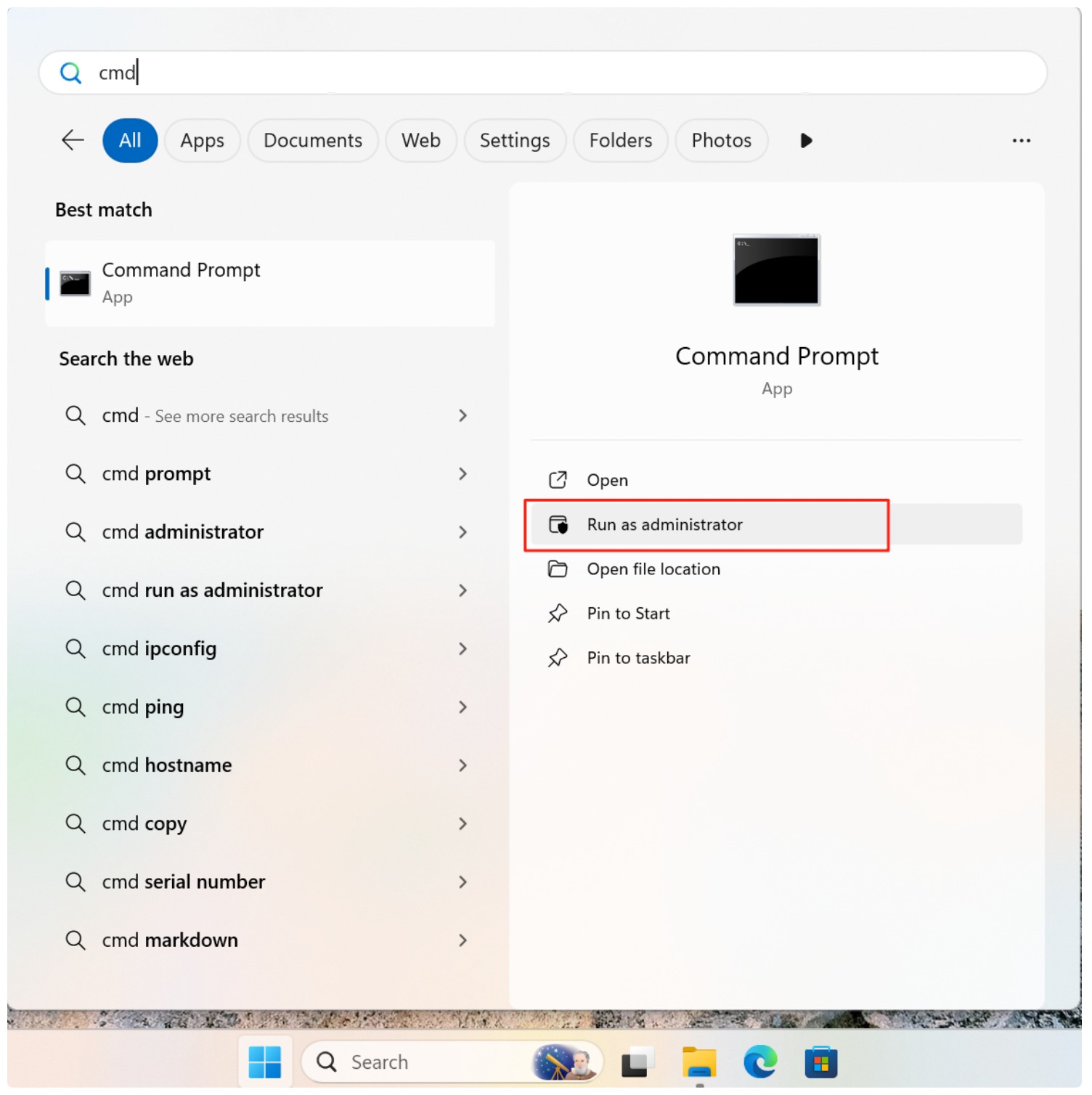
1. Pulse Windows + S, Tipo cmd
2. Haga clic con el botón derecho del ratón en Símbolo del sistema → seleccionar Ejecutar como administrador
3. Introduzca el comando:
chkdsk X: /f
Sustituir X: con la letra real de la unidad.

4. Si se le pide que programe la comprobación (para unidades del sistema), escriba Y y reinicie el ordenador.
Durante la exploración, Windows bloqueará temporalmente el volumen para garantizar la precisión de la reparación. Se trata de un comportamiento normal.
¿Puede chkdsk /f causar pérdida de datos?
En condiciones normales, chkdsk /f no elimina archivos arbitrariamente. Sin embargo, si la corrupción del sistema de archivos es extensa, Windows puede mover las entradas dañadas a un FOUND.000 o pasar los datos a chk archivos. Esto puede parecer una pérdida de datos, aunque el contenido del archivo subyacente siga existiendo.
Por esta razón, los profesionales recomiendan escanear y recuperar los datos críticos antes de aplicar reparaciones en unidades inestables.
Recuperación de archivos después de chkdsk /f
Si faltan archivos o no se puede acceder a ellos después de ejecutar chkdsk /f, A menudo, los datos siguen presentes en el disco, pero desconectados del índice del sistema de archivos.
En estos casos, una solución de recuperación de sólo lectura como Magic Data Recovery puede escanear con seguridad el volumen sin modificarlo más. El software reconstruye los archivos basándose en estructuras de archivos conocidas en lugar de confiar en los metadatos dañados, lo que resulta especialmente eficaz después de CHKDSK reparaciones.
Buenas prácticas antes de usar chkdsk /f
- Haga una copia de seguridad de los archivos importantes si la unidad es accesible
- Evite interrumpir la exploración una vez iniciada
- No corra
/frepetidamente en hardware defectuoso - Utilice primero un software de recuperación profesional para los datos críticos
Conclusión
chkdsk /f es una utilidad de Windows fiable y esencial para corregir errores del sistema de archivos lógicos. Cuando se utiliza adecuadamente, restaura la coherencia de la unidad y evita que se produzcan más daños. Sin embargo, como modifica las estructuras del sistema de archivos, hay que tener cuidado cuando se trata de datos valiosos.
Si la accesibilidad de los datos es una preocupación, realizar una exploración segura con Magic Data Recovery antes o después de CHKDSK garantiza que sus archivos permanezcan protegidos y recuperables. Descargue Magic Data Recovery para recuperar de forma segura archivos afectados por errores del sistema de archivos y reparaciones CHKDSK-sin arriesgarse a sufrir más daños.
Compatible con Windows 7/8/10/11 y Windows Server
PREGUNTAS FRECUENTES
¿Qué es mejor, CHKDSK /r o /f?
¿Qué hace F en CHKDSK?
¿Puedo ejecutar CHKDSK /f en un SSD?
¿Cómo utilizar CHKDSK para reparar el disco?
¿Chkdsk /f corrige los sectores defectuosos?
¿Cuánto tardará CHKDSK /f?
¿Es seguro ejecutar CHKDSK /f?

Vasilii es un especialista en recuperación de datos con unos 10 años de experiencia práctica en este campo. A lo largo de su carrera, ha resuelto con éxito miles de casos complejos relacionados con archivos borrados, unidades formateadas, particiones perdidas y sistemas de archivos RAW. Su experiencia abarca tanto métodos de recuperación manual con herramientas profesionales como editores hexadecimales como soluciones automatizadas avanzadas con software de recuperación. La misión de Vasilii es poner los conocimientos sobre recuperación de datos al alcance tanto de los profesionales informáticos como de los usuarios de a pie, ayudándoles a salvaguardar sus valiosos activos digitales.