
Cómo reparar archivos dañados en una memoria USB
Si intenta comprender cómo reparar archivos dañados en una unidad flash USB, probablemente esté tratando con archivos que no se abren o que muestran mensajes de error. En muchos casos, los usuarios prueban inmediatamente soluciones rápidas. Sin embargo, esas acciones a menudo conducen a permanentes pérdida de datos.
En su lugar, debe adoptar un enfoque estructurado. En primer lugar, identifique la causa. A continuación, proteja sus datos. A continuación, aplique el método de reparación correcto. Como resultado, podrá resolver el problema de forma más segura y eficaz.
Por ello, esta guía explica cómo reparar archivos dañados en una unidad flash USB paso a paso. Al mismo tiempo, te muestra cómo evitar errores comunes que cometen muchos usuarios.
Índice
Por qué se corrompen los archivos en una memoria USB
Antes de arreglar nada, hay que entender por qué se produce la corrupción. De lo contrario, el mismo problema puede volver.
Causas comunes de la corrupción del USB
- Una expulsión incorrecta interrumpe la escritura
- Errores del sistema de archivos afectar a FAT32 o exFAT
- El malware daña la estructura de archivos
- Sectores defectuosos romper el almacenamiento de datos
- Las interrupciones del suministro eléctrico detienen las transferencias
Dado que estos problemas afectan a distintas capas, cada situación requiere una solución diferente. Por lo tanto, identificar la causa mejora sus posibilidades de éxito.
¿Se pueden reparar archivos dañados en una memoria USB?
Sí, es posible reparar archivos dañados. Sin embargo, el éxito depende de varios factores.
- Gravedad de la corrupción
- Si se sobrescribieron archivos
- Estado de la unidad USB
Llegados a este punto, deberías tener clara una idea clave:
- Reparación de la estructura de los archivos
- Recuperar recupera los datos
Sin embargo, muchos usuarios se saltan la recuperación y pasan directamente a la reparación. Como resultado, pierden archivos recuperables.
Por lo tanto, el método más seguro para cómo reparar archivos dañados en una unidad flash USB es simple:
recuperar primero, arreglar después
Reparar Archivos Corruptos en una Memoria USB sin Pérdida de Datos
Antes de reparar nada, debes recuperar tus archivos. Este paso protege tus datos. Además, evita la pérdida accidental durante la reparación.
Por qué Magic Data Recovery es eficaz
Magic Data Recovery se centra en la recuperación de datos antes que en la reparación. Por lo tanto, resuelve el mayor riesgo: la pérdida de datos.
Ventajas clave:
- Recupera archivos de unidades USB dañadas o RAW
- Escanea sectores sin procesar sin depender del sistema de archivos
- Admite la vista previa antes de la recuperación
- Gestiona casos complejos de corrupción
- Fácil de usar
Un ejemplo real
Por ejemplo, si su unidad USB se convierte repentinamente en RAW, la mayoría de las herramientas no pueden acceder a los archivos. Sin embargo, Magic Data Recovery aún puede encontrarlos y restaurarlos. Por lo tanto, puede recuperar datos antes de formatear.

Cómo reparar archivos dañados en la unidad flash USB con métodos eficaces
Después de la recuperación, puede reparar el USB o los archivos de forma segura. Los siguientes métodos cubren diferentes escenarios.
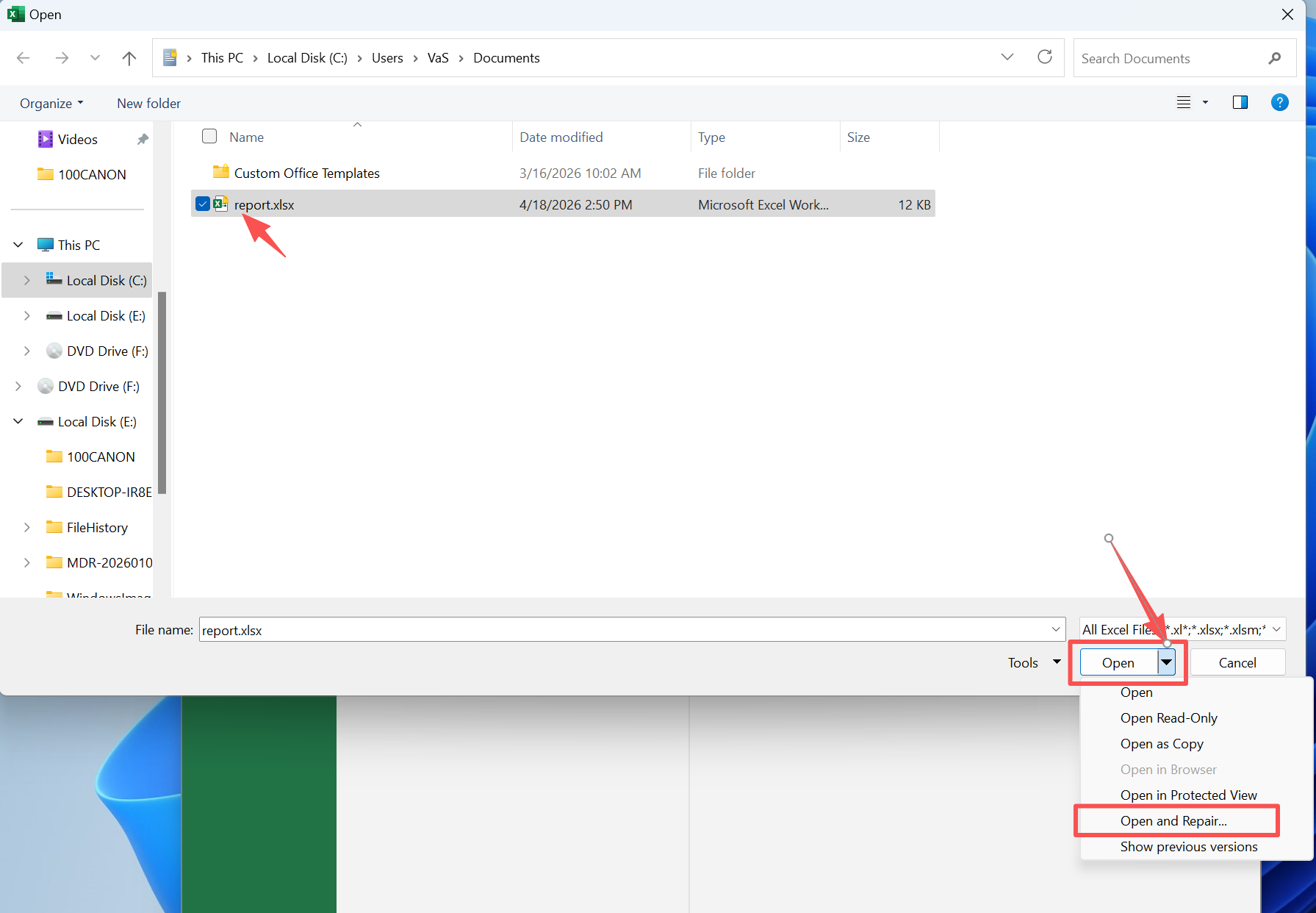
Método 1: Reparar archivos dañados con las herramientas de reparación integradas
Muchos programas, como Word o Excel, incluyen funciones de reparación. Por lo tanto, deberías probarlos primero.
Pasos:
- Abrir la aplicación
- Haga clic en Archivo > Abrir
- Seleccione el archivo
- Elija Abrir y reparar
Este método funciona para daños menores. Sin embargo, puede fallar cuando el daño es grave.
Método 2: Usar CHKDSK para corregir errores USB
CHKDSK corrige errores lógicos del sistema de archivos. Por lo tanto, ayuda a restaurar el acceso a los archivos.
Pasos:
- Pulse Win + X y abra Símbolo del sistema
- Tipo:
chkdsk X: /f /r - Pulse Intro
Sustituye X por la letra de tu unidad USB.

⚠️ Sin embargo, CHKDSK puede eliminar entradas corruptas. Por lo tanto, complete la recuperación antes de utilizarlo.
Método 3: Abrir archivos dañados con programas alternativos
A veces, los archivos permanecen parcialmente legibles. Por lo tanto, otro programa puede abrirlos.
Puedes intentarlo:
- Bloc de notas para archivos de texto
- LibreOffice para documentos
Aunque los resultados varían, este método suele recuperar contenidos útiles.
Método 4: Reparar errores de la unidad USB mediante la Administración de discos
Cuando los archivos se siguen dañando, puede que el problema no sea el archivo en sí. En su lugar, la unidad USB puede tener errores subyacentes.
Pasos:
- Pulse Win + X → Administración de discos
- Localice la unidad USB
- Compruebe su estado
- Asignar una letra de unidad si es necesario
Si el sistema no puede leer el sistema de archivos, éstos no se abrirán correctamente.
Método 5: Formatear la unidad USB para resolver la corrupción
Si la corrupción sigue ocurriendo, el sistema de archivos puede estar gravemente dañado. En este caso, es necesario reconstruirlo.
Pasos:
- Haga clic con el botón derecho en la unidad USB
- Seleccione Formato
- Elegir sistema de archivos
- Confirme
⚠️ Sin embargo, el formateo borra todos los datos. Por lo tanto, utilícelo sólo después de la recuperación.
Qué hacer si sigue sin poder reparar archivos dañados en una memoria USB
Incluso después de la reparación, algunos archivos pueden quedar inutilizables. Sin embargo, aún tienes opciones.
- Comprobar versiones anteriores
- Utilizar copias de seguridad en la nube
- Buscar archivos temporales
- Recuperar fragmentos
Aunque la recuperación total no siempre es posible, la recuperación parcial suele funcionar. Por lo tanto, debes explorar todas las opciones.
Cómo evitar archivos dañados en una memoria USB
La prevención reduce el riesgo. Por lo tanto, debe seguir estas prácticas:
- Expulsar unidades USB de forma segura
- Evite interrumpir las transferencias
- Utilizar dispositivos fiables
- Buscar virus
- Guardar copias de seguridad
Como resultado, puede evitar la mayoría de los problemas de corrupción.
Conclusión
Arreglar la corrupción de archivos USB requiere pasos cuidadosos. En primer lugar, recupere sus datos. A continuación, aplique el método de reparación correcto. Como resultado, se reduce el riesgo y mejorar el éxito.
En esta guía aprenderás cómo reparar archivos dañados en una unidad flash USB utilizando soluciones seguras y prácticas. Y lo que es más importante, ahora entiende por qué la recuperación es lo primero.
Magic Data Recovery destaca porque protege sus datos antes de repararlos. Por lo tanto, proporciona un enfoque más fiable que los métodos tradicionales.
Compatible con Windows 7/8/10/11 y Windows Server
PREGUNTAS FRECUENTES
¿Puedo reparar archivos dañados en una unidad flash USB sin perder datos?
Sí, puedes reparar archivos dañados sin perder datos si sigues el proceso correcto. En primer lugar, recupere sus archivos utilizando una herramienta de recuperación fiable. A continuación, aplique métodos de reparación como CHKDSK u opciones de reparación integradas. Este enfoque garantiza que sus datos permanezcan seguros aunque el proceso de reparación modifique las estructuras de los archivos.
¿Por qué los archivos de mi memoria USB están dañados pero siguen visibles?
Esto ocurre porque el sistema de archivos todavía puede mostrar entradas de archivos, mientras que la estructura interna de archivos está dañada. Como resultado, los archivos aparecen en la carpeta pero no pueden abrirse correctamente. En muchos casos, las herramientas de recuperación aún pueden acceder a los datos sin procesar y restaurar versiones utilizables de esos archivos.
¿Elimina CHKDSK los archivos dañados de forma permanente?
CHKDSK intenta reparar los errores del sistema de archivos. Sin embargo, puede eliminar entradas dañadas durante el proceso. Por lo tanto, algunos archivos pueden desaparecer después de ejecutar CHKDSK. Para evitar la pérdida de datos, siempre debe recuperar los archivos importantes antes de utilizar este comando.
¿Cuál es la forma más segura de reparar archivos dañados en una unidad flash USB?
El método más seguro es recuperar primero los datos y, a continuación, reparar la unidad USB o los archivos. Este proceso le garantiza que conserva una copia de sus archivos antes de realizar cualquier cambio. Además, te permite probar varios métodos de reparación sin arriesgarte a perder datos de forma permanente.
¿Puedo reparar archivos dañados en una memoria USB sin formatearla?
Sí, en muchos casos se pueden reparar archivos dañados sin formatear. Por ejemplo, puede utilizar herramientas de reparación, programas alternativos o correcciones del sistema de archivos. Sin embargo, si la corrupción es grave, puede ser necesario formatear después de recuperar los datos.
¿Por qué mi memoria USB muestra el formato RAW?
Una unidad USB RAW significa que el sistema operativo no puede reconocer el sistema de archivos. Esto suele ocurrir debido a corrupción o daños. Aunque la unidad parezca vacía, los datos suelen seguir existiendo y pueden recuperarse utilizando herramientas que escanean sectores de almacenamiento sin procesar.
¿Es posible recuperar archivos corruptos sobrescritos?
Recuperar archivos sobrescritos es difícil porque los nuevos datos sustituyen al contenido original. Sin embargo, en algunos casos, es posible que aún existan datos parciales o versiones anteriores. Por lo tanto, debe dejar de utilizar la unidad USB inmediatamente e intentar recuperarla lo antes posible para mejorar sus posibilidades.

Vasilii es un especialista en recuperación de datos con unos 10 años de experiencia práctica en este campo. A lo largo de su carrera, ha resuelto con éxito miles de casos complejos relacionados con archivos borrados, unidades formateadas, particiones perdidas y sistemas de archivos RAW. Su experiencia abarca tanto métodos de recuperación manual con herramientas profesionales como editores hexadecimales como soluciones automatizadas avanzadas con software de recuperación. La misión de Vasilii es poner los conocimientos sobre recuperación de datos al alcance tanto de los profesionales informáticos como de los usuarios de a pie, ayudándoles a salvaguardar sus valiosos activos digitales.