Ir al contenido
icono del logotipo de amagicsoft
  • Inicio
  • Productos
    • Magic Data Recovery
    • Magic Recovery Key
  • Tienda
  • Blog
  • Más
    • Acerca de Amagicsoft
    • Contacto
    • Política de privacidad
    • Términos
    • Acuerdo de licencia
    • Política de reembolso
  • Español
    • English
    • 日本語
    • 한국어
    • Deutsch
    • Français
    • 繁體中文
Wiki

Folder Access Denied Error Solutions

12 de noviembre de 2025 Smith, Erin Comentarios desactivados en Folder Access Denied Error Solutions
fix-folder-access-denied-error
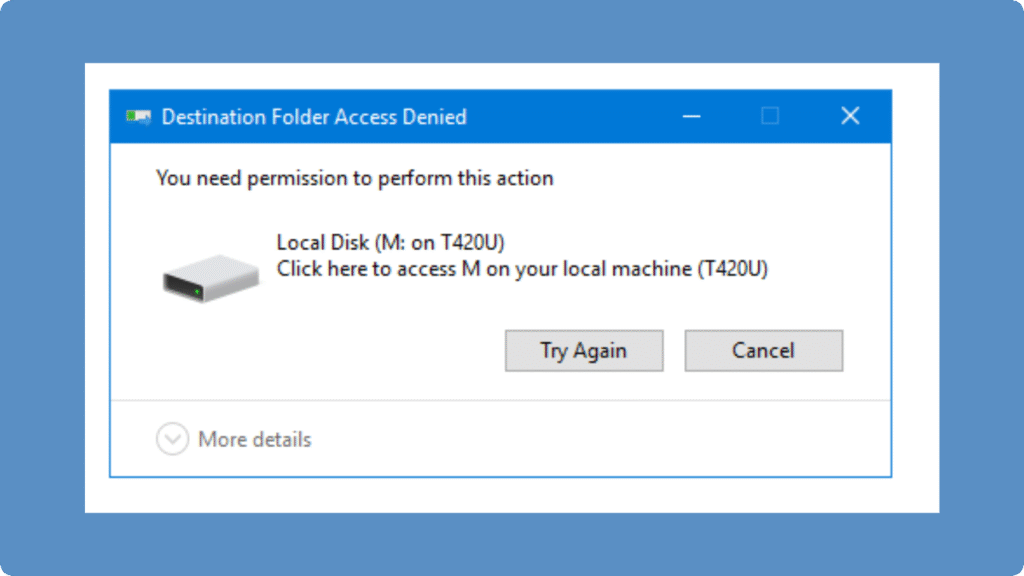
A Folder Access Denied error occurs when Windows or other operating systems prevent you from opening, modifying, or deleting a folder due to permission issues, encryption settings, or system restrictions. This is common in NTFS-formatted drives and shared network folders. It is not a sign of permanent pérdida de datos.

Índice

How the Folder Access Denied Error Occurs

When you attempt to access a folder, the operating system checks your user permissions against the folder’s Access Control List (ACL). If your account lacks the required permissions, Windows displays an “Access Denied” message. Common scenarios include:

▪️ Trying to open a folder owned by another user.

▪️ Accessing system or program-protected directories.

▪️ Issues after transferring files from another computer or drive.

▪️ Conflicts in shared network folder permissions.

How the Folder Access Denied Error Occurs

Causas comunes

Insufficient Permissions: Your account is not listed as an authorized user.

Ownership Conflicts: Files or folders transferred from another system retain the old owner’s ACL.

Read-Only or Encrypted Attributes: NTFS encryption or read-only settings restrict modifications.

Corrupted File System: Bad sectors or sudden shutdowns may cause folders to become inaccessible.

Step-by-Step Fixes

Follow these professional steps to regain access safely:

1. Take Ownership

fix access denied error with ownership

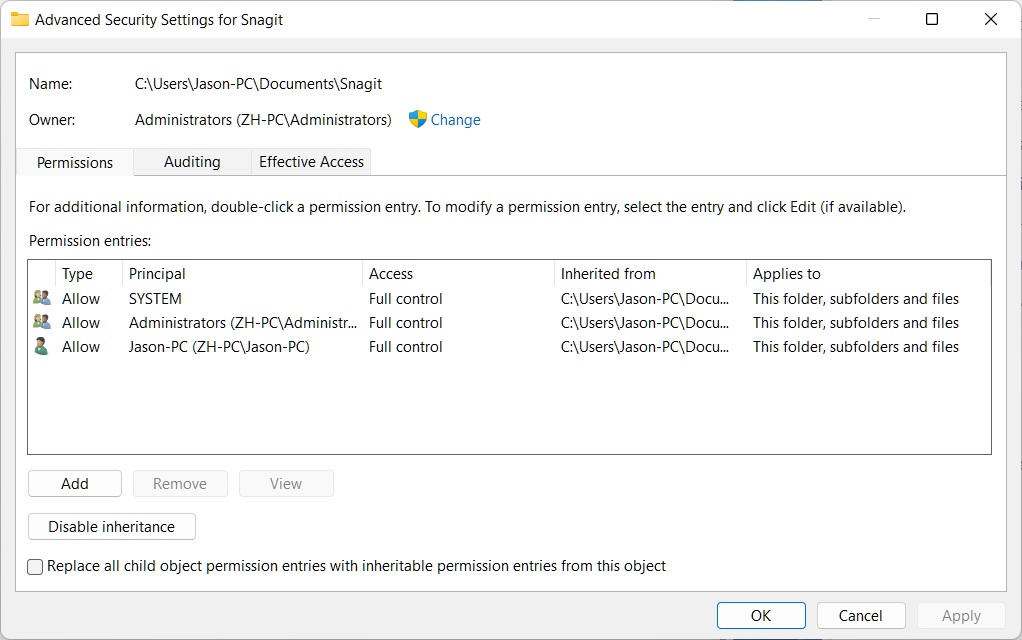
① Right-click the folder → Properties → Security → Advanced.

② Click Change next to Owner → Enter your username → Check Replace owner on subcontainers and objects → Apply.

2. Adjust Permissions

adjust permissions fix folder access denied

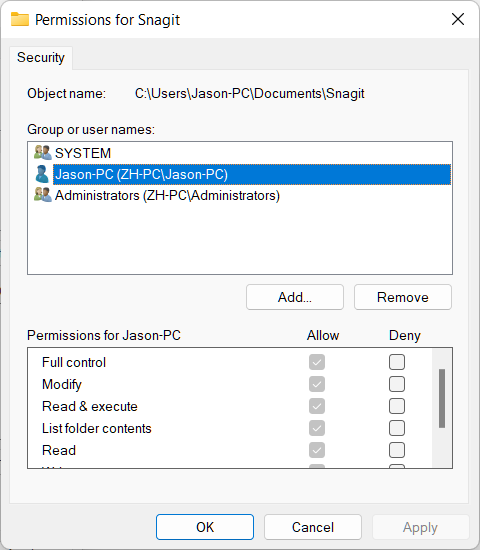
① Return to Properties → Security → Edit.

② Add your user account and assign Full Control.

③ Apply changes recursively to subfolders.

3. Check Read-Only or Encryption

fix folder access-denied via check read only

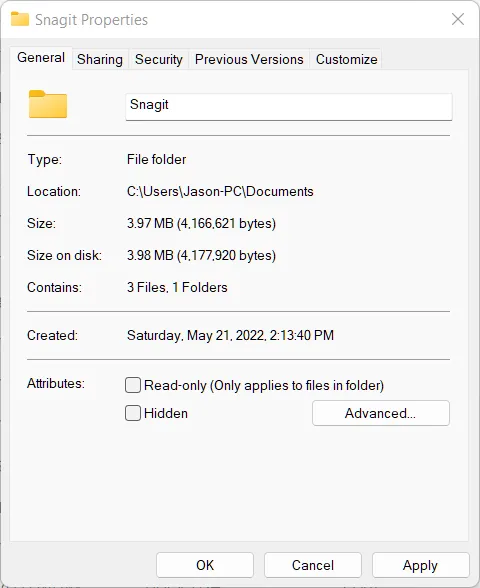
① Right-click folder → Properties → General → Uncheck Read-only.

② For encrypted folders, ensure you have the correct encryption certificate or password.

4. Use Command-Line Tools (Advanced)

① Open Command Prompt as Administrator:

takeown /F "C:\Path\to\Folder" /R /D Y

icacls "C:\Path\to\Folder" /grant YourUsername:F /T

② These commands reclaim ownership and grant full control recursively.

5. Data Recovery Option

If the folder remains inaccessible due to corruption or borrado accidental, software de recuperación profesional can safely restore your files. Magic Data Recovery or similar tools provide efficient, reliable recovery without overwriting existing data.

Examples

Network Folder Issue: You cannot access a shared project folder after a Windows update.

Transferred Drive Issue: Files from an old laptop show “Access Denied” on a new system.

System Folder Restriction: Windows prevents modifications in C:\Program Files for security reasons.

Conclusión

A Folder Access Denied error is usually caused by permission, ownership, or encryption issues. By systematically checking ownership, adjusting permissions, and using professional recovery tools if needed, you can safely regain access to your files without losing data.

If you need reliable assistance to regain folder access, consider using Magic Data Recovery, a professional tool to help recover your files safely and efficiently. Please download it now.

Descargar Magic Data Recovery

Compatible con Windows 7/8/10/11 y Windows Server

Folder Access Denied FAQs

1. What does a Folder Access Denied error mean?

This error occurs when your user account lacks the necessary permissions to open, modify, or delete a folder. It often relates to ownership restrictions, NTFS permissions, or encryption. Don’t worry—your files are usually safe and recoverable.

2. Why can’t I access a folder after transferring files?

Files moved from another system may retain previous ownership and ACL settings. If your current account isn’t recognized, Windows will block access. Adjusting permissions or taking ownership can restore access efficiently.

3. Can I resolve a folder permissions issue without administrator rights?

Some folders, particularly system or program directories, require administrative privileges to modify. Without them, you may only be able to view files. Logging in as an administrator or contacting IT support is recommended for full access.

4. Does an access denied error mean my files are lost?

No. Typically, the data is intact. The problem lies in permissions or encryption. Using safe recovery tools, like Magic Data Recovery, can help retrieve your files without risk of data loss.

5. How can I regain access to a restricted folder?

Start by taking ownership and adjusting permissions to give your account full control. For encrypted folders, ensure the correct certificates or passwords are used. If manual steps fail, professional recovery software can help regain access safely.

6. Are system folders like C:Program Files always protected?

Yes. Critical system folders are intentionally restricted to prevent accidental modification that could destabilize Windows. Only administrators can make changes, and careful steps should be followed to avoid breaking installed programs.

7. Why can external drives show an access denied error?

External NTFS drives or drives from other systems may block access because of retained permissions. Reclaiming ownership and resetting ACLs usually resolves the issue without affecting stored files.

8. What tool can help recover inaccessible folders safely?

Magic Data Recovery is a professional tool that scans drives, detects inaccessible folders, and restores files securely. It works without overwriting existing data and supports a variety of storage devices.
  • WiKi
Smith, Erin

Erin Smith es reconocida como una de las redactoras más profesionales de Amagicsoft. Ha perfeccionado continuamente sus habilidades de escritura durante los últimos 10 años y ha ayudado a millones de lectores a resolver sus problemas tecnológicos.

Navegación de entradas

Anterior
Siguiente

Buscar en

Categorías

  • Recuperación de Bitlocker
  • Recuperación de archivos eliminados
  • Solución de problemas de disco
  • Recuperación de documentos
  • Recuperación de archivos formateados
  • Recuperación de discos duros
  • Recuperación de claves de licencia
  • Recuperación de archivos perdidos
  • Recuperación de tarjetas de memoria
  • Noticias
  • Recuperación de contraseñas
  • Recuperación de fotos
  • Recuperación de SSD
  • Recuperación de unidades USB
  • Guía del usuario
  • Recuperación de vídeos
  • Wiki
  • Solución de problemas de Windows

Entradas recientes

  • Qué hacer si no se reconoce la unidad flash (solucionado)
    Qué hacer si no se reconoce la unidad flash
  • Cómo arreglar si el ordenador no reconoce un disco duro
    Cómo arreglar si el ordenador no reconoce el disco duro
  • ¿Puede recuperar archivos borrados en Windows 10 Sí, aquí es cómo
    ¿Puedes Recuperar Archivos Borrados en Windows 10? Sí, aquí te explicamos cómo

Etiquetas

CHKDSK y herramientas de disco Reparación de discos Solución de errores Cómo Magic Data Recovery Magic Recovery Key WiKi

Puestos relacionados

Qué hacer si no se reconoce la unidad flash (solucionado)
Wiki

Qué hacer si no se reconoce la unidad flash

25 de diciembre de 2025 Vasilii Aún no hay comentarios

Resulta frustrante que el ordenador no reconozca una unidad flash. Tanto si estás intentando acceder a archivos importantes como si simplemente quieres utilizarla para una transferencia rápida, una unidad flash que no se detecta puede parecer un gran inconveniente. La buena noticia es que, en la mayoría de los casos, el problema puede resolverse con [...]

Cómo arreglar si el ordenador no reconoce un disco duro
Wiki

Cómo arreglar si el ordenador no reconoce el disco duro

25 de diciembre de 2025 Vasilii Aún no hay comentarios

¿Su ordenador no reconoce su disco duro? Tanto si se trata de una unidad interna como externa, este problema puede deberse a varias razones, desde simples problemas de conexión hasta fallos de hardware o software más complejos. Afortunadamente, en la mayoría de los casos, es posible recuperar los datos de un disco duro que el ordenador no reconoce. Esto [...]

El ordenador no reconoce el disco duro externo
Solución de problemas de disco

Guía de la computadora no reconoce el disco duro externo

24 de diciembre de 2025 Vasilii Comentarios desactivados en Computer Not Recognizing External Hard Drive Guide

Cuando un ordenador no reconoce un disco duro externo, puede ser alarmante, sobre todo si el dispositivo contiene archivos importantes. La buena noticia es que, en muchos casos, los datos no se pierden. Este problema suele deberse a problemas de conexión, conflictos de controladores, errores del sistema de archivos o problemas de partición, más que a un fallo físico de la unidad. Comprender [...]

icono del logotipo de amagicsoft

Nuestra visión es convertirnos en una marca de software y proveedor de servicios de renombre mundial, que ofrezca productos y servicios de primer nivel a nuestros usuarios.

Productos
  • Magic Data Recovery
  • Magic Recovery Key
Política
  • Términos
  • Política de privacidad
  • Política de reembolso
  • Acuerdo de licencia
Empresa
  • Acerca de Amagicsoft
  • Contacto
  • Tienda
Síguenos

Derechos de autor © 2025 Amagicsoft. Todos los derechos reservados.

  • Términos
  • Política de privacidad