
Comment récupérer la clé BitLocker à partir d'un compte Microsoft ?
Prise en charge de Windows 7/8/10/11 et Windows Server
Table des matières
Pourquoi BitLocker demande-t-il une clé de restauration ?
Parfois, lorsque vous démarrez votre PC après un changement de matériel, une mise à jour du micrologiciel, un changement de TPM ou de Secure Boot, ou tout autre événement important du système, BitLocker demande la clé de récupération à 48 chiffres pour déverrouiller le disque.
BitLocker inclut cette fonction de sécurité pour empêcher tout accès non autorisé lorsque les composants du système sont modifiés.
Où sont stockées les clés de récupération BitLocker
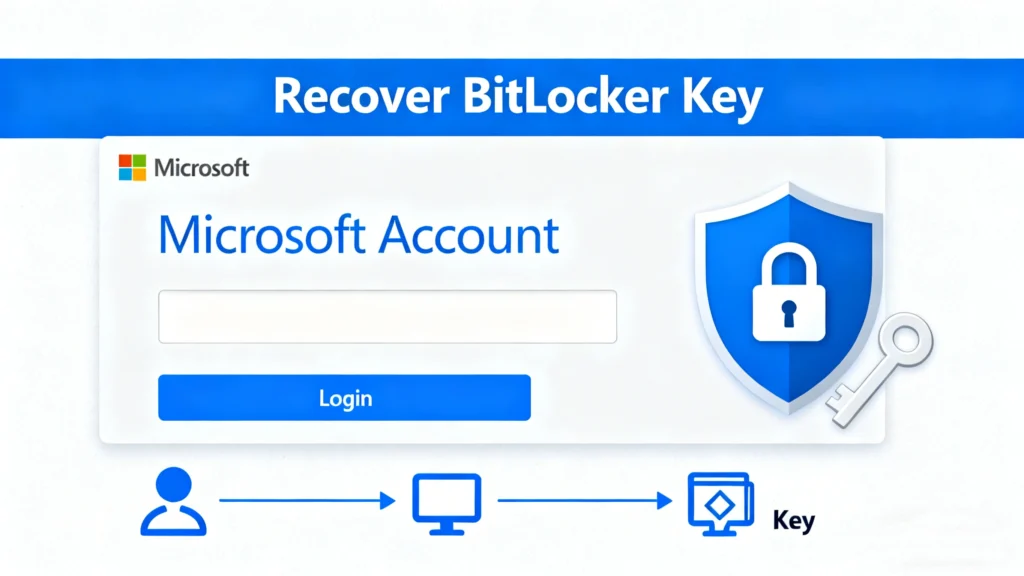
Selon la façon dont vous avez configuré BitLocker, Windows peut stocker votre clé de récupération à plusieurs endroits :
- Votre compte personnel Microsoft - commun lorsque vous avez activé BitLocker et choisi d'effectuer une sauvegarde automatique.
- Compte professionnel ou scolaire (Azure AD / compte organisationnel) - si l'appareil a été connecté sous un compte professionnel ou scolaire, la clé peut être stockée dans le répertoire de l'organisation.
- Impression (copie papier) - certains utilisateurs impriment la clé de récupération lors de l'activation de BitLocker.
- Clé USB (fichier texte sur USB) - l'enregistrement de la clé sur une clé USB amovible lors de l'activation de BitLocker.
BitLocker autorisant plusieurs méthodes de sauvegarde, il est important de vérifier les points suivants tous ces possibilités si la clé n'est pas dans votre compte Microsoft.
Comment récupérer la clé BitLocker à partir d'un compte Microsoft ?
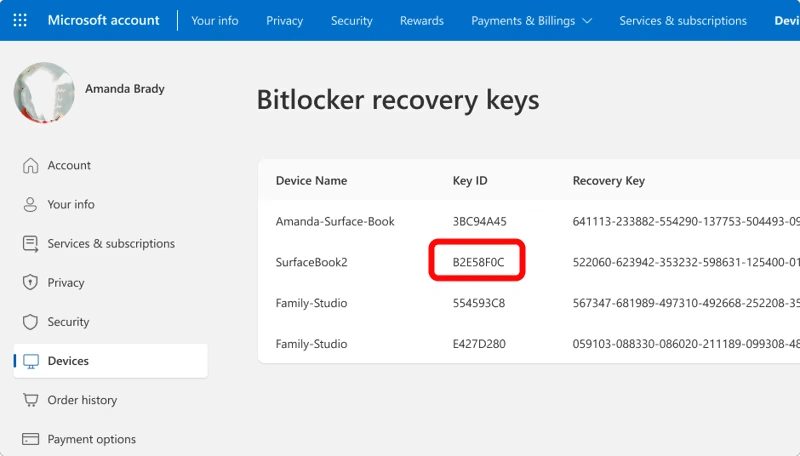
3. Dans la liste “Clés de récupération”, recherchez le nom de l'appareil correspondant à votre PC.
4. Pour confirmer que la clé est correcte, comparez les ID de la clé de recouvrement affiché sur l'écran de récupération BitLocker avec celui figurant dans votre compte.
5. Une fois la correspondance établie, copiez la clé de récupération à 48 chiffres.
6. Retournez sur votre PC verrouillé, saisissez la clé à 48 chiffres à l'invite BitLocker et appuyez sur Entrée - votre disque devrait se déverrouiller.
Si cela fonctionne, vous avez réussi à récupérer votre clé BitLocker à partir de votre compte Microsoft !
Que faire si la clé n'est pas dans votre compte Microsoft ?
Avant d'abandonner, vérifiez les possibilités suivantes : vous avez peut-être utilisé un autre compte Microsoft ou sauvegardé la clé via une impression ou une clé USB.
Pour les appareils gérés par des organisations (travail ou école), Azure AD ou le compte de l'organisation peut stocker la clé de récupération - vous devrez peut-être contacter votre administrateur informatique.
Si aucune de ces solutions ne fonctionne et que vous ne parvenez pas à localiser une sauvegarde, le chiffrement intégral du disque de BitLocker signifie malheureusement qu'il n'y a pas de “porte dérobée”. Comme l'indique le support officiel : personne (pas même Microsoft) ne peut recréer une clé perdue.
Comment utiliser Magic Recovery Key - Étape par étape
La touche peut aider, elle essaiera de trouver la clé de récupération bitlocker enregistrés sur cet ordinateur ou des fichiers cachés :
1. Télécharger Magic Recovery Key de Amagicsoft, puis installez et lancez le programme.
Téléchargez le programme d'installation, terminez l'installation et ouvrez Magic Recovery Key sur un PC Windows opérationnel.
Prise en charge de Windows 7/8/10/11 et Windows Server
2. Dans l'interface principale, sélectionnez Clé de récupération BitLocker dans le menu de gauche.
Cela ouvrira le module conçu pour analyser et localiser les clés de chiffrement BitLocker Drive Encryption.

3. Cliquez sur le bouton Recherche pour commencer à analyser votre système à la recherche de clés de récupération BitLocker disponibles.
Le logiciel analyse les fichiers système, les entrées du registre et le stockage des clés locales afin d'identifier les clés récupérables.
4. Une fois la clé trouvée, le logiciel affichera la clé de récupération BitLocker et sera prêt à être utilisé immédiatement.
Vous pouvez maintenant copier la clé de 48 chiffres et la saisir sur votre disque BitLocker verrouillé pour déverrouiller vos données.

C'est tout ! Grâce à ces quatre étapes simples, Magic Recovery Key vous aide à localiser rapidement la clé de récupération BitLocker stockée sur votre ordinateur afin que vous puissiez déverrouiller votre disque protégé par BitLocker sans problème.
⚠️ Important : Magic Recovery Key ne fonctionne que si la clé ou les métadonnées ont été stockées sur le disque ou le système. Si la clé n'a jamais été sauvegardée ou a été effacée, aucun outil (y compris Magic Recovery Key) ne peut en créer une valide.
Conclusion
La récupération d'une clé BitLocker est simple si vous l'avez sauvegardée sur votre compte Microsoft. Mais si la clé est manquante, le mieux est d'utiliser un outil tel que Magic Recovery Key seulement si les données clés existent encore sur votre système. Dans le cas contraire, les données risquent d'être définitivement perdues.
En combinant l'action officielle de l Récupération de BitLocker Grâce à des outils de récupération pratiques et à des conseils clairs en matière de sauvegarde, vous pouvez maximiser vos chances de retrouver l'accès à votre ordinateur et éviter les blocages futurs.
Prise en charge de Windows 7/8/10/11 et Windows Server
FAQs - Récupérer la clé BitLocker de Microsoft
Comment récupérer la clé BitLocker de mon compte Microsoft ?
Que faire si je ne vois pas mon appareil ou ma clé de récupération dans mon compte Microsoft ?
Où les clés de récupération BitLocker peuvent-elles être stockées en dehors du compte Microsoft ?
Puis-je récupérer une clé BitLocker si elle n'a jamais été sauvegardée ?
Qu'est-ce que Magic Recovery Key et comment peut-il aider ?
Comment utiliser Magic Recovery Key pour récupérer une clé BitLocker perdue ?
Après le déverrouillage, comment dois-je stocker ma clé de récupération BitLocker pour éviter tout problème ultérieur ?
Que se passe-t-il si je ne trouve toujours pas la clé de récupération ou si Magic Recovery Key échoue ?
BitLocker peut-il demander une clé de récupération après une mise à jour de Windows ou un changement de matériel ?

Erin Smith est reconnue comme l'une des rédactrices les plus professionnelles d'Amagicsoft. Elle a continuellement perfectionné ses compétences rédactionnelles au cours des 10 dernières années et a aidé des millions de lecteurs à résoudre leurs problèmes techniques.