Skip to content
icône du logo d'amagicsoft
  • Accueil
  • Produits
    • Magic Data Recovery
    • Magic Recovery Key
  • Magasin
  • Blog
  • Plus d'informations
    • À propos d'Amagicsoft
    • Contact US
    • Politique de confidentialité
    • Conditions
    • Accord de licence
    • Politique de remboursement
  • Français
    • English
    • 日本語
    • 한국어
    • Deutsch
    • 繁體中文
Récupération de fichiers effacés

Comment annuler la suppression d'un dossier
9 décembre 2025 Vasilii Commentaires fermés sur How to Undelete a Folder
Comment annuler la suppression d'un dossier
La suppression accidentelle d'un dossier important est l'une des situations les plus stressantes pour tout utilisateur d'ordinateur. Vous étiez peut-être en train d'effacer d'anciens fichiers et vous avez supprimé par erreur un dossier de projet, ou vous avez supprimé avec la touche Maj quelque chose dont vous aviez besoin pour votre travail. Windows ne rend pas toujours les choses évidentes comment restaurer des dossiers supprimés de façon permanente, surtout lorsqu'ils n'apparaissent plus dans la corbeille. La bonne nouvelle, c'est que la plupart des dossiers supprimés peuvent encore être restaurés, à condition d'agir rapidement et d'utiliser la bonne méthode. Ce guide vous présente des méthodes pratiques et concrètes pour annuler la suppression d'un dossier, depuis les méthodes intégrées jusqu'à l'utilisation d'un logiciel de récupération en cas d'échec des options standard.
Télécharger Magic Data Recovery

Prise en charge de Windows 7/8/10/11 et Windows Server
Vous vous demandez si vos fichiers peuvent être récupérés ? En savoir plus  en quelques secondes grâce à notre vérification rapide ci-dessous.

Évaluation de la récupération des données
Vérification de la récupération des données ▼

Évaluation de la récupération des données

Répondez à 3 questions rapides pour évaluer vos chances de guérison

1. Quel type de perte de données s'est produit ?
Suppression accidentelle
Formatage
Perte de partition
Crash du système
2. Avez-vous écrit de nouvelles données après la perte ?
Oui
Non
Pas sûr
3. Où la perte de données s'est-elle produite ?
DISQUE DUR
SSD
Clé USB
Carte SD
Télécharger le logiciel de récupération

Table des matières

Vérifier d'abord la corbeille (solution la plus rapide)

De nombreux utilisateurs négligent la possibilité la plus simple : les dossiers supprimés vont souvent directement dans la corbeille, à moins qu'ils ne soient supprimés à l'aide de la fonction Maj + Suppr ou effacé par un utilitaire de nettoyage.

Pour restaurer un dossier :

1. Ouvrir Corbeille

2. Recherchez le dossier supprimé

3. Cliquez avec le bouton droit de la souris sur l'icône → Restaurer

Le dossier retournera à son emplacement d'origine avec sa structure intacte.

Si le dossier ne s'y trouve pas, il se peut qu'il ait été définitivement supprimé. Passez à la méthode suivante.

Utiliser immédiatement la fonction “Annuler la suppression” de Windows

Si vous avez supprimé le dossier il y a quelques secondes, Windows peut encore le restaurer instantanément.

Presse : Ctrl + Z sur le clavier

Cette commande d'annulation rétablit instantanément le dossier, sans numérisation, ni outil, ni paramètre.

Toutefois, cela ne fonctionne que si vous n'effectuez pas trop d'actions supplémentaires.

Récupérer les dossiers supprimés via les versions précédentes

Même si l'option Historique des fichiers n'est pas activée, Windows peut conserver les données suivantes points de restauration ou copies cachées, permettant aux utilisateurs de restaurer des dossiers.

Comment vérifier :

1. Naviguez jusqu'au répertoire parent du dossier supprimé

2. Cliquez avec le bouton droit de la souris sur l'icône → Propriétés

3. Ouvrir le Versions précédentes onglet

4. Sélectionner un instantané

5. Cliquez sur Restaurer

Cette opération ramène le dossier à un état antérieur. Elle fonctionne mieux lorsque la protection du système est activée.

Restaurer des dossiers supprimés à partir d'une sauvegarde de Windows

Si vous utilisez Windows Backup ou un outil de sauvegarde tiers :

1. Ouvrir Panneau de configuration → Sauvegarde et restauration (Windows 7)

2. Choisir Restaurer mes fichiers

3. Localisez votre dossier supprimé

4. Restaurer l'emplacement d'origine ou le nouvel emplacement

La sauvegarde traditionnelle reste l'une des solutions les plus fiables, à condition qu'elle soit mise en place au préalable.

Que se passe-t-il si le dossier a été définitivement supprimé ? 

Dossiers supprimés à l'aide de :

  • Maj + Suppr
  • Nettoyage de disque
  • Corbeille vidée
  • Format rapide
  • Lecteur corrompu ou endommagé

ne restent pas accessibles par les méthodes normales. Cependant, les données restent généralement intactes sur le périphérique de stockage jusqu'à ce que de nouvelles données les écrasent. C'est là que les outils professionnels de récupération de données deviennent utiles.

Utilisez Magic Data Recovery pour supprimer des dossiers lorsque les outils Windows échouent

Si aucune des méthodes intégrées ne permet de récupérer votre dossier, l'utilisation d'un logiciel de récupération spécialisé est l'étape suivante la plus efficace. Une option fiable est Magic Data Recovery, Le logiciel est conçu pour restaurer les dossiers, les fichiers et les structures de répertoire entières supprimés, même après une suppression permanente.

Pourquoi c'est utile :

  • Analyse l'ensemble du disque à la recherche d'enregistrements de dossiers supprimés
  • Reconstitue les arborescences de dossiers et les chemins d'accès aux fichiers
  • Restauration des données à partir de disques durs, de disques SSD, d'USB et de cartes mémoire
  • Fonctionne même après un formatage ou une panne du système
  • Récupération simple, étape par étape, pour les utilisateurs non techniques

Comment annuler la suppression d'un dossier avec Magic Data Recovery

1. Installer et lancer Magic Data Recovery

Télécharger Magic Data Recovery

Prise en charge de Windows 7/8/10/11 et Windows Server

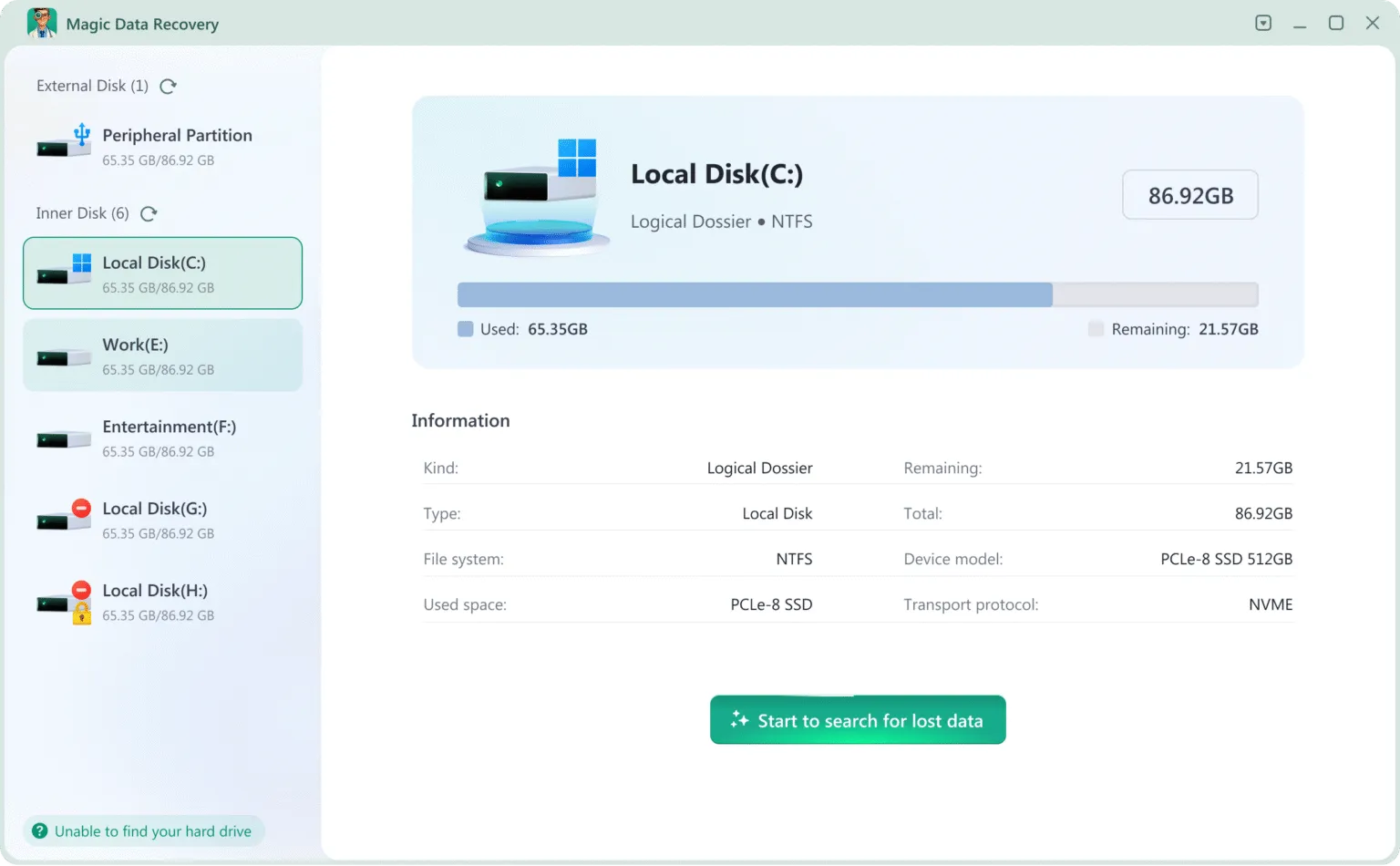
2. Sélectionnez le lecteur sur lequel le dossier a été supprimé. Vous verrez tous les lecteurs connectés à l'ordinateur lorsque vous exécuterez le logiciel.
3. Attendez que l'analyse soit terminée. La liste de tous les fichiers trouvés s'affiche à la fin de l'analyse.
4. Prévisualisez les dossiers trouvés. Vous pouvez confirmer qu'il s'agit bien des dossiers ou des fichiers que vous recherchez.
5. Récupérez-les dans un endroit sûr. Ne pas faire sauvegarder les fichiers sur le disque d'origine au cas où les fichiers perdus seraient endommagés.
Cette méthode est idéale lorsque le dossier contient plusieurs fichiers ou des structures complexes qui doivent être restaurés à l'identique.

Conseils pour améliorer vos chances de récupérer vos dossiers avec succès

Pour maximiser le succès de votre rétablissement :

  • Cessez immédiatement d'utiliser le lecteur concerné
  • N'installez pas de logiciel sur le même disque que celui où les fichiers ont été perdus.
  • Éviter de copier des fichiers sur le disque
  • Sauvegarder les données récupérées sur une autre partition ou sur une clé USB

Les données ne restent récupérables que jusqu'à ce qu'elles soient écrasées - il est donc essentiel d'agir rapidement.

Conclusion

La suppression d'un dossier important peut avoir un effet dévastateur, mais dans la plupart des cas, les données sont encore récupérables. Windows propose plusieurs méthodes intégrées pour annuler la suppression de dossiers, notamment la restauration de la corbeille, les versions précédentes et l'historique des fichiers. Lorsque ces options ne suffisent pas, il est possible d'utiliser un outil spécialisé tel que Magic Data Recovery offre un moyen fiable et simple de compléter récupérer les dossiers supprimés. Que vous ayez supprimé le dossier accidentellement, vidé la corbeille ou perdu le dossier à la suite d'une erreur système, les méthodes décrites dans ce guide vous offrent les meilleures chances de restaurer vos données en toute sécurité.
Télécharger Magic Data Recovery

Prise en charge de Windows 7/8/10/11 et Windows Server

FAQ - Comment annuler la suppression d'un dossier

1. comment récupérer un dossier que j'ai accidentellement supprimé ?

Vous pouvez souvent le restaurer directement à partir de la corbeille ou appuyer sur Ctrl + Z pour annuler la suppression si elle est récente. Si ces méthodes ne fonctionnent pas, essayez les versions précédentes ou un outil de récupération comme Magic Data Recovery.

2. puis-je restaurer un dossier définitivement supprimé ?

Oui. Même si un dossier est définitivement supprimé à l'aide des touches Maj + Suppr ou après avoir vidé la corbeille, les données peuvent encore exister sur le disque. Une analyse approfondie à l'aide d'un programme de récupération tel que Magic Data Recovery peut permettre de reconstituer le dossier supprimé.

3. comment récupérer un dossier supprimé qui ne se trouve pas dans la corbeille ?

Utilisez l'historique des fichiers, les versions précédentes ou effectuez une analyse complète du disque à l'aide d'un logiciel de récupération de données. Si le dossier a été écrasé, la récupération est moins probable.

4. où puis-je trouver les dossiers récemment supprimés ?

La plupart des dossiers nouvellement supprimés sont placés dans la corbeille, à moins qu'ils n'aient été définitivement supprimés, retirés d'un disque externe ou effacés à l'aide des touches Maj + Suppr.

5. comment annuler une suppression accidentelle ?

Appuyez sur Ctrl + Z immédiatement après avoir supprimé le dossier. C'est le moyen le plus rapide d'annuler une suppression accidentelle avant que d'autres actions n'écrasent l'espace disque.

6. peut-on annuler une suppression permanente ?

Pas directement par l'intermédiaire de Windows. Toutefois, les suppressions permanentes ne suppriment généralement que l'entrée du fichier, et non les données elles-mêmes, de sorte qu'un logiciel de récupération peut souvent restaurer le dossier.

7. existe-t-il un moyen de récupérer les fichiers supprimés sur le PC ?

Oui. Vous pouvez les récupérer à l'aide de la corbeille, de l'historique des fichiers, des versions précédentes, de la sauvegarde Windows ou d'un outil spécialisé si les données ne sont plus visibles par les méthodes standard.
  • Comment faire
  • Magic Data Recovery
Vasilii

Vasilii est un spécialiste de la récupération de données qui possède une dizaine d'années d'expérience pratique dans ce domaine. Tout au long de sa carrière, il a résolu avec succès des milliers de cas complexes impliquant des fichiers supprimés, des disques formatés, des partitions perdues et des systèmes de fichiers RAW. Son expertise couvre à la fois les méthodes de récupération manuelle à l'aide d'outils professionnels tels que les éditeurs hexagonaux et les solutions automatisées avancées à l'aide de logiciels de récupération. La mission de Vasilii est de rendre accessible aux professionnels de l'informatique et aux utilisateurs quotidiens des connaissances fiables en matière de récupération de données, afin de les aider à sauvegarder leurs précieuses ressources numériques.

Navigation de l’article

Précédent
Suivant

Recherche

Catégories

  • Récupération de Bitlocker
  • Récupération de fichiers effacés
  • Récupération de fichiers formatés
  • Récupération du disque dur
  • Récupération de la clé de licence
  • Récupération des fichiers perdus
  • Récupération de la carte mémoire
  • Actualités
  • Récupération du mot de passe
  • Récupération de photos
  • Récupération du SSD
  • Récupération d'une clé USB
  • Guide de l'utilisateur
  • Récupération vidéo
  • Wiki

Messages récents

  • Qu'est-ce que la clé de récupération AKA et comment la récupérer sous Windows 11 ?
    Comment récupérer la clé de récupération Microsoft AKA
  • Comment trouver votre clé de récupération BitLocker à partir de l'ID
    Comment trouver votre clé de récupération BitLocker à partir de l'ID
  • Comment retrouver votre clé BitLocker : Méthodes de récupération essentielles
    Comment retrouver votre clé Microsoft BitLocker : Méthodes de récupération essentielles

Tags

Comment faire Magic Data Recovery Magic Recovery Key WiKi

Postes connexes

Qu'est-ce que la clé de récupération AKA et comment la récupérer sous Windows 11 ?
Récupération de Bitlocker

Comment récupérer la clé de récupération Microsoft AKA

9 décembre 2025 Vasilii Pas encore de commentaires

Lorsque Windows verrouille soudainement votre disque et vous demande une clé de récupération BitLocker à 48 chiffres, la plupart des utilisateurs se sentent perdus. Nombreux sont ceux qui cherchent “aka recovery key” parce que Windows les dirige vers le raccourci officiel de Microsoft pour localiser une clé BitLocker sauvegardée sur un compte Microsoft. Cet article explique ce qu'est une clé de récupération aka, tous les moyens pratiques de la récupérer [...]

Comment trouver votre clé de récupération BitLocker à partir de l'ID
Récupération de Bitlocker

Comment trouver votre clé de récupération BitLocker à partir de l'ID

9 décembre 2025 Vasilii Pas encore de commentaires

Lorsque Windows demande soudainement une clé de récupération BitLocker, de nombreux utilisateurs paniquent car ils ne voient qu'un long ID de clé à l'écran. Cette situation est fréquente après un changement de matériel, une réinitialisation du BIOS, une mise à jour du TPM ou un chiffrement accidentel. Le véritable défi apparaît lorsque vous devez trouver la clé de récupération BitLocker à partir de l'ID de clé, mais [...]

Comment retrouver votre clé BitLocker : Méthodes de récupération essentielles
Récupération de Bitlocker

Comment retrouver votre clé Microsoft BitLocker : Méthodes de récupération essentielles

9 décembre 2025 Vasilii Pas encore de commentaires

Lorsque votre appareil Windows 10 ou Windows 11 vous demande soudainement une clé Microsoft BitLocker, l'expérience peut être stressante, surtout si cela se produit après une mise à jour, une réinitialisation du BIOS, un changement de matériel ou un crash du système. La clé de récupération BitLocker est un composant essentiel du système de chiffrement de disque de Microsoft, et sans elle, vous ne pouvez pas déverrouiller votre appareil. [...]

icône du logo d'amagicsoft

Notre vision est de devenir une marque de logiciels et un fournisseur de services de renommée mondiale, offrant des produits et des services de premier ordre à nos utilisateurs.

Produits
  • Magic Data Recovery
  • Magic Recovery Key
Politique
  • Conditions
  • Politique de confidentialité
  • Politique de remboursement
  • Accord de licence
Entreprise
  • À propos d'Amagicsoft
  • Contact US
  • Magasin
Suivez-nous

Copyright © 2025 Amagicsoft. Tous droits réservés.

  • Conditions
  • Politique de confidentialité

