Pular para o conteúdo
ícone do logotipo da amagicsoft
  • Início
  • Produtos
    • Magic Data Recovery
    • Magic Recovery Key
  • Loja
  • Blog
  • Mais informações
    • Sobre o Amagicsoft
    • Entre em contato conosco
    • Política de privacidade
    • Termos
    • Contrato de licença
    • Política de reembolso
  • Português
    • English
    • 日本語
    • 한국어
    • Deutsch
    • Français
    • Español
    • Italiano
    • 繁體中文
Recuperação do Bitlocker

Como recuperar a chave do BitLocker da conta da Microsoft
09.12.2025 Smith, Erin Comentários desativados em How to Recover BitLocker Key from Microsoft Account
Recuperar a chave do BitLocker da conta da Microsoft
Se você estiver preso em um BitLocker tela de recuperação e precisa Recuperar a chave do BitLocker da conta da Microsoft, Este guia o orienta exatamente onde procurar e o que fazer se a chave não for exibida. Usando a senha da sua conta Microsoft Chave do BitLocker é o primeiro e mais seguro lugar para verificar. Também explicamos como usar uma ferramenta como Magic Recovery Key pode ajudá-lo a localizar chaves armazenadas em seu PC.
Baixar Magic Recovery Key

Compatível com Windows 7/8/10/11 e Windows Server

Índice

Por que o BitLocker solicita uma chave de recuperação

Às vezes, quando você inicializa o PC após uma alteração de hardware ou atualização de firmware, TPM ou alteração do Secure Boot ou outro evento significativo do sistema, o BitLocker exigirá a chave de recuperação de 48 dígitos para desbloquear a unidade.

O BitLocker inclui esse recurso de segurança para impedir o acesso não autorizado quando os componentes do sistema são alterados.

Onde são armazenadas as chaves de recuperação do BitLocker
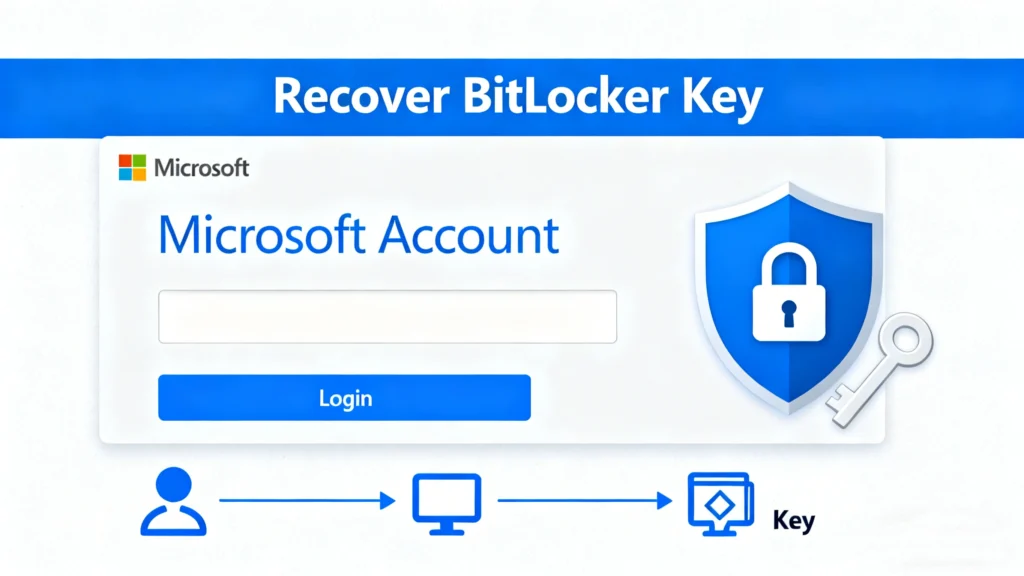
Onde são armazenadas as chaves de recuperação do BitLocker

Dependendo de como você configurou o BitLocker, o Windows pode armazenar sua chave de recuperação em um dos vários locais:

  • Sua conta pessoal da Microsoft - comum quando você ativou o BitLocker e optou por fazer o backup automaticamente.
  • Conta do trabalho ou da escola (Azure AD / conta organizacional) - se o dispositivo tiver sido conectado em uma conta de trabalho/escola, a chave poderá ser armazenada no diretório da organização.
  • Impressão (cópia em papel) - alguns usuários imprimem a chave de recuperação ao ativar o BitLocker.
  • Unidade flash USB (arquivo de texto em USB) - salvar a chave em um USB removível ao ativar o BitLocker.

Como o BitLocker permite vários métodos de backup, é importante verificar todos essas possibilidades se a chave não estiver em sua conta da Microsoft.

Como recuperar a chave do BitLocker da conta da Microsoft
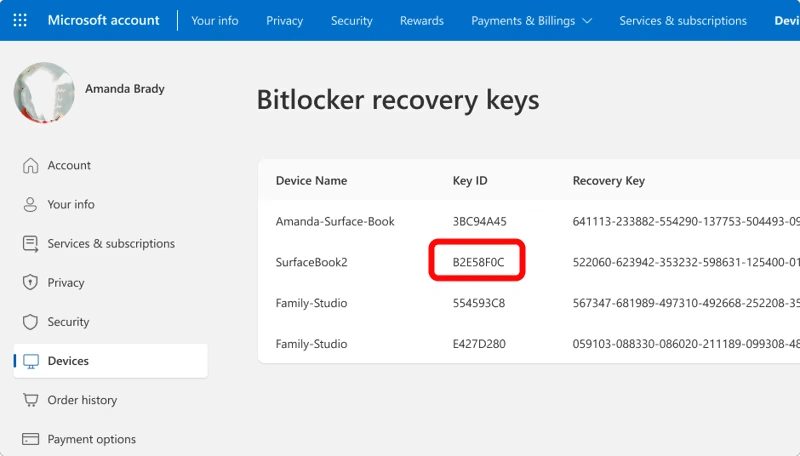
1. Em um dispositivo diferente (não no PC bloqueado), abra um navegador da Web e acesse https://aka.ms/myrecoverykey.
2. Use a conta Microsoft que você usou originalmente ao ativar o BitLocker para fazer login.
Como recuperar a chave do BitLocker da conta da Microsoft

3. Na lista “Recovery Keys” (Chaves de recuperação), localize o nome do dispositivo que corresponde ao seu PC.

4. Para confirmar a chave correta, compare o ID da chave de recuperação mostrada na tela de recuperação do BitLocker com a que está listada na sua conta. 

5. Após a correspondência, copie a chave de recuperação de 48 dígitos.

6. Volte ao PC bloqueado, digite a chave de 48 dígitos no prompt do BitLocker e pressione Enter - a unidade deverá ser desbloqueada.

Se isso funcionar, você recuperou com êxito a chave do BitLocker da sua conta da Microsoft!

E se a chave não estiver em sua conta da Microsoft?

Antes de desistir, verifique estas possibilidades: você pode ter usado uma conta diferente da Microsoft ou salvado a chave por meio de uma impressão ou USB.

Para dispositivos gerenciados por organizações (trabalho ou escola), o Azure AD ou a conta organizacional pode armazenar a chave de recuperação - talvez seja necessário entrar em contato com o administrador de TI.

Se nada disso funcionar e você não conseguir localizar nenhum backup, infelizmente, a criptografia de disco completo do BitLocker significa que não há “backdoor”. Como afirma o suporte oficial: Ninguém (nem mesmo a Microsoft) pode recriar uma chave perdida.

Como usar o Magic Recovery Key - passo a passo

Chave pode ajudar, ele tentará localizar a chave de recuperação do bitlocker salvos neste computador ou arquivos ocultos:

1. Baixar Magic Recovery Key de Amagicsoft, e, em seguida, instale e inicie o programa.

Faça o download do instalador, conclua a configuração e abra o Magic Recovery Key em um PC com Windows em funcionamento.

Baixar Magic Recovery Key

Compatível com Windows 7/8/10/11 e Windows Server

2. Na interface principal, selecione Chave de recuperação do BitLocker no menu do lado esquerdo.

Isso abrirá o módulo projetado para verificar e localizar as chaves de criptografia de unidade do BitLocker.

Como o Magic Recovery Key localiza as chaves do BitLocker - passo a passo

3. Clique no botão Pesquisa para iniciar a varredura de seu sistema em busca de chaves de recuperação do BitLocker disponíveis.

O software analisará os arquivos do sistema, as entradas do registro e o armazenamento de chaves locais para identificar quaisquer chaves recuperáveis.

4. Quando uma chave for encontrada, o software exibirá a chave de recuperação do BitLocker e estará pronto para uso imediato.

Agora você pode copiar a chave de 48 dígitos e inseri-la na unidade BitLocker bloqueada para desbloquear seus dados.

a chave de recuperação do BitLocker será exibida

É isso aí! Com estas quatro etapas simples, Magic Recovery Key ajuda a localizar rapidamente a chave de recuperação do BitLocker armazenada no seu computador para que você possa desbloquear a unidade protegida pelo BitLocker sem problemas.

⚠️ Importante: Magic Recovery Key funciona somente se a chave ou os metadados estiverem armazenados no disco ou no sistema. Se o backup da chave nunca foi feito ou se ela foi apagada, nenhuma ferramenta (inclusive o Magic Recovery Key) poderá criar uma chave válida.

Conclusão

A recuperação de uma chave do BitLocker é simples se você tiver feito o backup dela em sua conta da Microsoft. Mas se a chave estiver faltando, sua melhor opção é usar uma ferramenta como Magic Recovery Key somente se os dados principais ainda existem em seu sistema. Caso contrário, os dados poderão ser perdidos permanentemente.

Ao combinar os métodos oficiais de recuperação com um ferramenta prática de recuperação e orientações claras de backup, você pode maximizar suas chances de recuperar o acesso e evitar futuros bloqueios.

Baixar Magic Recovery Key

Compatível com Windows 7/8/10/11 e Windows Server

Perguntas frequentes - Recuperar a chave do BitLocker da Microsoft

1. Como faço para recuperar a chave do BitLocker de minha conta da Microsoft?

Visite aka.ms/myrecoverykey de outro dispositivo, faça login, encontre seu dispositivo, corresponda à ID da chave de recuperação, copie a chave de recuperação de 48 dígitos e insira-a no PC bloqueado.

2. E se eu não vir meu dispositivo ou chave de recuperação listados em minha conta da Microsoft?

Tente fazer login com quaisquer outras contas da Microsoft que você possa ter usado; verifique também se há cópias impressas, backups em USB ou pergunte ao departamento de TI da sua organização se o dispositivo é de trabalho/escola.

3. Onde mais as chaves de recuperação do BitLocker podem ser armazenadas além da conta da Microsoft?

Outros locais possíveis: uma cópia impressa em papel, um arquivo de texto em uma unidade flash USB ou em uma conta de trabalho/escola (Azure AD) se o dispositivo for gerenciado por uma organização.

4. Posso recuperar uma chave do BitLocker se nunca foi feito o backup dela?

Não - se a chave nunca foi armazenada (em uma conta da Microsoft, impressão, USB ou qualquer backup) e você não tem acesso ao sistema, não há como recuperar a chave.

5. O que é o Magic Recovery Key e como ele pode ajudar?

O Magic Recovery Key é uma ferramenta do Windows que verifica seu sistema local em busca de chaves de recuperação do BitLocker salvas ou metadados relacionados. Se os dados da chave ainda residirem no disco ou em backups do sistema, a ferramenta poderá recuperá-los, oferecendo uma segunda chance quando os métodos padrão falharem.

6. Como posso usar o Magic Recovery Key para recuperar uma chave perdida do BitLocker?

Instale e execute o Magic Recovery Key em um PC funcional; deixe-o procurar chaves ou metadados do BitLocker; se ele encontrar uma chave cujo ID corresponda ao seu dispositivo bloqueado, copie a chave de 48 dígitos e digite-a na tela de recuperação do BitLocker.

7. Após o desbloqueio, como devo armazenar minha chave de recuperação do BitLocker para evitar problemas futuros?

Faça imediatamente o backup da chave: salve-a em sua conta da Microsoft, armazene uma cópia em uma unidade USB (mas não no PC) ou imprima uma cópia impressa e mantenha-a em um local seguro.

8. O que acontecerá se eu ainda não conseguir encontrar a chave de recuperação ou se o Magic Recovery Key falhar?

Infelizmente, sem uma chave de recuperação ou backup válido, você provavelmente precisará redefinir ou reinstalar o Windows, o que apaga todos os dados da unidade.

9. O BitLocker pode solicitar a chave de recuperação após uma atualização do Windows ou alteração de hardware?

Sim. Alterações como atualizações de firmware, trocas de hardware, alterações no status do TPM ou do Secure Boot podem fazer com que o BitLocker solicite a chave de recuperação na inicialização.
  • Como fazer
  • Magic Recovery Key
Smith, Erin

Erin Smith é reconhecida como uma das redatoras mais profissionais do Amagicsoft. Ela aprimorou continuamente suas habilidades de redação nos últimos 10 anos e ajudou milhões de leitores a resolver seus problemas de tecnologia.

Navegação de Post

Anterior
Próximo

Pesquisa

Categorias

  • Recuperação do Bitlocker
  • Recuperação de arquivos excluídos
  • Correção do problema do disco
  • Recuperação de documentos
  • Recuperação de arquivos formatados
  • Recuperação de disco rígido
  • Recuperação da chave de licença
  • Recuperação de arquivos perdidos
  • Recuperação de cartão de memória
  • Notícias
  • Recuperação de partição
  • Recuperação de senha
  • Recuperação de fotos
  • Recuperação de SSD
  • Recuperação de unidade USB
  • Guia do usuário
  • Recuperação de vídeo
  • Wiki
  • Correção de problemas do Windows

Publicações recentes

  • Um guia completo para a recuperação gratuita de dados de unidades RAW
    Um guia completo para a recuperação gratuita de dados de unidades RAW
  • a taxa de falha da SSD em relação ao HDD
    Taxa de falha de SSD vs. HDD 2025-2026: qual é mais confiável?
  • Um guia completo para a recuperação de dados de partição
    Um guia completo para a recuperação de dados de partição

Tags

CHKDSK e ferramentas de disco Reparo de disco Solução de problemas de erros Como fazer Magic Data Recovery Magic Recovery Key WiKi

Publicações relacionadas

como excluir uma partição de recuperação com segurança
Recuperação de partição

Exclusão segura de uma partição de recuperação: Como recuperar dados perdidos

09.01.2026 Jason Comentários desativados em Deleting a Recovery Partition Safely: How to Recover if Lost Data

Uma partição de recuperação foi projetada para proteger seu sistema. No entanto, muitos usuários tentam removê-la para recuperar espaço em disco ou reorganizar o armazenamento. Durante esse processo, ocorrem erros. A exclusão da partição errada, a seleção de um disco incorreto ou o uso do DiskPart sem total compreensão podem levar instantaneamente a uma grave perda de dados. Se você estiver procurando como [...]

Partition Data Recovery Free Recupere dados perdidos com segurança
Recuperação de partição

Partition Data Recovery Free: Recupere dados perdidos com segurança

09.01.2026 Vasilii Comentários desativados em Partition Data Recovery Free: Get Lost Data Back Safely

A perda de uma partição inteira pode ser devastadora. Em um momento, sua unidade parece normal. No momento seguinte, uma partição está faltando, marcada como não alocada ou completamente inacessível. Em muitos casos, os usuários procuram imediatamente uma solução gratuita de recuperação de dados de partição, na esperança de restaurar seus arquivos sem pagar por serviços de recuperação caros. A boa notícia é esta: mesmo [...]

Como recuperar arquivos excluídos em sistemas Linux
Recuperação de arquivos excluídos

Como recuperar arquivos excluídos no Linux: Um guia completo

06.01.2026 Jason Comentários desativados em How to Recover Deleted Files on Linux: A Complete Guide

A perda de arquivos importantes em seu sistema Linux pode ser uma experiência frustrante. Seja por exclusão acidental, falha do sistema ou partição corrompida, as consequências da perda de dados podem ser graves. Felizmente, há maneiras de recuperar arquivos excluídos no Linux, mesmo que eles tenham sido removidos permanentemente da Lixeira. Embora o Linux [...]

ícone do logotipo da amagicsoft

Nossa visão é nos tornarmos uma marca de software e um provedor de serviços de renome mundial, oferecendo produtos e serviços de primeira linha aos nossos usuários.

Produtos
  • Magic Data Recovery
  • Magic Recovery Key
Política
  • Termos
  • Política de privacidade
  • Política de reembolso
  • Contrato de licença
Empresa
  • Sobre o Amagicsoft
  • Entre em contato conosco
  • Loja
Siga-nos

Direitos autorais © 2025 Amagicsoft. Todos os direitos reservados.

  • Termos
  • Política de privacidade