Skip to content
icône du logo d'amagicsoft
  • Accueil
  • Produits
    • Magic Data Recovery
    • Magic Recovery Key
  • Magasin
  • Blog
  • Plus d'informations
    • À propos d'Amagicsoft
    • Contact US
    • Politique de confidentialité
    • Conditions
    • Accord de licence
    • Politique de remboursement
  • Français
    • English
    • 日本語
    • 한국어
    • Deutsch
    • 繁體中文
Récupération de Bitlocker

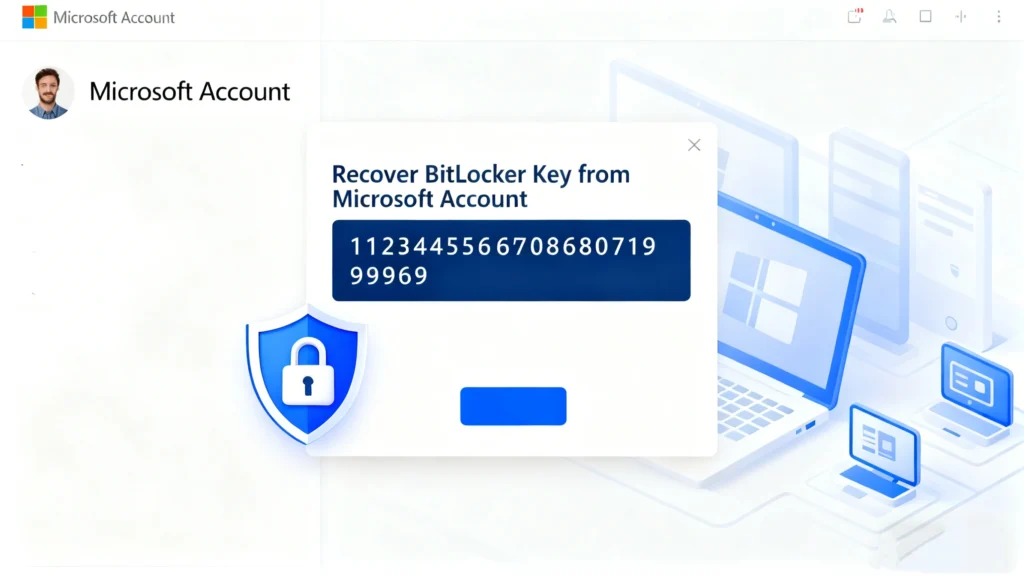
Comment récupérer la clé BitLocker à partir d'un compte Microsoft ?
9 décembre 2025 Smith, Erin Commentaires fermés sur How to Recover BitLocker Key from Microsoft Account
Récupérer la clé BitLocker du compte Microsoft
Si vous êtes bloqué à un BitLocker l'écran de récupération et doivent récupérer la clé BitLocker du compte Microsoft, Ce guide vous indique exactement où chercher et ce qu'il faut faire si la clé n'apparaît pas. En utilisant la clé de votre compte Microsoft Clé BitLocker est le premier endroit à vérifier, et le plus sûr. Nous expliquons également comment utiliser un outil comme Magic Recovery Key peut vous aider à localiser les clés stockées sur votre PC.
Télécharger Magic Recovery Key

Prise en charge de Windows 7/8/10/11 et Windows Server

Table des matières

Pourquoi BitLocker demande-t-il une clé de restauration ?

Parfois, lorsque vous démarrez votre PC après un changement de matériel, une mise à jour du micrologiciel, TPM ou une modification de l'amorçage sécurisé, ou tout autre événement important du système, BitLocker demandera la clé de récupération à 48 chiffres pour déverrouiller le disque.

BitLocker inclut cette fonction de sécurité pour empêcher tout accès non autorisé lorsque les composants du système sont modifiés.

Où sont stockées les clés de récupération BitLocker
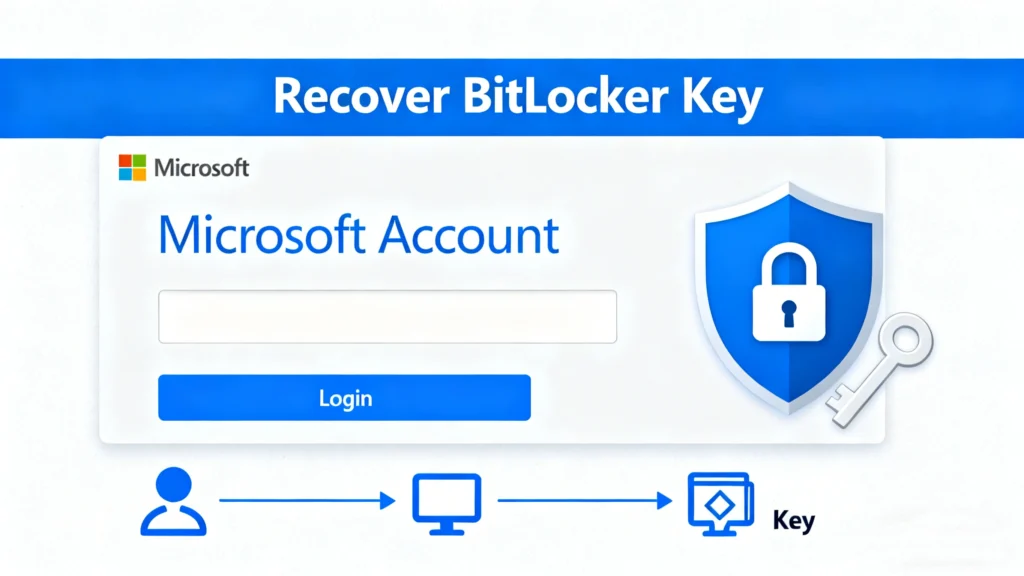
Où sont stockées les clés de récupération BitLocker

Selon la façon dont vous avez configuré BitLocker, Windows peut stocker votre clé de récupération à plusieurs endroits :

  • Votre compte personnel Microsoft - commun lorsque vous avez activé BitLocker et choisi d'effectuer une sauvegarde automatique.
  • Compte professionnel ou scolaire (Azure AD / compte organisationnel) - si l'appareil a été connecté sous un compte professionnel ou scolaire, la clé peut être stockée dans le répertoire de l'organisation.
  • Impression (copie papier) - certains utilisateurs impriment la clé de récupération lors de l'activation de BitLocker.
  • Clé USB (fichier texte sur USB) - l'enregistrement de la clé sur une clé USB amovible lors de l'activation de BitLocker.

BitLocker autorisant plusieurs méthodes de sauvegarde, il est important de vérifier les points suivants tous ces possibilités si la clé n'est pas dans votre compte Microsoft.

Comment récupérer la clé BitLocker à partir d'un compte Microsoft ?
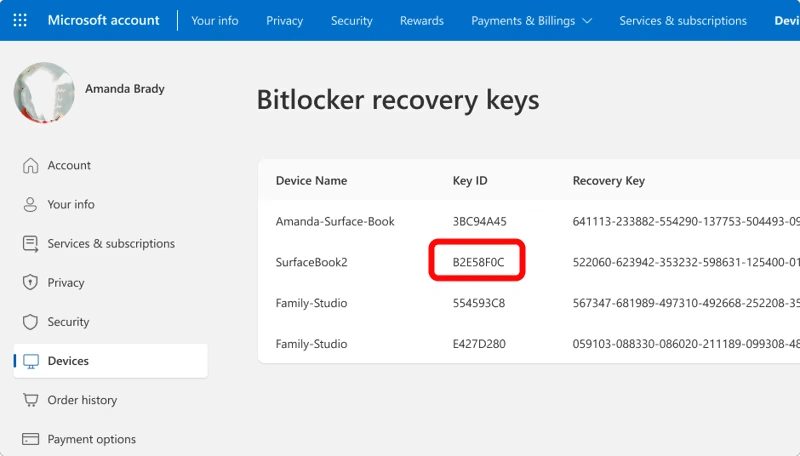
1. Sur un autre appareil (pas le PC verrouillé), ouvrez un navigateur web et allez sur https://aka.ms/myrecoverykey.
2. Utilisez le compte Microsoft que vous avez utilisé à l'origine lors de l'activation de BitLocker pour vous connecter.
Comment récupérer la clé BitLocker à partir d'un compte Microsoft ?

3. Dans la liste “Clés de récupération”, recherchez le nom de l'appareil correspondant à votre PC.

4. Pour confirmer que la clé est correcte, comparez les ID de la clé de recouvrement affiché sur l'écran de récupération BitLocker avec celui figurant dans votre compte. 

5. Une fois la correspondance établie, copiez la clé de récupération à 48 chiffres.

6. Retournez sur votre PC verrouillé, saisissez la clé à 48 chiffres à l'invite BitLocker et appuyez sur Entrée - votre disque devrait se déverrouiller.

Si cela fonctionne, vous avez réussi à récupérer votre clé BitLocker à partir de votre compte Microsoft !

Que faire si la clé n'est pas dans votre compte Microsoft ?

Avant d'abandonner, vérifiez les possibilités suivantes : vous avez peut-être utilisé un autre compte Microsoft ou sauvegardé la clé via une impression ou une clé USB.

Pour les appareils gérés par des organisations (travail ou école), Azure AD ou le compte de l'organisation peut stocker la clé de récupération - vous devrez peut-être contacter votre administrateur informatique.

Si aucune de ces solutions ne fonctionne et que vous ne parvenez pas à localiser une sauvegarde, le chiffrement intégral du disque de BitLocker signifie malheureusement qu'il n'y a pas de “porte dérobée”. Comme l'indique le support officiel : personne (pas même Microsoft) ne peut recréer une clé perdue.

Comment utiliser Magic Recovery Key - Étape par étape

Clé peut aider, il essaiera de trouver la clé de récupération bitlocker enregistrés sur cet ordinateur ou des fichiers cachés :

1. Télécharger Magic Recovery Key de Amagicsoft, puis installez et lancez le programme.

Téléchargez le programme d'installation, terminez l'installation et ouvrez Magic Recovery Key sur un PC Windows opérationnel.

Télécharger Magic Recovery Key

Prise en charge de Windows 7/8/10/11 et Windows Server

2. Dans l'interface principale, sélectionnez Clé de récupération BitLocker dans le menu de gauche.

Cela ouvrira le module conçu pour analyser et localiser les clés de chiffrement BitLocker Drive Encryption.

Comment Magic Recovery Key localise les clés BitLocker - Étape par étape

3. Cliquez sur le bouton Recherche pour commencer à analyser votre système à la recherche de clés de récupération BitLocker disponibles.

Le logiciel analyse les fichiers système, les entrées du registre et le stockage des clés locales afin d'identifier les clés récupérables.

4. Une fois la clé trouvée, le logiciel affichera la clé de récupération BitLocker et sera prêt à être utilisé immédiatement.

Vous pouvez maintenant copier la clé de 48 chiffres et la saisir sur votre disque BitLocker verrouillé pour déverrouiller vos données.

la clé de récupération BitLocker s'affiche

C'est tout ! Ces quatre étapes simples suffisent, Magic Recovery Key vous aide à localiser rapidement la clé de récupération BitLocker stockée sur votre ordinateur afin que vous puissiez déverrouiller votre disque protégé par BitLocker sans problème.

⚠️ Important : Magic Recovery Key ne fonctionne que si la clé ou les métadonnées ont été stockées sur le disque ou le système. Si la clé n'a jamais été sauvegardée ou a été effacée, aucun outil (y compris Magic Recovery Key) ne peut en créer une valide.

Conclusion

La récupération d'une clé BitLocker est simple si vous l'avez sauvegardée sur votre compte Microsoft. Mais si la clé est manquante, le mieux est d'utiliser un outil tel que Magic Recovery Key seulement si les données clés existent encore sur votre système. Dans le cas contraire, les données risquent d'être définitivement perdues.

En combinant les méthodes de récupération officielles avec un outil de récupération pratique et des conseils de sauvegarde clairs, vous pouvez maximiser vos chances de retrouver l'accès - et éviter de futurs blocages.

Télécharger Magic Recovery Key

Prise en charge de Windows 7/8/10/11 et Windows Server

FAQs - Récupérer la clé BitLocker de Microsoft

1. Comment récupérer la clé BitLocker de mon compte Microsoft ?

Visitez aka.ms/myrecoverykey à partir d'un autre appareil, connectez-vous, trouvez votre appareil, faites correspondre l'ID de la clé de récupération, puis copiez la clé de récupération à 48 chiffres et saisissez-la sur l'ordinateur verrouillé.

2. Que faire si je ne vois pas mon appareil ou ma clé de récupération dans mon compte Microsoft ?

Essayez de vous connecter avec les autres comptes Microsoft que vous avez pu utiliser ; vérifiez également les copies imprimées, les sauvegardes USB ou demandez au service informatique de votre organisation s'il s'agit d'un appareil utilisé au travail ou à l'école.

3. Où les clés de récupération BitLocker peuvent-elles être stockées en dehors du compte Microsoft ?

Autres emplacements possibles : une copie papier imprimée, un fichier texte sur une clé USB ou un compte professionnel/ scolaire (Azure AD) si l'appareil était géré par une organisation.

4. Puis-je récupérer une clé BitLocker si elle n'a jamais été sauvegardée ?

Non - si la clé n'a jamais été stockée (dans un compte Microsoft, une impression, une clé USB ou toute autre sauvegarde) et que vous n'avez pas accès au système, il n'y a aucun moyen de récupérer la clé.

5. Qu'est-ce que Magic Recovery Key et comment peut-il aider ?

Magic Recovery Key est un outil Windows qui analyse votre système local à la recherche de clés de récupération BitLocker sauvegardées ou de métadonnées connexes. Si les données de la clé se trouvent encore sur le disque ou dans les sauvegardes du système, l'outil peut les récupérer, offrant ainsi une seconde chance lorsque les méthodes standard échouent.

6. Comment utiliser Magic Recovery Key pour récupérer une clé BitLocker perdue ?

Installez et exécutez Magic Recovery Key sur un PC opérationnel ; laissez-le rechercher des clés ou des métadonnées BitLocker ; s'il trouve une clé dont l'ID correspond à votre appareil verrouillé, copiez la clé à 48 chiffres et saisissez-la sur l'écran de récupération BitLocker.

7. Après le déverrouillage, comment dois-je stocker ma clé de récupération BitLocker pour éviter tout problème ultérieur ?

Sauvegardez immédiatement la clé : enregistrez-la sur votre compte Microsoft, stockez une copie sur une clé USB (mais pas sur le PC) ou imprimez une copie papier et conservez-la en lieu sûr.

8. Que se passe-t-il si je ne trouve toujours pas la clé de récupération ou si Magic Recovery Key échoue ?

Malheureusement, en l'absence d'une clé de récupération ou d'une sauvegarde valide, vous devrez probablement réinitialiser ou réinstaller Windows, ce qui effacera toutes les données présentes sur le disque.

9. BitLocker peut-il demander une clé de récupération après une mise à jour de Windows ou un changement de matériel ?

Oui. Des changements tels que des mises à jour de microprogrammes, des échanges de matériel, des changements d'état de TPM ou de Secure Boot peuvent inciter BitLocker à demander la clé de récupération au démarrage.
  • Comment faire
  • Magic Recovery Key
Smith, Erin

Erin Smith est reconnue comme l'une des rédactrices les plus professionnelles d'Amagicsoft. Elle a continuellement perfectionné ses compétences rédactionnelles au cours des 10 dernières années et a aidé des millions de lecteurs à résoudre leurs problèmes techniques.

Navigation de l’article

Précédent
Suivant

Recherche

Catégories

  • Récupération de Bitlocker
  • Récupération de fichiers effacés
  • Récupération de fichiers formatés
  • Récupération du disque dur
  • Récupération de la clé de licence
  • Récupération des fichiers perdus
  • Récupération de la carte mémoire
  • Actualités
  • Récupération du mot de passe
  • Récupération de photos
  • Récupération du SSD
  • Récupération d'une clé USB
  • Guide de l'utilisateur
  • Récupération vidéo
  • Wiki

Messages récents

  • J'ai oublié mon mot de passe BitLocker
    J'ai oublié mon mot de passe BitLocker ? Récupérer et déverrouiller sans perte de données
  • Cryptage des disques durs sous Windows
    Cryptage du disque dur de Windows et récupération des données
  • Qu'est-ce que la clé de récupération AKA et comment la récupérer sous Windows 11 ?
    Comment récupérer la clé de récupération Microsoft AKA

Tags

Comment faire Magic Data Recovery Magic Recovery Key WiKi

Postes connexes

J'ai oublié mon mot de passe BitLocker
Récupération de Bitlocker

J'ai oublié mon mot de passe BitLocker ? Récupérer et déverrouiller sans perte de données

10 décembre 2025 Smith, Erin Pas encore de commentaires

If you’ve ever faced a BitLocker recovery screen asking for a password or 48-digit recovery key you don’t remember, you’re not alone. Many users panic and assume their data is gone forever. The most common thought is: “I forgot my BitLocker password and recovery key. Is there any way to get my data back?” The […]

Qu'est-ce que la clé de récupération AKA et comment la récupérer sous Windows 11 ?
Récupération de Bitlocker

Comment récupérer la clé de récupération Microsoft AKA

9 décembre 2025 Vasilii Pas encore de commentaires

Lorsque Windows verrouille soudainement votre disque et vous demande une clé de récupération BitLocker à 48 chiffres, la plupart des utilisateurs se sentent perdus. Nombreux sont ceux qui cherchent “aka recovery key” parce que Windows les dirige vers le raccourci officiel de Microsoft pour localiser une clé BitLocker sauvegardée sur un compte Microsoft. Cet article explique ce qu'est une clé de récupération aka, tous les moyens pratiques de la récupérer [...]

Comment trouver votre clé de récupération BitLocker à partir de l'ID
Récupération de Bitlocker

Comment trouver votre clé de récupération BitLocker à partir de l'ID

9 décembre 2025 Vasilii Pas encore de commentaires

Lorsque Windows demande soudainement une clé de récupération BitLocker, de nombreux utilisateurs paniquent car ils ne voient qu'un long ID de clé à l'écran. Cette situation est fréquente après un changement de matériel, une réinitialisation du BIOS, une mise à jour du TPM ou un chiffrement accidentel. Le véritable défi apparaît lorsque vous devez trouver la clé de récupération BitLocker à partir de l'ID de clé, mais [...]

icône du logo d'amagicsoft

Notre vision est de devenir une marque de logiciels et un fournisseur de services de renommée mondiale, offrant des produits et des services de premier ordre à nos utilisateurs.

Produits
  • Magic Data Recovery
  • Magic Recovery Key
Politique
  • Conditions
  • Politique de confidentialité
  • Politique de remboursement
  • Accord de licence
Entreprise
  • À propos d'Amagicsoft
  • Contact US
  • Magasin
Suivez-nous

Copyright © 2025 Amagicsoft. Tous droits réservés.

  • Conditions
  • Politique de confidentialité