
MicrosoftアカウントからBitLockerキーを復元する方法
Windows 7/8/10/11およびWindows Serverをサポート
目次
BitLockerが回復キーを要求する理由
ハードウェアの変更、ファームウェアの更新、TPM または Secure Boot の変更、またはその他の重要なシステム・イベントの後に PC を起動すると、BitLocker がドライブのロックを解除するために 48 桁のリカバリ・キーを要求することがあります。.
BitLockerには、システムコンポーネントが変更された場合に不正アクセスを防止するためのこのセキュリティ機能が含まれています。.
BitLockerリカバリキーの保管場所
BitLocker をどのように設定したかによって、Windows は回復キーをいくつかの場所のいずれかに保存します:
- 個人のマイクロソフトアカウント - BitLockerを有効にして自動バックアップを選択した場合によくあること。.
- 職場または学校のアカウント(Azure AD / 組織アカウント) - デバイスが職場や学校のアカウントでサインインしている場合、キーは組織のディレクトリに保存されている可能性があります。.
- プリントアウト(紙コピー) - 一部のユーザーは、BitLockerを有効にする際に回復キーを印刷します。.
- USBメモリー(USB上のテキストファイル) - BitLockerを有効にする際、リムーバブルUSBにキーを保存する。.
BitLocker は複数のバックアップ方法を許可しているため、以下を確認することが重要です。 すべて キーがMicrosoftアカウントにない場合、これらの可能性があります。.
MicrosoftアカウントからBitLockerキーを復元する方法
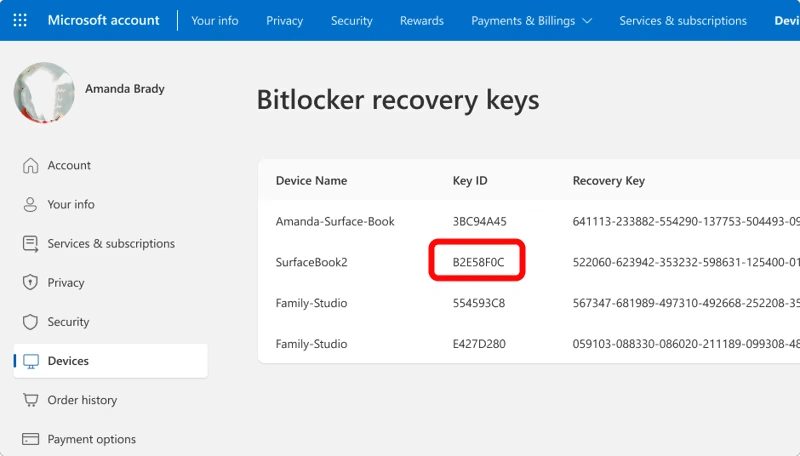
3.Recovery Keys(リカバリキー)」リストで、お使いのPCに一致するデバイス名を探します。.
4.正しいキーを確認するには リカバリーキーID BitLocker のリカバリ画面に表示されているものを、アカウントにリストされているものに変更します。.
5.一致したら、48桁のリカバリーキーをコピーする。.
6.ロックされた PC に戻り、BitLocker プロンプトで 48 桁のキーを入力し、Enter キーを押します。.
これでうまくいけば、MicrosoftアカウントからBitLockerキーの復元に成功したことになります!
キーがMicrosoftアカウントにない場合は?
あきらめる前に、以下の可能性をチェックしてください:別のマイクロソフト・アカウントを使用したか、プリントアウトまたはUSB経由でキーを保存した可能性があります。.
組織(職場や学校)で管理されているデバイスの場合、Azure ADまたは組織アカウントにリカバリキーが保存されている可能性があります。.
残念ながら、BitLockerのフルディスク暗号化には「バックドア」がありません。公式サポートによれば 誰も(マイクロソフトでさえも)紛失したキーを再作成することはできない.
Magic Recovery Keyの使い方 - ステップ・バイ・ステップ
キーが役に立つかもしれない。 ビットロッカーのリカバリーキーを探す このコンピュータに保存されているファイル、または隠しファイル:
1.ダウンロード Magic Recovery Key より アマジックソフト, その後、プログラムをインストールして起動する。.
インストーラーをダウンロードし、セットアップを完了し、動作するWindows PCでMagic Recovery Keyを開きます。.
Windows 7/8/10/11およびWindows Serverをサポート
2.メイン・インターフェースで BitLockerリカバリキー 左側のメニューから.
これにより、BitLockerドライブ暗号化キーをスキャンして検索するためのモジュールが開きます。.

3.をクリックする。 検索 ボタンをクリックすると、利用可能な BitLocker 復旧キーのスキャンが開始されます。.
このソフトウェアは、システムファイル、レジストリエントリ、ローカルキーストレージを分析し、復元可能なキーを特定します。.
4.キーが見つかると、ソフトウェアに BitLocker 復旧キーが表示され、すぐに使用できるようになります。.
48桁のキーをコピーして、ロックされたBitLockerドライブに入力すれば、データのロックが解除されます。.

それだけだ! この4つの簡単なステップで、Magic Recovery Keyはお使いのコンピュータに保存されているBitLocker回復キーをすばやく見つけ、BitLockerで保護されたドライブのロックを解除することができます。.
⚠️ 重要 Magic Recovery Keyは、キーまたはメタデータがディスクまたはシステムに保存されている場合にのみ動作する。キーがバックアップされなかったり、消去されたりした場合、どのツール(Magic Recovery Keyを含む)も有効なキーを作成することはできない。.
まとめ
BitLockerキーをMicrosoftアカウントにバックアップしていれば、BitLockerキーの復元は簡単です。しかし、キーが紛失している場合は、次のようなツールを使用するのが最善策です。 Magic Recovery Key ただし キーとなるデータがまだシステム上に存在することを確認してください。さもないと、データが永久に失われる可能性があります。.
オフィシャルを組み合わせることで ビットロッカーのリカバリ 実用的なリカバリツールのチュートリアルと明確なバックアップのアドバイスにより、アクセス回復の可能性を最大限に高め、将来のロックアウトを回避することができます。.
Windows 7/8/10/11およびWindows Serverをサポート
FAQ - MicrosoftからBitLockerキーを復元する
Microsoft アカウントから BitLocker キーを復元する方法を教えてください。
Microsoftアカウントに自分のデバイスや回復キーが表示されない場合はどうすればよいですか?
BitLockerのリカバリキーは、Microsoftアカウント以外にどこに保存できますか?
BitLockerキーがバックアップされていない場合、復元できますか?
Magic Recovery Keyとは何ですか?
Magic Recovery Key を使用して、紛失した BitLocker キーを復元するにはどうすればよいですか?
ロック解除後、将来の問題を避けるために、BitLocker回復キーをどのように保管すればよいですか?
それでもリカバリーキーが見つからない場合、またはMagic Recovery Keyが失敗した場合はどうなりますか?
BitLockerは、Windowsのアップデートやハードウェアの変更後に回復キーの入力を求めることができますか?

エリン・スミスは、Amagicsoftで最もプロフェッショナルなライターの一人として認められています。過去10年にわたりライティングスキルを磨き続け、何百万人もの読者の技術的な問題解決に貢献してきました。.