Vai al contenuto
icona del logo amagicsoft
  • Casa
  • Prodotti
    • Magic Data Recovery
    • Magic Recovery Key
  • Negozio
  • Blog
  • Di più
    • Informazioni su Amagicsoft
    • Contatto
    • Informativa sulla privacy
    • Termini
    • Contratto di licenza
    • Politica di rimborso
  • Italiano
    • English
    • 日本語
    • 한국어
    • Deutsch
    • Français
    • Español
    • 繁體中文
Recupero di Bitlocker

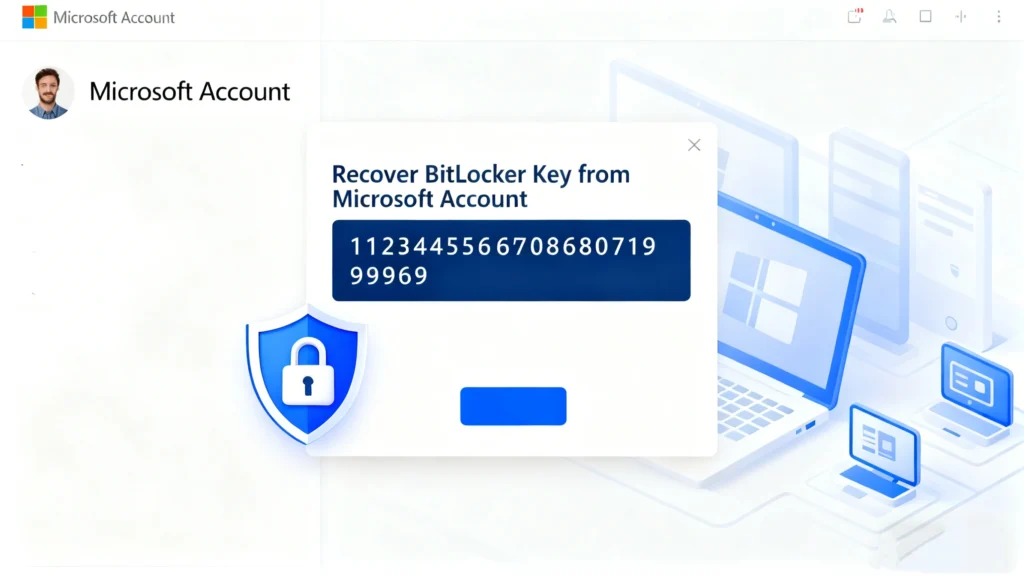
Come recuperare la chiave BitLocker dall'account Microsoft
09.12.2025 Smith, Erin Commenti disabilitati su How to Recover BitLocker Key from Microsoft Account
Recuperare la chiave BitLocker dall'account Microsoft
Se siete bloccati in un BitLocker schermata di recupero e necessità di Recuperare la chiave BitLocker dall'account Microsoft, Questa guida vi spiega esattamente dove cercare e cosa fare se la chiave non viene visualizzata. Utilizzando l'account Microsoft Chiave BitLocker La pagina di archiviazione è il primo e più sicuro punto di controllo. Spieghiamo anche come utilizzare uno strumento come Magic Recovery Key può aiutare a individuare le chiavi memorizzate sul PC.
Scaricare Magic Recovery Key

Supporta Windows 7/8/10/11 e Windows Server

Indice dei contenuti

Perché BitLocker richiede una chiave di ripristino

A volte, quando si avvia il PC dopo una modifica dell'hardware, un aggiornamento del firmware, TPM o una modifica di Secure Boot o un altro evento significativo del sistema, BitLocker richiederà la chiave di ripristino a 48 cifre per sbloccare l'unità.

BitLocker include questa funzione di sicurezza per impedire l'accesso non autorizzato in caso di modifica dei componenti del sistema.

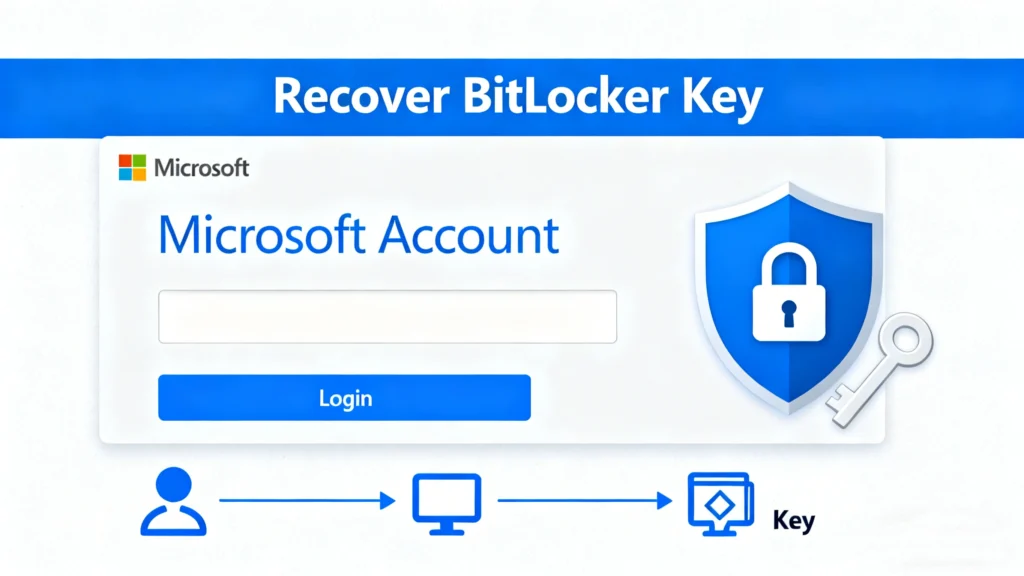
Dove sono archiviate le chiavi di ripristino BitLocker
Dove sono archiviate le chiavi di ripristino BitLocker

A seconda della configurazione di BitLocker, Windows può memorizzare la chiave di ripristino in uno dei diversi luoghi:

  • L'account Microsoft personale - comune quando si attiva BitLocker e si sceglie di eseguire il backup automatico.
  • Account di lavoro o scolastico (Azure AD / account organizzativo) - se il dispositivo è stato registrato con un account di lavoro o scolastico, la chiave potrebbe essere memorizzata nella directory dell'organizzazione.
  • Stampa (copia cartacea) - alcuni utenti stampano la chiave di ripristino quando attivano BitLocker.
  • Chiavetta USB (file di testo su USB) - salvare la chiave su una USB rimovibile quando si attiva BitLocker.

Poiché BitLocker consente più metodi di backup, è importante controllare tutti queste possibilità se la chiave non è presente nell'account Microsoft.

Come recuperare la chiave BitLocker dall'account Microsoft
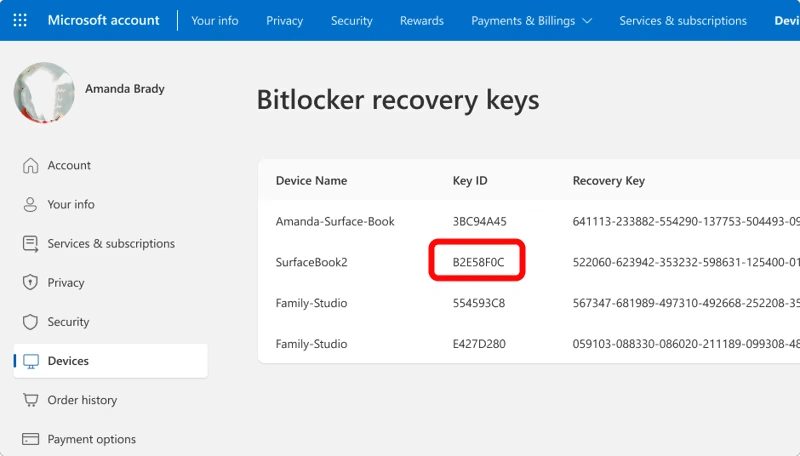
1. Su un altro dispositivo (non il PC bloccato), aprire un browser web e accedere a https://aka.ms/myrecoverykey.
2. Per accedere, utilizzare l'account Microsoft originariamente utilizzato per l'attivazione di BitLocker.
Come recuperare la chiave BitLocker dall'account Microsoft

3. Nell'elenco “Chiavi di ripristino”, individuare il nome del dispositivo corrispondente al proprio PC.

4. Per confermare la chiave corretta, confrontare i valori di ID chiave di recupero visualizzato nella schermata di ripristino di BitLocker con quello elencato nel proprio account. 

5. Una volta abbinata, copiare la chiave di ripristino a 48 cifre.

6. Tornate al PC bloccato, inserite la chiave di 48 cifre nel prompt di BitLocker e premete Invio: l'unità si sblocca.

Se funziona, avete recuperato con successo la chiave BitLocker dal vostro account Microsoft!

Cosa succede se la chiave non è presente nell'account Microsoft?

Prima di arrendervi, verificate queste possibilità: potreste aver utilizzato un account Microsoft diverso, oppure aver salvato la chiave tramite stampa o USB.

Per i dispositivi gestiti da organizzazioni (lavoro o scuola), Azure AD o l'account dell'organizzazione potrebbero memorizzare la chiave di ripristino; potrebbe essere necessario contattare l'amministratore IT.

Se nessuna di queste soluzioni funziona e non si riesce a individuare un backup, purtroppo la crittografia a disco intero di BitLocker significa che non esiste una “backdoor”. Come afferma il supporto ufficiale: nessuno (nemmeno Microsoft) può ricreare una chiave perduta.

Come utilizzare Magic Recovery Key - Passo dopo passo

Chiave può essere d'aiuto, cercherà di trovare la chiave di recupero di bitlocker salvati su questo computer o file nascosti:

1. Scaricare Magic Recovery Key da Amagicsoft, quindi installare e lanciare il programma.

Scaricare il programma di installazione, completare il setup e aprire Magic Recovery Key su un PC Windows funzionante.

Scaricare Magic Recovery Key

Supporta Windows 7/8/10/11 e Windows Server

2. Nell'interfaccia principale, selezionare Chiave di recupero BitLocker dal menu di sinistra.

Si aprirà il modulo progettato per la scansione e l'individuazione delle chiavi di crittografia delle unità BitLocker.

Come Magic Recovery Key individua le chiavi BitLocker - Passo dopo passo

3. Fare clic sul pulsante Ricerca per iniziare la scansione del sistema alla ricerca delle chiavi di ripristino BitLocker disponibili.

Il software analizza i file di sistema, le voci del registro di sistema e l'archiviazione delle chiavi locali per identificare eventuali chiavi recuperabili.

4. Una volta trovata la chiave, il software visualizzerà la chiave di recupero BitLocker, pronta per essere utilizzata immediatamente.

A questo punto è possibile copiare la chiave di 48 cifre e inserirla nell'unità BitLocker bloccata per sbloccare i dati.

viene visualizzata la chiave di ripristino BitLocker.

Ecco fatto! Con questi quattro semplici passaggi, Magic Recovery Key aiuta a individuare rapidamente la chiave di recupero BitLocker memorizzata sul computer, in modo da poter sbloccare l'unità protetta da BitLocker senza problemi.

⚠️ Importante: Magic Recovery Key funziona solo se la chiave o i metadati sono stati memorizzati sul disco o sul sistema. Se la chiave non è mai stata salvata o è stata cancellata, nessuno strumento (incluso Magic Recovery Key) può crearne una valida.

Conclusione

Il recupero di una chiave BitLocker è semplice se è stato eseguito un backup nell'account Microsoft. Ma se la chiave è scomparsa, la cosa migliore da fare è utilizzare uno strumento come Magic Recovery Key solo se i dati chiave siano ancora presenti nel sistema. In caso contrario, i dati potrebbero andare persi definitivamente.

Combinando i metodi di recupero ufficiali con un strumento pratico di recupero e consigli chiari per il backup, è possibile massimizzare le possibilità di riottenere l'accesso ed evitare futuri blocchi.

Scaricare Magic Recovery Key

Supporta Windows 7/8/10/11 e Windows Server

Domande frequenti - Recupero della chiave BitLocker da Microsoft

1. Come si recupera la chiave BitLocker dall'account Microsoft?

Visitare aka.ms/myrecoverykey da un altro dispositivo, effettuare l'accesso, trovare il proprio dispositivo, abbinare l'ID della chiave di recupero, quindi copiare la chiave di recupero di 48 cifre e inserirla nel PC bloccato.

2. Cosa succede se non vedo il mio dispositivo o la chiave di ripristino elencati nel mio account Microsoft?

Provare ad accedere con altri account Microsoft eventualmente utilizzati; controllare anche le copie stampate, i backup USB o chiedere all'IT dell'organizzazione se si tratta di un dispositivo di lavoro o scolastico.

3. Dove possono essere memorizzate le chiavi di ripristino BitLocker oltre all'account Microsoft?

Altre posizioni possibili: una copia cartacea, un file di testo su una chiavetta USB o un account di lavoro/scuola (Azure AD) se il dispositivo è gestito da un'organizzazione.

4. È possibile recuperare una chiave BitLocker se non è mai stato eseguito un backup?

No, se la chiave non è mai stata memorizzata (nell'account Microsoft, nella stampa, nell'USB o in qualsiasi altro backup) e non si ha accesso al sistema, non c'è modo di recuperare la chiave.

5. Che cos'è l'Magic Recovery Key e come può essere utile?

Magic Recovery Key è uno strumento per Windows che esegue una scansione del sistema locale alla ricerca di chiavi di ripristino BitLocker salvate o dei relativi metadati. Se i dati della chiave risiedono ancora su disco o nei backup di sistema, lo strumento può recuperarli, offrendo una seconda possibilità quando i metodi standard falliscono.

6. Come si usa Magic Recovery Key per recuperare una chiave BitLocker persa?

Installate ed eseguite Magic Recovery Key su un PC funzionante; lasciate che esegua la scansione delle chiavi o dei metadati BitLocker; se trova una chiave il cui ID corrisponde al dispositivo bloccato, copiate la chiave di 48 cifre e inseritela nella schermata di recupero BitLocker.

7. Dopo lo sblocco, come devo conservare la chiave di ripristino BitLocker per evitare problemi futuri?

Eseguire immediatamente il backup della chiave: salvarla sull'account Microsoft, conservarne una copia su un'unità USB (ma non con il PC) o stampare una copia cartacea e conservarla in un luogo sicuro.

8. Cosa succede se non si riesce a trovare la chiave di ripristino o se Magic Recovery Key non funziona?

Purtroppo, senza una chiave di ripristino valida o un backup, è probabile che sia necessario ripristinare o reinstallare Windows, cancellando così tutti i dati presenti sull'unità.

9. BitLocker può richiedere la chiave di ripristino dopo un aggiornamento di Windows o una modifica dell'hardware?

Sì. Modifiche come aggiornamenti del firmware, sostituzione dell'hardware, cambiamenti di stato del TPM o del Secure Boot possono far sì che BitLocker richieda la chiave di ripristino all'avvio.
  • Come
  • Magic Recovery Key
Smith, Erin

Erin Smith è riconosciuta come una delle scrittrici più professionali di Amagicsoft. Negli ultimi 10 anni ha continuamente affinato le sue capacità di scrittura e ha aiutato milioni di lettori a risolvere i loro problemi tecnologici.

Navigazione articoli

Precedente
Avanti

Ricerca

Categorie

  • Recupero di Bitlocker
  • Recupero dei file cancellati
  • Correzione del problema del disco
  • Recupero dei documenti
  • Recupero dei file di formato
  • Recupero del disco rigido
  • Recupero della chiave di licenza
  • Recupero dei file persi
  • Recupero della scheda di memoria
  • Notizie
  • Recupero password
  • Recupero foto
  • Recupero SSD
  • Recupero dell'unità USB
  • Guida per l'utente
  • Recupero video
  • Wiki
  • Correzione del problema di Windows

Messaggi recenti

  • recuperare i file cancellati da un'unità flash
    The Best Ways to Recover Deleted Files from a Flash Drive (2026 Guide)
  • recupero di file formattati gratis
    Recupero file unità formattata: Recuperare i dati in 3 passi
  • Unità SanDisk non riconosciuta Cause e soluzioni comprovate
    Unità SanDisk non riconosciuta? Cause e soluzioni

Tag

CHKDSK e Strumenti disco Riparazione del disco Risoluzione degli errori Come Magic Data Recovery Magic Recovery Key WiKi

Messaggi correlati

Come recuperare i file eliminati su una scheda MicroSD
Recupero della scheda di memoria

Come recuperare i file eliminati su una scheda MicroSD

31.12.2025 Vasilii Non ci sono ancora commenti

L'eliminazione accidentale di file importanti dalla scheda MicroSD può essere un'esperienza frustrante. Che si tratti di foto, video, documenti o musica, la perdita di file essenziali può causare panico e stress. Se vi state chiedendo come recuperare i file cancellati dalla scheda MicroSD, non siete i soli. Molti utenti devono affrontare questo problema, ma la buona notizia è che spesso è [...]

Il miglior software per il recupero di unità grezze
Recupero dei file di formato

Come eseguire il ripristino del disco rigido in formato raw

31.12.2025 Jason Non ci sono ancora commenti

Quando il sistema operativo non riconosce il file system (come NTFS o FAT32), contrassegna la partizione come RAW. Di conseguenza, non è possibile aprire i file, ma i dati sono ancora presenti sui piatti o sulle celle flash. Se si agisce rapidamente e si utilizzano i metodi giusti, il recupero di un disco rigido in formato raw è [...]

Guida su come recuperare i file eliminati del cestino
Recupero dei file cancellati

Come recuperare i file del cestino eliminati

30.12.2025 Vasilii Commenti disabilitati su How to Recover Deleted Recycle Bin Files

L'eliminazione accidentale dei file è uno degli scenari più comuni che scatenano il panico, soprattutto quando ci si accorge di aver eliminato definitivamente il Cestino. Che si tratti di documenti importanti, foto care o file di lavoro critici, la loro perdita può essere devastante. La buona notizia è che, anche dopo aver svuotato il Cestino, è possibile recuperare [...]

icona del logo amagicsoft

La nostra visione è quella di diventare un marchio di software e un fornitore di servizi di fama mondiale, in grado di offrire prodotti e servizi di alto livello ai nostri utenti.

Prodotti
  • Magic Data Recovery
  • Magic Recovery Key
Politica
  • Termini
  • Informativa sulla privacy
  • Politica di rimborso
  • Contratto di licenza
Azienda
  • Informazioni su Amagicsoft
  • Contatto
  • Negozio
Seguiteci

Copyright © 2025 Amagicsoft. Tutti i diritti riservati.

  • Termini
  • Informativa sulla privacy