
Une erreur de lecture de disque s'est produite : Causes, solutions et conseils pour la récupération des données
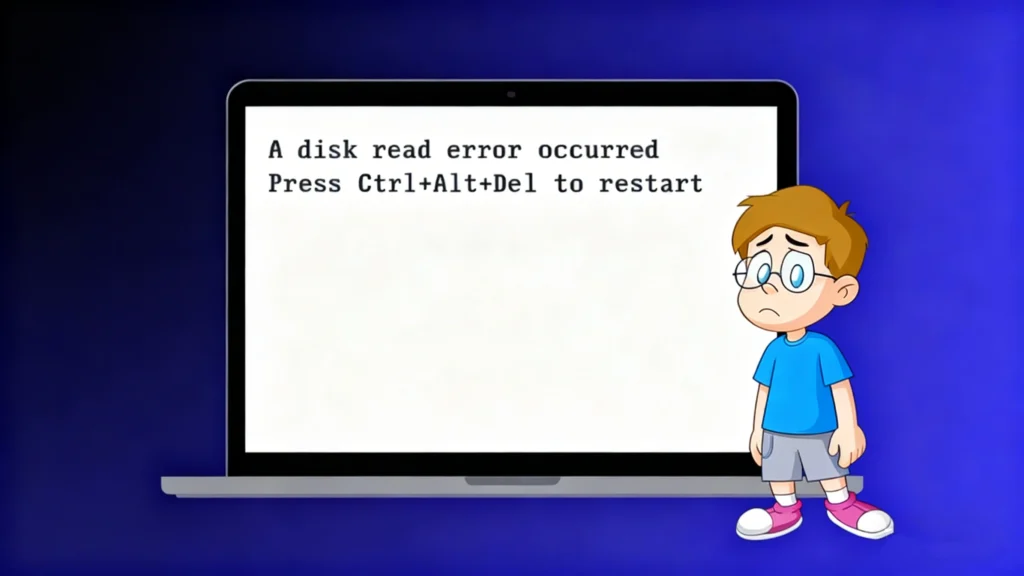
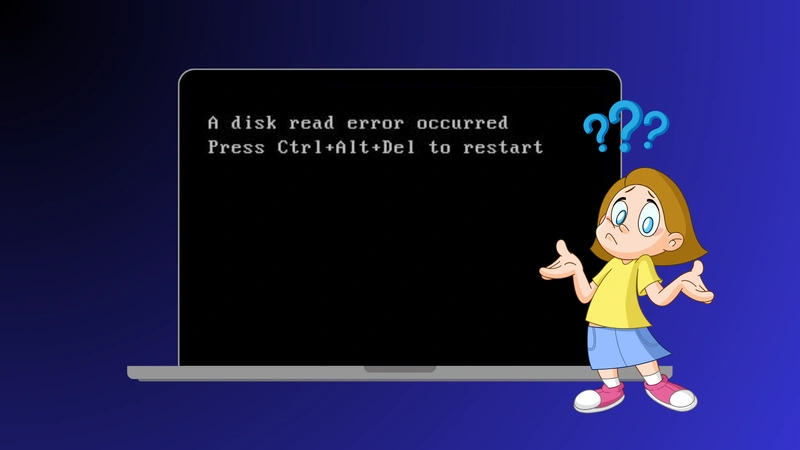
Le message d'erreur suivant apparaît “Une erreur de lecture du disque s'est produite” lorsque votre ordinateur démarre peut être alarmant. Ce message apparaît généralement sur un écran noir et empêche Windows de démarrer normalement, laissant de nombreux utilisateurs perplexes quant à l'étape suivante. Il suffit d'appuyer sur Ctrl+Alt+Suppr se contente généralement de redémarrer la machine sans résoudre le problème sous-jacent.
Dans cet article, nous analysons pourquoi une erreur de lecture du disque s'est produite présenter des solutions précises et techniques que vous pouvez essayer étape par étape, et expliquer comment faire en toute sécurité. récupérer vos données si les fichiers deviennent inaccessibles - en utilisant un outil fiable comme Magic Data Recovery.
Prise en charge de Windows 7/8/10/11 et Windows Server
Table des matières
Qu'est-ce que Une erreur de lecture de disque s'est produite C'est-à-dire ?
Contrairement aux erreurs système ordinaires qui se produisent après le chargement de Windows, la fonction une erreur de lecture du disque s'est produite le message apparaît avant le système d'exploitation démarre. En termes techniques, cela indique que le BIOS ou l'UEFI a tenté de lire le disque de démarrage, mais n'a pas réussi à récupérer les structures de données nécessaires telles que :
- Master Boot Record (MBR)
- Données de configuration de l'amorçage (BCD)
- Table de partition
- Secteurs de démarrage essentiels
Cette défaillance interrompt le processus de démarrage et arrête le système.
Causes principales de Une erreur de lecture de disque s'est produite
Comprendre les causes principales vous aidera à choisir les bonnes étapes de dépannage.
1. Master Boot Record (MBR) ou BCD corrompu
Les Fichier d'amorçage principal (Master Boot Record) et BCD stockent des instructions essentielles pour le démarrage de Windows. S'ils sont corrompus - souvent en raison d'une coupure de courant, d'un arrêt incorrect ou d'erreurs de partition - votre PC ne peut pas localiser le point de départ correct.
2. Table de partition mal configurée
Une table de partition corrompue ou mal configurée peut empêcher le système de trouver la partition active du système d'exploitation. Il s'agit d'une cause fréquente d'erreurs de lecture après une interruption de l'écriture sur le disque.
3. Ordre d'amorçage incorrect ou détection de lecteur manquant
Lorsque le BIOS/UEFI tente de démarrer à partir du mauvais périphérique (par exemple, USB ou disque externe), le système échoue et signale une erreur de lecture du disque s'est produite. De même, si le disque dur n'est pas détecté dans le BIOS, cela suggère fortement des problèmes de connexion ou de matériel.
4. Câbles internes lâches ou défectueux
Un SATA en vrac, NVMe, Une mauvaise connexion du lecteur, de la carte mère ou du câble d'alimentation peut interrompre la communication entre le lecteur et la carte mère. Même si le lecteur lui-même est intact, une mauvaise connexion entraîne des échecs de lecture.
5. Mauvais secteurs ou disque dur défaillant
Usure physique des disques durs ou SSD peuvent créer des secteurs illisibles. Avec le temps, les secteurs contenant des données système critiques peuvent tomber en panne, ce qui entraîne cette erreur.
6. RAM défectueuse ou problèmes de BIOS/UEFI
Dans des cas peu fréquents, des modules RAM défectueux ou des microprogrammes BIOS obsolètes peuvent introduire une instabilité qui conduit le système à mal lire le disque.
Des solutions pas à pas pour réparer Une erreur de lecture de disque s'est produite
Voici des méthodes fiables, classées par ordre décroissant de sécurité et de facilité :
1. Préliminaires : Cycle d'alimentation et retrait des périphériques externes
Avant de procéder à des réparations complexes :
- Éteindre complètement l'ordinateur.
- Débranchez toutes les clés USB et tous les supports de stockage externes.
- Attendez 10 à 15 secondes, puis redémarrez.
Cela garantit que la séquence de démarrage n'est pas interrompue par des dispositifs externes ou des parasites transitoires.
2. Confirmer la détection du disque dur dans le BIOS/UEFI
Il est essentiel de s'assurer que votre lecteur est reconnu :
- Redémarrez votre PC et entrez dans le BIOS/UEFI (en appuyant généralement sur Del, F2, F10 ou Esc).
- Naviguez jusqu'à Stockage ou Botte section.
- Vérifiez que votre disque de démarrage principal est répertorié et défini comme premier périphérique de démarrage.
Si le lecteur n'apparaît pas, il peut être déconnecté, mal installé ou défectueux.
3. Reconstruire le MBR et corriger la configuration de l'amorçage
Si les structures de démarrage sont corrompues :
- Démarrer à partir d'une clé USB ou d'un DVD d'installation de Windows.
- Choisir Réparer votre ordinateur > Dépannage > Options avancées > Invite de commande.
- Dans l'invite de commande, exécutez :
bootrec /fixmbr
bootrec /fixboot
bootrec /scanos
bootrec /rebuildbcd
- Redémarrage après achèvement.
Cette séquence répare le MBR et reconstruit les données de configuration de l'amorçage.
4. Utiliser CHKDSK pour réparer les erreurs du système de fichiers
Les systèmes de fichiers corrompus peuvent également causer des problèmes de lecture :
- Démarrez dans l'environnement de récupération Windows comme indiqué ci-dessus.
- Exécutez :
chkdsk C : /f /r
Remplacer C : avec la lettre du lecteur de votre système si nécessaire.
Cet utilitaire recherche et tente de réparer les secteurs défectueux ou les erreurs ciblées.
5. Remettre les câbles en place et vérifier le matériel
Pour les ordinateurs de bureau :
- Éteindre et débrancher l'appareil.
- Vérifiez que les câbles SATA/données et d'alimentation sont bien fixés et qu'ils ne présentent pas de dommages visibles.
- Essayez d'autres ports de câble.
Pour les ordinateurs portables :
- Si cela ne pose pas de problème, réinstallez le lecteur ou demandez l'aide d'un professionnel.
Cela permet d'éliminer de nombreux défauts de connexion.
6. Réinitialisation ou mise à jour du BIOS
Il arrive que les paramètres du BIOS empêchent un démarrage correct :
- Entrer dans le BIOS/UEFI.
- Chargement Paramètres par défaut ou des valeurs par défaut optimisées.
- Sauvegardez et redémarrez.
Si l'erreur persiste, envisagez de mettre à jour la dernière version du BIOS conformément aux instructions du fabricant.
Que faire en cas d'inaccessibilité ou de perte de fichiers ?
Récupérer les données avec Magic Data Recovery
Pourquoi utiliser Magic Data Recovery ?
Magic Data Recovery est spécialement conçu pour traiter :
- Disques corrompus où Windows ne démarre pas
- Conducteurs avec mauvais secteurs
- Fichiers inaccessibles ou perdus après une réparation du système
Contrairement à la récupération manuelle en ligne de commande ou à la restauration du système, il se concentre sur les éléments suivants la sécurité des données d'abord.
Principaux avantages
- L'analyse approfondie détecte les fichiers récupérables même dans les systèmes de fichiers endommagés.
- Travaux sur Disques durs, SSD, USB, et stockage externe
- Prise en charge de la récupération des photos, des documents, des vidéos et des fichiers système
- Les opérations en lecture seule empêchent l'écrasement des données existantes.
Scénario de récupération typique
Imaginez que vous réparez une erreur de lecture du disque s'est produite avec CHKDSK-mais des documents de travail importants ont disparu par la suite. En connectant le disque dur concerné à un PC opérationnel et en exécutant Magic Data Recovery, vous pouvez rechercher les fichiers récupérables et les restaurer dans un emplacement sûr. avant effectuer des opérations risquées telles que le reformatage ou la réinstallation de Windows.
Si vous recherchez un moyen plus sûr et plus efficace de récupérer des fichiers perdus, envisagez d'essayer Magic Data Recovery avant de prendre des mesures irréversibles.
Prévenir Une erreur de lecture de disque s'est produite dans l'avenir
- Sauvegarder régulièrement les données importantes
- Contrôler l'état de santé du lecteur à l'aide d'outils SMART
- Utiliser un onduleur pour éviter les arrêts soudains
- Remplacer les disques vieillissants de manière préventive
- Maintenir des connexions de câbles propres et des mises à jour du BIOS
Conclusion
Les une erreur de lecture du disque s'est produite est un problème de démarrage courant, mais souvent réparable, qui peut être dû à des données de démarrage corrompues, à des problèmes de câble, à des erreurs de partition ou à des défaillances matérielles. Un dépannage systématique, allant de la vérification du BIOS à la réparation des structures de démarrage, peut résoudre la plupart des cas sans remplacement de matériel.
Cependant, la protection de vos données reste la priorité. Lorsque des fichiers critiques deviennent inaccessibles, l'utilisation d'un outil de récupération fiable comme le Magic Data Recovery vous donne les meilleures chances de récupérer les informations en toute sécurité avant de procéder à des réparations plus invasives.
Prise en charge de Windows 7/8/10/11 et Windows Server
FAQ
Comment corriger une erreur de lecture de disque ?
Comment réparer les erreurs CHKDSK dans Windows 10 ?
Les erreurs de lecture de disque sont-elles fréquentes sur les disques SSD ?
Comment corriger l'erreur Ctrl Alt Delete ?
Comment procéder à un CHKDSK et à une réparation ?
Comment appuyer sur Ctrl+Alt+Del pour redémarrer ?
CHKDSK /f ou /r est-il préférable ?
Comment réparer un disque corrompu ?

Erin Smith est reconnue comme l'une des rédactrices les plus professionnelles d'Amagicsoft. Elle a continuellement perfectionné ses compétences rédactionnelles au cours des 10 dernières années et a aidé des millions de lecteurs à résoudre leurs problèmes techniques.