
Ocorreu um erro de leitura de disco: Causas, correções e dicas de recuperação de dados
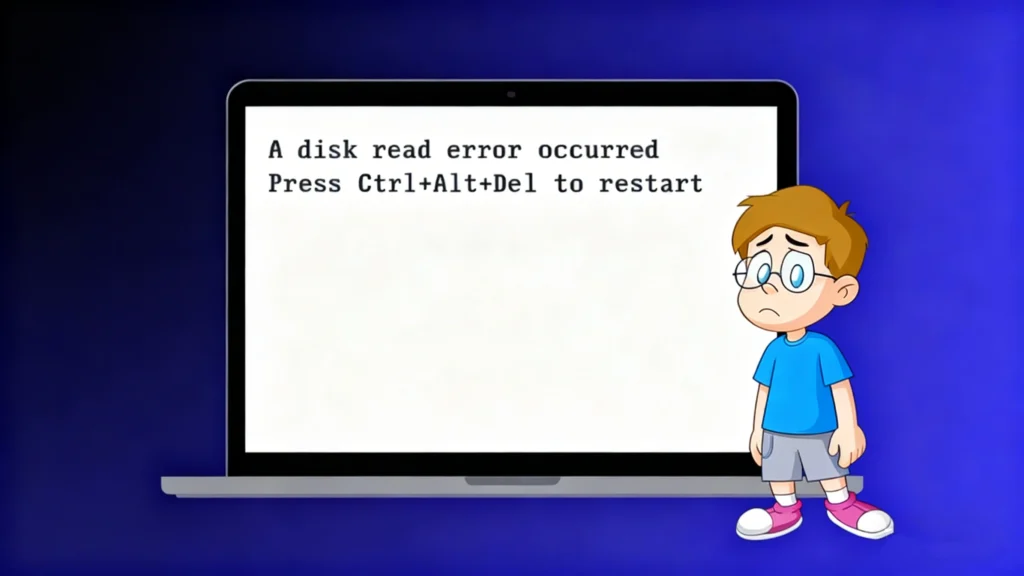
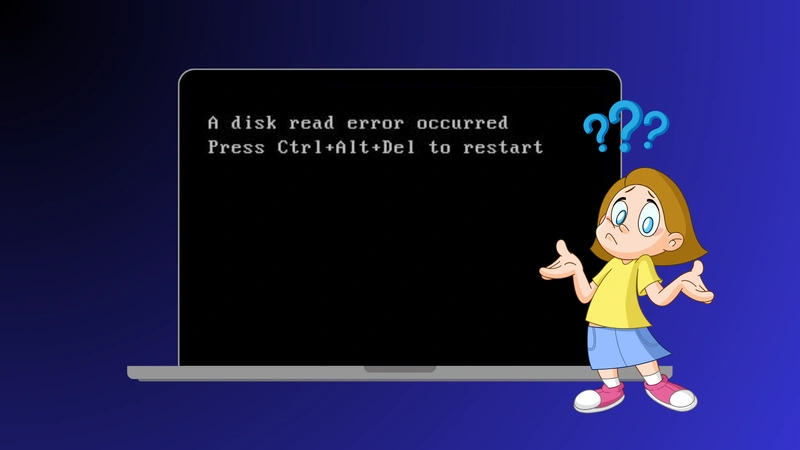
Encontrando a mensagem de erro “Ocorreu um erro de leitura de disco” quando seu computador é inicializado pode ser alarmante. Essa mensagem geralmente aparece em uma tela preta e impede que o Windows seja iniciado normalmente, deixando muitos usuários confusos sobre a próxima etapa. Basta pressionar Ctrl+Alt+Del Normalmente, apenas reinicia o computador, mas não resolve o problema subjacente.
Neste artigo, analisamos por que ocorreu um erro de leitura de disco apresentar soluções precisas e técnicas que você pode experimentar passo a passo e explicar como fazer isso com segurança recuperar seus dados se os arquivos ficarem inacessíveis, usando uma ferramenta confiável como Magic Data Recovery.
Compatível com Windows 7/8/10/11 e Windows Server
Índice
O que faz Ocorreu um erro de leitura de disco O que significa?
Ao contrário dos erros comuns do sistema que ocorrem depois que o Windows é carregado, o ocorreu um erro de leitura de disco aparece a mensagem antes de o sistema operacional é iniciado. Em termos técnicos, isso indica que o BIOS ou UEFI do sistema tentou ler o disco de inicialização, mas não conseguiu recuperar as estruturas de dados necessárias, como:
- Registro mestre de inicialização (MBR)
- Dados de configuração de inicialização (BCD)
- Tabela de partição
- Setores de inicialização essenciais
Essa falha interrompe o processo de inicialização e paralisa o sistema.
Causas primárias de Ocorreu um erro de leitura de disco
Compreender as principais causas o ajudará a escolher as etapas corretas de solução de problemas.
1. Registro mestre de inicialização (MBR) ou BCD corrompido
O Registro mestre de inicialização e BCD armazenam instruções essenciais para iniciar o Windows. Se eles forem corrompidos - geralmente devido à falta de energia, desligamento inadequado ou erros de partição -, o PC não conseguirá localizar o ponto de início correto.
2. Tabela de partição mal configurada
Uma tabela de partição corrompida ou configurada incorretamente pode fazer com que o sistema não consiga encontrar a partição ativa do sistema operacional. Essa é uma causa frequente de erros de leitura após a interrupção da gravação em disco.
3. Ordem de inicialização incorreta ou detecção de unidade ausente
Quando o BIOS/UEFI tenta inicializar a partir do dispositivo errado (por exemplo, USB ou unidade externa), o sistema falha e informa ocorreu um erro de leitura de disco. Além disso, se o disco rígido não for detectado no BIOS, isso sugere fortemente problemas de conexão ou de hardware.
4. Cabos internos soltos ou com defeito
Um SATA solto, NVMe, O cabo de alimentação ou o cabo de alimentação podem interromper a comunicação da unidade com a placa-mãe. Mesmo que a unidade em si esteja intacta, a conexão ruim leva a falhas de leitura.
5. Setores defeituosos ou disco rígido com falha
Desgaste físico nos discos rígidos ou SSD podem criar setores ilegíveis. Com o tempo, os setores que contêm dados críticos do sistema podem falhar, levando a esse erro.
6. RAM com defeito ou problemas de BIOS/UEFI
Em casos incomuns, módulos de RAM defeituosos ou firmware do BIOS desatualizado podem introduzir instabilidade que leva o sistema a ler incorretamente o disco.
Soluções passo a passo para consertar Ocorreu um erro de leitura de disco
Aqui estão os métodos confiáveis, desde os mais seguros e fáceis até os mais avançados:
1. Preliminares: Ciclo de energia e remoção de dispositivos externos
Antes de iniciar correções complexas:
- Desligue o computador completamente.
- Desconecte todas as unidades USB e de armazenamento externo.
- Aguarde de 10 a 15 segundos e reinicie.
Isso garante que a sequência de inicialização não seja interrompida por dispositivos externos ou falhas transitórias.
2. Confirme a detecção do disco rígido no BIOS/UEFI
É essencial garantir que sua unidade seja reconhecida:
- Reinicie o PC e entre no BIOS/UEFI (geralmente pressionando Del, F2, F10 ou Esc).
- Navegue até Armazenamento ou Bota seção.
- Verifique se a unidade de inicialização principal está listada e definida como o primeiro dispositivo de inicialização.
Se a unidade não aparecer, ela pode estar desconectada, encaixada incorretamente ou com defeito.
3. Reconstrução do MBR e correção da configuração de inicialização
Se as estruturas de inicialização estiverem corrompidas:
- Inicialize a partir do USB ou DVD de instalação do Windows.
- Escolha Consertar seu computador > Solução de problemas > Opções avançadas > Prompt de comando.
- No prompt de comando, execute:
bootrec /fixmbr
bootrec /fixboot
bootrec /scanos
bootrec /rebuildbcd
- Reinicie após a conclusão.
Essa sequência repara o MBR e reconstrói os dados de configuração de inicialização.
4. Usar o CHKDSK para reparar erros do sistema de arquivos
Sistemas de arquivos corrompidos também podem causar problemas de leitura:
- Inicialize no ambiente de recuperação do Windows conforme descrito acima.
- Executar:
chkdsk C: /f /r
Substituir C: com a letra da unidade do sistema, se necessário.
Esse utilitário procura e tenta reparar setores defeituosos ou erros direcionados.
5. Recoloque os cabos e verifique o hardware
Para desktops:
- Desligue e desconecte o plugue da tomada.
- Verifique se os cabos SATA/dados e de alimentação estão firmes ou se há danos visíveis.
- Experimente portas de cabo diferentes.
Para laptops:
- Se estiver confortável, reinstale a unidade ou procure ajuda profissional.
Isso elimina muitas falhas de conexão.
6. Redefinir ou atualizar o BIOS
Às vezes, as configurações do BIOS bloqueiam a inicialização correta:
- Entre no BIOS/UEFI.
- Carga Configurações padrão ou padrões otimizados.
- Salvar e reiniciar.
Se o erro persistir, considere a possibilidade de atualizar para a versão mais recente do BIOS, de acordo com as instruções do fabricante.
O que fazer se os arquivos estiverem inacessíveis ou perdidos
Recuperar dados com Magic Data Recovery
Por que usar o Magic Data Recovery?
Magic Data Recovery foi projetado especificamente para lidar com ele:
- Unidades corrompidas em que o Windows não é iniciado
- Acionamentos com setores defeituosos
- Arquivos inacessíveis ou perdidos após reparos no sistema
Diferentemente da recuperação manual por linha de comando ou da restauração do sistema, ela se concentra em segurança de dados em primeiro lugar.
Principais benefícios
- A varredura profunda e completa detecta arquivos recuperáveis mesmo em sistemas de arquivos danificados
- Trabalhos em HDDs, SSDs, USB e armazenamento externo
- Oferece suporte à recuperação de fotos, documentos, vídeos e arquivos de sistema
- As operações somente de leitura evitam a substituição de dados existentes
Cenário típico de recuperação
Imagine que você conserte ocorreu um erro de leitura de disco com CHKDSK-Mas, depois disso, documentos importantes do trabalho desaparecem. Ao conectar a unidade afetada a um PC em funcionamento e executar o Magic Data Recovery, é possível verificar se há arquivos recuperáveis e restaurá-los em um local seguro antes de executar qualquer operação arriscada, como reformatar ou reinstalar o Windows.
Se estiver procurando uma maneira mais segura e eficiente de recuperar arquivos perdidos, considere experimentar o Magic Data Recovery antes de tomar medidas irreversíveis.
Prevenção Ocorreu um erro de leitura de disco no futuro
- Faça regularmente o backup de dados importantes
- Monitore a integridade da unidade por meio de ferramentas SMART
- Use um no-break para evitar desligamentos repentinos
- Substituir preventivamente as unidades antigas
- Mantenha as conexões de cabos limpas e as atualizações do BIOS
Conclusão
O ocorreu um erro de leitura de disco A mensagem é um problema de inicialização comum, mas geralmente solucionável, que pode ser decorrente de dados de inicialização corrompidos, problemas de cabos, erros de partição ou falhas de hardware. A solução sistemática de problemas - desde verificações do BIOS até o reparo das estruturas de inicialização - pode resolver a maioria dos casos sem a substituição do hardware.
No entanto, a proteção de seus dados continua sendo a prioridade. Quando arquivos críticos se tornam inacessíveis, o uso de uma ferramenta de recuperação confiável, como a Magic Data Recovery oferece a melhor chance de recuperar informações com segurança antes de executar correções mais invasivas.
Compatível com Windows 7/8/10/11 e Windows Server
Perguntas frequentes
Como faço para corrigir um erro de leitura de disco?
Como corrigir erros de CHKDSK no Windows 10?
Os erros de leitura de disco são comuns em SSDs?
Como corrigir o erro Ctrl Alt Delete?
Como fazer o CHKDSK e reparar?
Como pressionar Ctrl+Alt+Del para reiniciar?
O CHKDSK /f ou /r é melhor?
Como corrigir um disco corrompido?

Erin Smith é reconhecida como uma das redatoras mais profissionais do Amagicsoft. Ela aprimorou continuamente suas habilidades de redação nos últimos 10 anos e ajudou milhões de leitores a resolver seus problemas de tecnologia.