
Se ha producido un error de lectura de disco: Causas, soluciones y consejos para recuperar datos
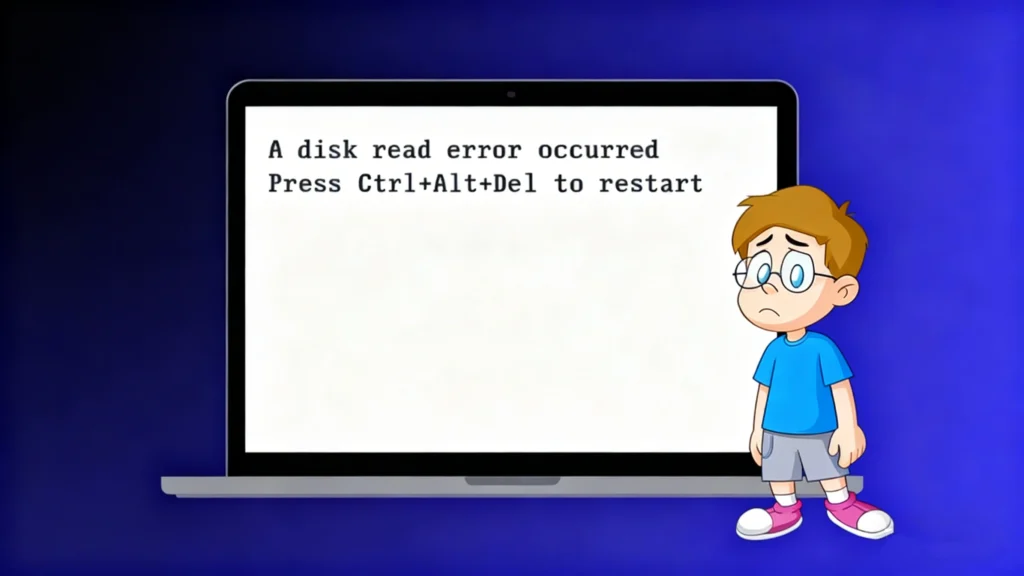
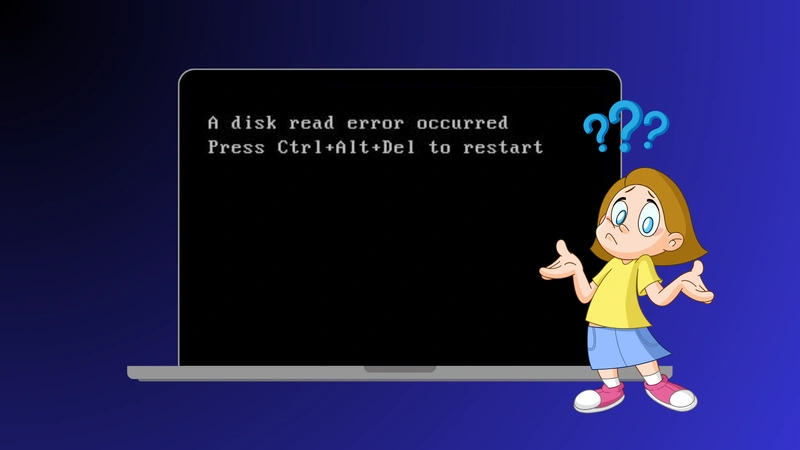
Aparece el mensaje de error “Se ha producido un error de lectura de disco” cuando se inicia el ordenador puede ser alarmante. Este mensaje suele aparecer en una pantalla negra e impide que Windows se inicie con normalidad, lo que deja a muchos usuarios confundidos sobre el siguiente paso. Basta con pulsar Ctrl+Alt+Supr normalmente sólo reinicia la máquina pero no resuelve el problema subyacente.
En este artículo analizamos por qué se ha producido un error de lectura de disco soluciones precisas y técnicas que puede probar paso a paso, y explicarle cómo hacerlo con seguridad. recupere sus datos si los archivos se vuelven inaccesibles, utilizando una herramienta fiable como Magic Data Recovery.
Compatible con Windows 7/8/10/11 y Windows Server
Índice
¿Qué hace Se ha producido un error de lectura de disco ¿Qué quieres decir?
A diferencia de los errores ordinarios del sistema que se producen después de que Windows se haya cargado, el error se ha producido un error de lectura de disco aparece el mensaje antes de el sistema operativo se inicia. En términos técnicos, esto indica que el BIOS del sistema o UEFI intentó leer el disco de arranque, pero no pudo recuperar las estructuras de datos necesarias, tales como:
- Registro de arranque maestro (MBR)
- Datos de configuración de arranque (BCD)
- Tabla de partición
- Sectores de arranque esenciales
Este fallo interrumpe el proceso de arranque y detiene el sistema.
Causas principales de Se ha producido un error de lectura de disco
Comprender las causas principales le ayudará a elegir los pasos adecuados para solucionar el problema.
1. Master Boot Record (MBR) o BCD dañados
En Registro de arranque maestro y BCD almacenan instrucciones esenciales para iniciar Windows. Si se dañan (a menudo debido a una pérdida de alimentación, un apagado incorrecto o errores de partición), el PC no puede localizar el punto de inicio correcto.
2. Tabla de particiones mal configurada
Una tabla de particiones corrupta o mal configurada puede dejar al sistema incapaz de encontrar la partición activa del sistema operativo. Esta es una causa frecuente de errores de lectura tras la interrupción de escritura en disco.
3. Orden de arranque incorrecto o falta de detección de unidad
Cuando BIOS/UEFI intenta arrancar desde un dispositivo incorrecto (por ejemplo, USB o unidad externa), el sistema falla e informa de lo siguiente se ha producido un error de lectura de disco. Además, si el disco duro no se detecta en la BIOS, esto sugiere claramente problemas de conexión o de hardware.
4. Cables internos sueltos o defectuosos
Un SATA suelto, NVMe, o el cable de alimentación pueden interrumpir la comunicación de la unidad con la placa base. Incluso si la propia unidad está intacta, una mala conexión provoca fallos de lectura.
5. Sectores defectuosos o fallo del disco duro
Desgaste físico de los discos duros o SSD pueden crear sectores ilegibles. Con el tiempo, los sectores que contienen datos críticos del sistema pueden fallar, dando lugar a este error.
6. RAM defectuosa o problemas de BIOS/UEFI
En casos poco comunes, módulos RAM defectuosos o firmware de BIOS desactualizado pueden introducir inestabilidad que lleva al sistema a leer mal el disco.
Soluciones paso a paso para arreglar Se ha producido un error de lectura de disco
He aquí métodos fiables ordenados de seguros y fáciles a más avanzados:
1. Preliminar: Apagar y Retirar Dispositivos Externos
Antes de iniciar arreglos complejos:
- Apague completamente el ordenador.
- Desconecta todas las unidades USB y de almacenamiento externo.
- Espere 10-15 segundos y reinicie.
Esto garantiza que la secuencia de arranque no se vea interrumpida por dispositivos externos o fallos transitorios.
2. Confirme la detección del disco duro en BIOS/UEFI
Asegurarse de que su unidad es reconocida es esencial:
- Reinicie su PC y entre en BIOS/UEFI (normalmente pulsando Supr, F2, F10 o Esc).
- Vaya a Almacenamiento o Bota sección.
- Compruebe que su unidad de arranque principal aparece en la lista y está configurada como primer dispositivo de arranque.
Si la unidad no aparece, es posible que esté desconectada, mal asentada o defectuosa.
3. Reconstruir MBR y arreglar la configuración de arranque
Si las estructuras de arranque están dañadas:
- Arranque desde el USB o DVD de instalación de Windows.
- Elija Repare su ordenador > Solución de problemas > Opciones avanzadas > Símbolo del sistema.
- En el símbolo del sistema, ejecute:
bootrec /fixmbr
bootrec /fixboot
bootrec /scanos
bootrec /rebuildbcd
- Reinicie después de terminar.
Esta secuencia repara el MBR y reconstruye los datos de configuración de arranque.
4. Utilizar CHKDSK para reparar errores del sistema de archivos
Los sistemas de archivos dañados también pueden causar problemas de lectura:
- Arranque en el entorno de recuperación de Windows como se indica más arriba.
- Corre:
chkdsk C: /f /r
Sustituir C: con la letra de unidad de tu sistema si es necesario.
Esta utilidad busca e intenta reparar sectores defectuosos o errores específicos.
5. Vuelva a colocar los cables y compruebe el hardware
Para ordenadores de sobremesa:
- Apaga y desenchufa.
- Compruebe si los cables SATA/datos y de alimentación están firmes o presentan daños visibles.
- Prueba con diferentes puertos de cable.
Para portátiles:
- Si se siente cómodo, vuelva a colocar la unidad o busque ayuda profesional.
Esto elimina muchos fallos de conexión.
6. Reiniciar o actualizar la BIOS
A veces la configuración de la BIOS bloquea el arranque correcto:
- Entra en BIOS/UEFI.
- Carga Ajustes por defecto o valores por defecto optimizados.
- Guardar y reiniciar.
Si el error persiste, considere la posibilidad de actualizar a la última versión de la BIOS siguiendo las instrucciones del fabricante.
Qué hacer si los archivos son inaccesibles o se pierden
Recuperar datos con Magic Data Recovery
¿Por qué utilizar Magic Data Recovery?
Magic Data Recovery está diseñado específicamente para manejar:
- Unidades dañadas en las que Windows no se inicia
- Conductores con sectores defectuosos
- Archivos inaccesibles o perdidos tras reparaciones del sistema
A diferencia de la recuperación manual por línea de comandos o la restauración del sistema, se centra en la seguridad de los datos ante todo.
Principales ventajas
- El escaneado en profundidad detecta los archivos recuperables incluso en sistemas de archivos dañados.
- Trabaja en Discos duros, Unidades SSD, USB y almacenamiento externo
- Permite recuperar fotos, documentos, vídeos y archivos de sistema.
- Las operaciones de sólo lectura impiden sobrescribir los datos existentes
Escenario típico de recuperación
Imagina que arreglas se ha producido un error de lectura de disco con CHKDSK-pero después desaparecen importantes documentos de trabajo. Conectando la unidad afectada a un PC en funcionamiento y ejecutando Magic Data Recovery, puede buscar archivos recuperables y restaurarlos a una ubicación segura. antes de realizar cualquier operación arriesgada como reformatear o reinstalar Windows.
Si está buscando una forma más segura y eficaz de recuperar archivos perdidos, considere probar Magic Data Recovery antes de tomar medidas irreversibles.
Prevención Se ha producido un error de lectura de disco en el futuro
- Haga copias de seguridad periódicas de los datos importantes
- Supervise el estado de la unidad mediante herramientas SMART
- Utiliza un SAI para evitar apagones repentinos
- Sustituya preventivamente las unidades obsoletas
- Mantenga limpias las conexiones de los cables y actualice el BIOS
Conclusión
En se ha producido un error de lectura de disco es un problema de arranque común pero a menudo solucionable que puede deberse a datos de arranque dañados, problemas de cables, errores de partición o fallos de hardware. La solución sistemática de problemas -desde comprobaciones de la BIOS hasta la reparación de las estructuras de arranque- puede resolver la mayoría de los casos sin necesidad de sustituir el hardware.
Sin embargo, proteger sus datos sigue siendo la prioridad. Cuando los archivos críticos se vuelven inaccesibles, el uso de una herramienta de recuperación fiable como Magic Data Recovery le ofrece la mejor oportunidad de recuperar información de forma segura antes de realizar reparaciones más invasivas.
Compatible con Windows 7/8/10/11 y Windows Server
Preguntas frecuentes
¿Cómo puedo solucionar un error de lectura de disco ocurrido?
¿Cómo solucionar errores de CHKDSK en Windows 10?
¿Son habituales los errores de lectura de disco en las unidades SSD?
¿Cómo solucionar el error Ctrl Alt Delete?
¿Cómo CHKDSK y reparar?
¿Cómo pulsar Ctrl+Alt+Supr para reiniciar?
¿Es mejor CHKDSK /f o /r?
¿Cómo reparar un disco dañado?

Erin Smith es reconocida como una de las redactoras más profesionales de Amagicsoft. Ha perfeccionado continuamente sus habilidades de escritura durante los últimos 10 años y ha ayudado a millones de lectores a resolver sus problemas tecnológicos.