
Erreur de lecture de disque : Réparations étape par étape pour les PC Windows
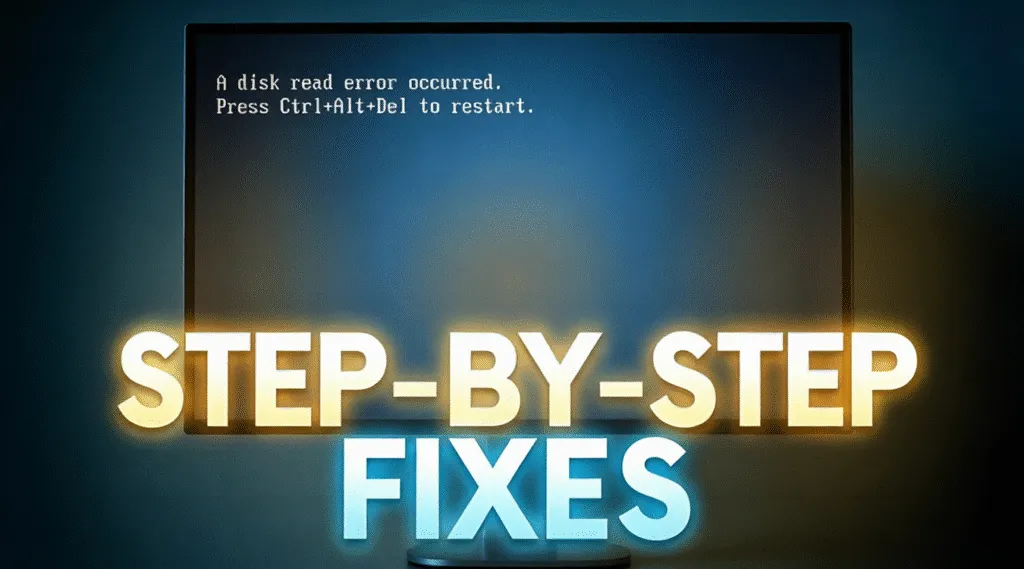
A erreur de lecture du disque est un échec du démarrage qui se produit lorsque l'ordinateur ne peut pas lire correctement les données du disque système. Cette erreur apparaît souvent au démarrage de l'ordinateur avec des messages tels que “Une erreur de lecture du disque s'est produite” ou “Appuyez sur Ctrl+Alt+Del pour redémarrer”.” Lorsque cela se produit, Windows ne peut pas accéder aux informations critiques de démarrage et le système s'arrête de se charger.
Si vous voyez ce message, ne paniquez pas. La bonne nouvelle, c'est qu'un erreur de lecture du disque ne signifie pas automatiquement que vos données sont perdues. Dans de nombreux cas, le problème est lié à des incohérences dans le système de fichiers, à des enregistrements d'amorçage corrompus, à des connexions mal établies ou à un matériel de stockage vieillissant.
Table des matières
Causes courantes d'une erreur de lecture de disque
La compréhension de la cause est la première étape d'une réparation sûre et efficace. Une erreur de lecture de disque résulte généralement d'une ou de plusieurs des conditions suivantes :
- Secteur d'amorçage ou Master Boot Record (MBR) corrompu.
Corruption du MBR ou des dommages à la structure de démarrage empêchent Windows de localiser les fichiers de démarrage.
- Erreurs du système de fichiers ou secteurs défectueux
Erreurs logiques dans les NTFS ou GRAISSE les systèmes de fichiers peuvent bloquer l'accès aux données. Des problèmes physiques tels que mauvais secteurs peut également rendre le disque illisible.
- Câbles SATA/USB desserrés ou endommagés
Une connexion instable peut interrompre la communication avec le disque pendant le démarrage.
- Disque dur ou SSD défaillant
Usure mécanique ou mémoire flash peut entraîner des échecs de lecture.
- Paramètres du BIOS ou de l'ordre de démarrage incorrects
Le système peut tenter de démarrer à partir du mauvais périphérique.
Selon la documentation de Microsoft, erreurs de lecture du disque se produisent souvent lorsque Windows ne peut pas vérifier l'intégrité des structures de disque nécessaires au démarrage.
Que signifie “Appuyer sur Ctrl+Alt+Del pour redémarrer” ?
Ce message n'est pas une solution - il s'agit simplement d'une instruction de redémarrage. En appuyant sur Ctrl + Alt + Del force le système à redémarrer, mais si le problème de disque sous-jacent persiste, la même erreur réapparaîtra.
Les redémarrages répétés ne réparent pas les dommages causés au disque et peuvent augmenter le risque de perte de données si le disque est défaillant. Il est recommandé d'adopter une approche de réparation structurée.
Comment réparer une erreur de lecture de disque en toute sécurité (étape par étape)
Étape 1 : Vérifier les connexions physiques
Avant de procéder à des réparations logicielles, mettez l'ordinateur hors tension et vérifiez qu'il n'y a pas de problème :
- Le disque dur ou SSD est solidement ancrée
- Les câbles SATA ou d'alimentation ne sont pas desserrés ou endommagés.
Pour les ordinateurs portables, cette étape peut nécessiter l'aide d'un professionnel.
Étape 2 : Vérification des paramètres de démarrage du BIOS
1. Redémarrez l'ordinateur et entrez dans le BIOS/UEFI (généralement en appuyant sur Del, F2, ou F12)
2. Confirmer que le disque système est détecté
3. Assurez-vous que le disque correct est défini comme périphérique de démarrage principal.
4. Enregistrer les modifications et redémarrer
Étape 3 : Exécuter une réparation CHKDSK
CHKDSK est un utilitaire Windows intégré conçu pour détecter et réparer les erreurs de disque, ce qui peut vous aider à réparer les erreurs de disque. erreur de lecture du disque.
Comment exécuter CHKDSK :
1. Démarrer à partir d'une clé USB d'installation de Windows ou d'un environnement de récupération
2. Sélectionner Réparer votre ordinateur → Dépannage → Invite de commande
3. Entrez la commande :
chkdsk C : /f /r
4. Appuyez sur Entrée et laissez l'analyse se terminer
Ce processus vérifie l'intégrité du système de fichiers et tente de réparer les erreurs. les mauvais secteurs.

Étape 4 : Réparation de l'enregistrement de démarrage
Si CHKDSK ne résout pas le problème, il se peut que l'enregistrement de démarrage soit corrompu.
Dans l'Invite de commande, exécutez :
bootrec /fixmbr
bootrec /fixboot
bootrec /rebuildbcd
Ces commandes reconstruisent les structures de démarrage essentielles sans modifier les fichiers personnels.
La récupération des données est-elle possible après une erreur de lecture du disque ?
Oui. Dans de nombreux cas, la récupération des données est possible même si Windows ne peut pas démarrer. A erreur de lecture du disque affecte généralement la manière dont les données sont accessibles, et non leur existence.
Outils professionnels de récupération en lecture seule tels que Magic Data Recovery sont conçus pour scanner disques inaccessibles sans écrire de nouvelles données. Cette approche minimise les risques et permet aux utilisateurs de récupérer des documents, des photos et d'autres fichiers avant de tenter des réparations plus profondes ou de remplacer le disque.
Quand faut-il cesser de faire des réparations soi-même ?
Il est généralement possible d'effectuer des réparations de base comme CHKDSK ou la réparation au démarrage. Cependant, vous devez arrêter et passer à la récupération des données si.. :
- Le disque émet des bruits inhabituels de cliquetis ou de grincement.
- Les erreurs persistent après plusieurs tentatives de réparation
- Le disque disparaît par intermittence du BIOS
La poursuite des réparations sur un disque défaillant peut aggraver les dommages physiques.
Conclusion
A erreur de lecture du disque est un problème grave, mais souvent récupérable. En restant calme et en suivant un processus de réparation logique - contrôle du matériel, vérification des paramètres du BIOS, et l'exécution de réparations de disques-vous pouvez souvent restaurer les fonctionnalités du système sans perdre de données.
Lorsque Windows n'est pas redémarrable, l'utilisation d'une solution professionnelle de récupération de données telle que Magic Data Recovery vous permet de retrouver l'accès à des fichiers importants de manière sûre et efficace avant de procéder à des modifications permanentes du système.
Prise en charge de Windows 7/8/10/11 et Windows Server
Erreur de lecture de disque-FAQs
Comment corriger une erreur de lecture de disque ?
Comment corriger l'erreur de disque ?
Est-il possible de récupérer des données après une erreur de lecture du disque ?
Comment corriger l'erreur ctrl alt delete ?
Comment effectuer une réparation Chkdsk ?
Comment appuyer sur Ctrl+Alt+Del pour redémarrer ?
Pourquoi le message indique-t-il une erreur de lecture du disque ?
Est-il prudent de réparer soi-même les erreurs de disque ?

Vasilii est un spécialiste de la récupération de données qui possède une dizaine d'années d'expérience pratique dans ce domaine. Tout au long de sa carrière, il a résolu avec succès des milliers de cas complexes impliquant des fichiers supprimés, des disques formatés, des partitions perdues et des systèmes de fichiers RAW. Son expertise couvre à la fois les méthodes de récupération manuelle à l'aide d'outils professionnels tels que les éditeurs hexagonaux et les solutions automatisées avancées à l'aide de logiciels de récupération. La mission de Vasilii est de rendre accessible aux professionnels de l'informatique et aux utilisateurs quotidiens des connaissances fiables en matière de récupération de données, afin de les aider à sauvegarder leurs précieuses ressources numériques.