
Error de Lectura de Disco: Solución paso a paso para PC con Windows
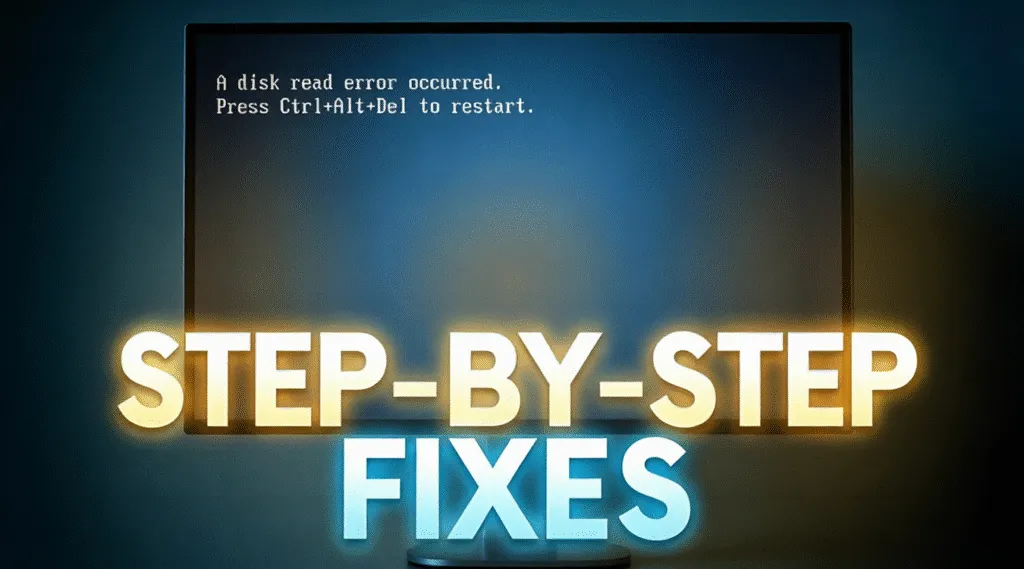
A error de lectura de disco es un fallo de arranque que se produce cuando el ordenador no puede leer correctamente los datos del disco del sistema. Este error suele aparecer durante el arranque con mensajes como “Se ha producido un error de lectura del disco” o “Pulsa Ctrl+Alt+Supr para reiniciar”.” Cuando esto ocurre, Windows no puede acceder a la información crítica de arranque y el sistema deja de cargarse.
Si ve este mensaje, no se asuste. La buena noticia es que error de lectura de disco no significa automáticamente que sus datos se hayan perdido. En muchos casos, el problema está relacionado con incoherencias en el sistema de archivos, registros de arranque dañados, conexiones sueltas o envejecimiento del hardware de almacenamiento.
Índice
Causas comunes de un error de lectura de disco
Comprender la causa es el primer paso hacia una reparación segura y eficaz. Un error de lectura de disco suele ser el resultado de una o más de las siguientes condiciones:
- Sector de arranque o Master Boot Record (MBR) dañados.
Corrupción del MBR o daños en la estructura de arranque impiden que Windows localice los archivos de inicio.
- Errores del sistema de archivos o sectores defectuosos
Errores lógicos en NTFS o FAT los sistemas de archivos pueden bloquear el acceso a los datos. Problemas físicos como sectores defectuosos también puede hacer que la unidad sea ilegible.
- Cables SATA/USB sueltos o dañados
Una conexión inestable puede interrumpir la comunicación con el disco durante el arranque.
- Disco duro o SSD defectuoso
Desgaste mecánico o memoria flash degradación puede causar fallos de lectura.
- Configuración incorrecta de la BIOS o del orden de arranque
El sistema puede intentar arrancar desde el dispositivo equivocado.
Según la documentación de Microsoft, errores de lectura de disco suelen producirse cuando Windows no puede verificar la integridad de las estructuras de disco necesarias para el inicio.
¿Qué significa “Pulsa Ctrl+Alt+Supr para reiniciar”?
Este mensaje no es una solución, es simplemente una instrucción de reinicio. Pulsando Ctrl + Alt + Supr fuerza el reinicio del sistema, pero si el problema de disco subyacente persiste, volverá a aparecer el mismo error.
Los reinicios repetidos no reparan los daños del disco y pueden aumentar el riesgo de pérdida de datos si la unidad está fallando. En su lugar, se recomienda un enfoque de reparación estructurado.
Cómo solucionar un error de lectura de disco de forma segura (paso a paso)
Paso 1: Compruebe las conexiones físicas
Antes de intentar reparar el software, apague el ordenador y compruebe que:
- El disco duro o SSD está firmemente conectado
- Los cables SATA o de alimentación no están sueltos ni dañados
En el caso de los ordenadores portátiles, este paso puede requerir asistencia profesional.
Paso 2: Verificar la configuración de arranque de la BIOS
1. Reinicie el ordenador y entre en BIOS/UEFI (normalmente pulsando Del, F2, o F12)
2. Confirme que se detecta el disco del sistema
3. Asegúrese de que el disco correcto está configurado como dispositivo de arranque principal.
4. Guarde los cambios y reinicie
Paso 3: Ejecute una reparación CHKDSK
CHKDSK es una utilidad integrada en Windows diseñada para detectar y corregir errores de disco, que puede ayudarle a solucionar el error de lectura de disco.
Cómo ejecutar CHKDSK:
1. Arrancar desde un USB de instalación de Windows o un entorno de recuperación.
2. Seleccione Repare su equipo → Solución de problemas → Símbolo del sistema
3. Introduzca el comando:
chkdsk C: /f /r
4. Pulse Intro y deje que finalice el escaneado
Este proceso comprueba la integridad del sistema de archivos e intenta reparar sectores defectuosos.

Paso 4: Reparar el registro de arranque
Si CHKDSK no resuelve el problema, es posible que el registro de arranque esté dañado.
Desde el símbolo del sistema, ejecute
bootrec /fixmbr
bootrec /fixboot
bootrec /rebuildbcd
Estos comandos reconstruyen las estructuras esenciales de inicio sin modificar los archivos personales.
¿Es posible recuperar datos tras un error de lectura de disco?
Sí. En muchos casos, la recuperación de datos es posible aunque Windows no pueda iniciarse. A error de lectura de disco suele afectar al modo en que se accede a los datos, no a su existencia.
Herramientas profesionales de recuperación de sólo lectura como Magic Data Recovery están diseñados para escanear discos inaccesibles sin escribir nuevos datos. Este enfoque minimiza el riesgo y permite a los usuarios recuperar documentos, fotos y otros archivos antes de intentar reparaciones más profundas o la sustitución del disco.
Cuándo debe dejar de hacer reparaciones usted mismo
Por lo general, es seguro intentar reparaciones básicas como CHKDSK o reparación de arranque. Sin embargo, usted debe parar y cambiar a la recuperación de datos si:
- El disco hace ruidos inusuales
- Los errores persisten tras varios intentos de reparación
- La unidad desaparece intermitentemente del BIOS
Continuar las reparaciones en una unidad que falla puede empeorar el daño físico.
Conclusión
A error de lectura de disco es un problema grave pero a menudo recuperable. Manteniendo la calma y siguiendo un proceso lógico de reparación -comprobación del hardware, verificación de la configuración de la BIOS y ejecutar reparaciones de disco-a menudo se puede restaurar la funcionalidad del sistema sin perder datos.
Si Windows sigue sin arrancar, utilice una solución profesional de recuperación de datos como Magic Data Recovery le permite recuperar el acceso a archivos importantes de forma segura y eficaz antes de realizar cambios permanentes en el sistema.
Compatible con Windows 7/8/10/11 y Windows Server
Error de lectura de disco-FAQs
¿Cómo solucionar un error de lectura de disco?
¿Cómo solucionar el error de disco?
¿Es posible recuperar datos tras un error de lectura de disco?
¿Cómo solucionar el error ctrl alt delete?
¿Cómo ejecutar una reparación Chkdsk?
¿Cómo pulsar Ctrl+Alt+Supr para reiniciar?
¿Por qué dice error de lectura de disco?
¿Es seguro reparar errores de disco yo mismo?

Vasilii es un especialista en recuperación de datos con unos 10 años de experiencia práctica en este campo. A lo largo de su carrera, ha resuelto con éxito miles de casos complejos relacionados con archivos borrados, unidades formateadas, particiones perdidas y sistemas de archivos RAW. Su experiencia abarca tanto métodos de recuperación manual con herramientas profesionales como editores hexadecimales como soluciones automatizadas avanzadas con software de recuperación. La misión de Vasilii es poner los conocimientos sobre recuperación de datos al alcance tanto de los profesionales informáticos como de los usuarios de a pie, ayudándoles a salvaguardar sus valiosos activos digitales.