コンテンツへスキップ
amagicsoftロゴアイコン
  • ホーム
  • 製品紹介
    • Magic Data Recovery
    • Magic Recovery Key
  • 店舗
  • ブログ
  • もっと見る
    • Amagicsoftについて
    • お問い合わせ
    • プライバシーポリシー
    • 利用規約
    • ライセンス契約
    • 返金ポリシー
  • 日本語
    • English
    • 한국어
    • Deutsch
    • Français
    • Español
    • 繁體中文
ディスクの問題修正

ディスク読み取りエラー:Windows PCのためのステップ・バイ・ステップ修正法
2025年12月23日 Vasilii Disk Read Error: Step-by-Step Fixes for Windows PCs はコメントを受け付けていません
Windows PCのディスク読み取りエラーのステップバイステップ解決法

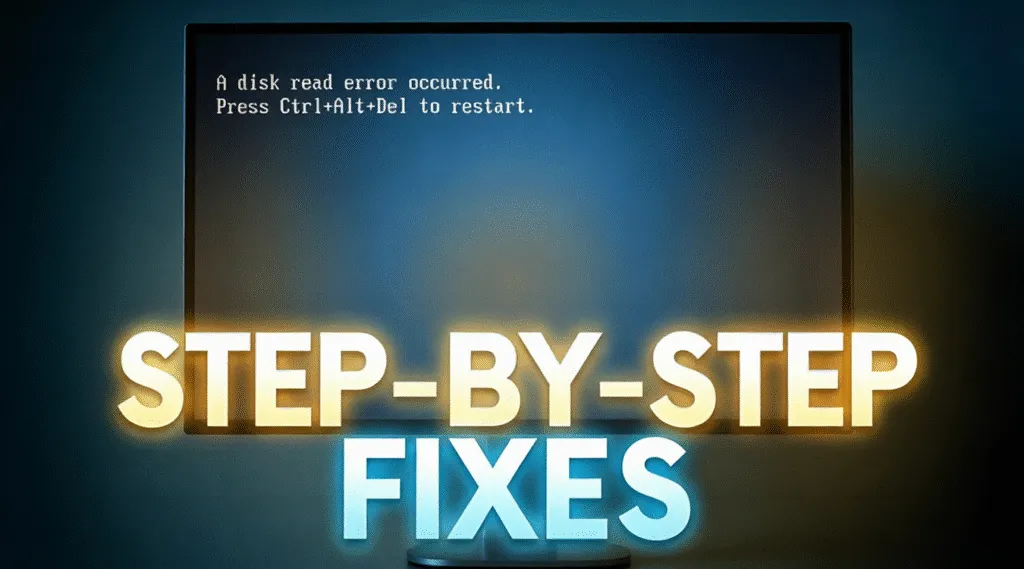
A ディスク読み取りエラー は 起動失敗 このエラーは、コンピュータがシステムディスクからデータを正しく読み取れない場合に発生する。このエラーは、起動中に次のようなメッセージとともに表示されることが多い。 “「ディスク読み取りエラー発生” または “Ctrl+Alt+Delで再起動” これが起こると、Windowsは重要なブート情報にアクセスできなくなり、システムのロードが停止する。.

このメッセージが表示されても慌てないでください。良いニュースは ディスク読み取りエラー が自動的にデータの消失を意味するわけではありません。多くの場合、この問題はファイルシステムの不整合、ブートレコードの破損、接続の緩み、ストレージハードウェアの老朽化などに関連している。.

目次

ディスク読み取りエラーの一般的な原因

原因を理解することが、安全で効果的な修復への第一歩です。ディスク読み取りエラーは、通常、以下の条件の1つ以上に起因する:

  • ブートセクタまたはマスターブートレコード(MBR)の破損

MBRの破損 またはブート構造の損傷により、Windowsがスタートアップファイルを見つけられない。.

  • ファイルシステムのエラーまたは不良セクタ

の論理エラー エヌティーエフエス または 脂肪 ファイルシステムがデータアクセスをブロックすることがある。次のような物理的な問題がある。 不良セクタ ドライブが読めなくなることもあります。.

  • SATA/USBケーブルの緩みや損傷

不安定な接続は、ブート中にディスク通信を中断させる可能性がある。.

  • 故障したハードドライブまたはSSD

機械的摩耗または フラッシュメモリー 劣化が読み取りに失敗する可能性がある。.

  • BIOSまたはブートオーダーの設定が正しくない

システムが間違ったデバイスから起動しようとする可能性がある。.

マイクロソフトのドキュメントによると, ディスク読み取りエラー Windowsが起動に必要なディスク構造の完全性を確認できない場合によく発生する。.

Ctrl+Alt+Delキーで再起動」とは?

このメッセージは解決策ではなく、単なる再起動の指示です。を押してください。 Ctrl + Alt + Del はシステムを強制的に再起動させるが、根本的なディスクの問題が残っている場合、同じエラーが再発する。.

再起動を繰り返してもディスクの損傷は修復されず、ドライブが故障している場合はデータ損失のリスクが高まる可能性があります。構造化された修復方法をお勧めします。.

ディスク読み取りエラーを安全に修正する方法(ステップバイステップ)

ステップ1:物理的な接続のチェック

ソフトウェアの修復を試みる前に、コンピュータの電源を切り、以下のことを確認してください:

  • ハードドライブ または SSD がしっかりとつながっている
  • SATAまたは電源ケーブルに緩みや損傷がないか。

ノートパソコンの場合、このステップには専門家のサポートが必要な場合があります。.


ステップ2:BIOSブート設定の確認

1.コンピュータを再起動し、BIOS/UEFIに入ります。 デル, F2, あるいは F12)

2.システムディスクが検出されたことを確認する

3.正しいディスクがプライマリブートデバイスとして設定されていることを確認する。

4.変更を保存し、再起動する。


ステップ3:CHKDSK修復の実行

チェックディスク は、ディスクエラーを検出して修正するように設計されたWindows内蔵のユーティリティです。 ディスク読み取りエラー.

CHKDSKの実行方法:

1.WindowsインストールUSBまたはリカバリ環境から起動する。

2.選択 コンピューターの修理 → トラブルシューティング → コマンドプロンプト

3.コマンドを入力する:

chkdsk C:/f /r

4.Enterキーを押し、スキャンが完了するまで待ちます。

このプロセスはファイルシステムの完全性をチェックし、修復を試みる。 不良セクタ。.

chkdskでディスク読み取りエラーを修正

ステップ4:ブートレコードの修復

CHKDSKで問題が解決しない場合は、ブートレコードが壊れている可能性がある。.

コマンドプロンプトから実行する:

bootrec /fixmbr

ブートレコード /fixboot

ブートレコード /rebuildbcd

これらのコマンドは、個人ファイルを変更することなく、必要不可欠なスタートアップ構造を再構築する。.

ディスク読み取りエラー後のデータ復旧は可能か?

多くの場合、Windowsが起動できなくてもデータの復旧は可能です。A ディスク読み取りエラー 通常、データは存在するかどうかではなく、どのようにアクセスされるかに影響する。.

以下のようなプロ仕様の読み取り専用復旧ツール Magic Data Recovery をスキャンするように設計されている。 アクセス不能ディスク 新しいデータを書き込むことなく。このアプローチは、リスクを最小限に抑え、より深い修復やディスク交換を試みる前に、ドキュメント、写真、その他のファイルを回復することができます。.

DIY修理をやめるべきとき

一般的に、次のような基本的な修理を試みても安全です。 チェックディスク またはブート修復。しかし、次のような場合は、データ復旧を中止してください:

  • ディスクから異常なクリック音や研磨音がする
  • 修復を何度試みてもエラーが続く
  • BIOSからドライブが断続的に消える

故障したドライブの修理を続けると、物理的な損傷が悪化する可能性があります。.

まとめ

A ディスク読み取りエラー は深刻だが、回復可能な問題であることが多い。落ち着いて、論理的な修理プロセス-ハードウェアのチェック、BIOS設定の確認、そして ディスク修復の実行-多くの場合、データを失うことなくシステム機能を復元できる。.

Windowsが起動できない場合、以下のような専門的なデータ復元ソリューションを使用する。 Magic Data Recovery を使用すると、永久的なシステム変更を行う前に、安全かつ効率的に重要なファイルへのアクセスを回復することができます。.

Magic Data Recoveryをダウンロード

Windows 7/8/10/11およびWindows Serverをサポート

ディスク読み取りエラー-FAQ

1.ディスクの読み取りエラーを修正するには?

ドライブの接続とBIOS設定のチェックから始め、Windowsのリカバリ環境からCHKDSKとブート修復コマンドを実行する。.

2.ディスクエラーを修正する方法は?

ほとんどのディスクエラーは、CHKDSKのようなWindowsの内蔵ツールを使うか、破損したブートレコードを修復することで修正できる。.

3.ディスク読み取りエラー後のデータ復旧は可能ですか?

多くの場合、修復の前または後に、読み取り専用リカバリソフトウェアを使用してデータを回復できます。.

4.Ctrl alt deleteエラーを修正する方法は?

Ctrl+Alt+Del」メッセージはシステムを再起動するだけです。エラーが再発しないようにするには、根本的なディスクまたはブートの問題を修復する必要があります。.

5.Chkdsk修復の実行方法は?

Windowsのリカバリーに入り、コマンドプロンプトを開き、chkdsk Cを実行する:/f /r を実行する。.

6.Ctrl+Alt+Delキーを押して再起動するには?

Ctrl、Alt、Deleteを同時に押し続ける。これはシステムを再起動しますが、ディスクの問題は解決しません。.

7.なぜディスク読み取りエラーと表示されるのですか?

このメッセージは、ディスクの破損やハードウェアの故障により、システムがディスクから必要なブートデータを読み取れない場合に表示されます。.

8.ディスクエラーを自分で修復しても大丈夫ですか?

基本的な修理は一般的に安全です。エラーが続く場合やハードウェアの故障が疑われる場合は、まずデータ復旧を行う必要があります。.
  • WiKi
Vasilii

バシリイは、この分野で約10年の実務経験を持つデータ復元のスペシャリストです。そのキャリアを通じて、彼は削除されたファイル、フォーマットされたドライブ、失われたパーティション、RAWファイルシステムを含む何千もの複雑なケースの解決に成功してきました。彼の専門知識は、16進エディタなどの専門ツールを使用した手動復元方法と、復元ソフトウェアを使用した高度な自動化ソリューションの両方をカバーしています。バシリの使命は、信頼できるデータ復元知識をITプロフェッショナルと一般ユーザーの双方が利用できるようにし、貴重なデジタル資産を保護できるようにすることです。.

投稿ナビゲーション

前へ
次のページ

検索

カテゴリー

  • ビットロッカーのリカバリ
  • 削除されたファイルの復元
  • ディスクの問題修正
  • ドキュメントの復元
  • フォーマットファイルの復元
  • ハードディスク・ドライブ復旧
  • ライセンスキーの回復
  • 紛失ファイルの復元
  • メモリーカード復元
  • ニュース
  • パスワード復旧
  • フォトリカバリー
  • SSDリカバリー
  • USBドライブ復元
  • ユーザーガイド
  • ビデオ・リカバリー
  • ウィキ
  • Windowsの問題修正

最近の投稿

  • PCがフラッシュドライブデバイスを認識しない
    PCがフラッシュドライブを認識しない問題を解決する方法
  • ハードドライブから削除されたデータを復元する方法
    ハードドライブから削除されたデータを復元する方法
  • USBジャンプドライブが認識されないエラー
    USBジャンプドライブが認識されない:原因、対策、データ復旧ガイド

タグ

CHKDSKとディスクツール ディスク修復 エラーのトラブルシューティング どのように Magic Data Recovery Magic Recovery Key WiKi

関連記事

外付けハードドライブがコンピュータに認識されない
ディスクの問題修正

コンピュータが外付けハードディスク・ドライブを認識しない

2025年12月24日 Vasilii コメントはまだない

コンピュータが外付けハードディスク・ドライブを認識しない場合、特にそのデバイスに重要なファイルが含まれている場合は心配になります。多くの場合、データは失われません。この問題は、物理的なドライブの故障ではなく、接続の問題、ドライバの競合、ファイル・システムのエラー、またはパーティションの問題が原因であることがよくあります。外付けハードディスク・ドライブが検出されない原因を理解することで、問題を体系的にトラブルシューティングし、永久的なデータ損失のリスクを軽減することができます。目次 コンピュータが外付けハードディスク・ドライブを認識しない一般的な理由 外付けハードディスク・ドライブがコンピュータに表示されない技術的要因はいくつかあります:USBポートまたは [...]

ディスクの0バイトエラーを修正する方法
ディスクの問題修正

ディスクの0バイトエラーを修正する方法

2025年12月24日 Vasilii コメントはまだない

0バイト・ディスク・エラーは、ハードディスク・ドライブ、USBフラッシュ・ドライブ、または外付けディスクにデータが保存されているにもかかわらず、突然容量が0バイトになるという一般的なストレージの問題です。このエラーが発生すると、デバイスが空になったり、アクセスできなくなったり、フォーマット要求が表示されたりします。このような状況は心配になりますが、ほとんどの場合、データが永久に消去されることはありません。0バイトのディスクエラーがどのように発生し、どのように正しく対応するかを理解することは、さらなる損傷を防ぎ、復旧を成功させるために非常に重要です。目次 0バイトのディスクエラーとは?このディスクエラーは、オペレーティングシステムがストレージデバイス [...] を検出したことを意味します。

Steamディスク書き込みエラーの安全な回復ガイド
ディスクの問題修正

Steamディスク書き込みエラー:セーフリカバリーガイド

2025年12月23日 Vasilii Steam Disk Write Errors: Safe Recovery Guide はコメントを受け付けていません

Steamのディスク書き込みエラーに遭遇すると、特にゲームのダウンロードやアップデートが突然停止したときにイライラすることがあります。このエラーは通常、Steam がストレージデバイスにデータを書き込めず、インストール、パッチ、または起動が正常に完了しない場合に表示されます。幸いなことに、このエラーによってデータが永久に失われることはほとんどありません。ほとんどの場合、問題はパーミッションの競合、破損したキャッシュファイル、ディスクファイルシステムの問題、またはストレージの制限によって引き起こされます。冷静かつ体系的なアプローチにより、Steam ライブラリ全体を再インストールすることなく、これらのエラーを安全に解決することができます。このガイドでは、Steam ディスク書き込みエラーの原因や、Steam ディスク読み込みエラーとの違いについて説明し、実証済みの [...] を提供します。

amagicsoftロゴアイコン

当社のビジョンは、世界的に有名なソフトウェア ブランドおよびサービス プロバイダーとなり、一流の製品とサービスをユーザーに提供することです。

製品紹介
  • Magic Data Recovery
  • Magic Recovery Key
ポリシー
  • 利用規約
  • プライバシーポリシー
  • 返金ポリシー
  • ライセンス契約
会社概要
  • Amagicsoftについて
  • お問い合わせ
  • 店舗
フォローする

著作権©2025 Amagicsoft。無断複写転載を禁じます。

  • 利用規約
  • プライバシーポリシー
