
Erro de leitura de disco: Correções passo a passo para PCs com Windows
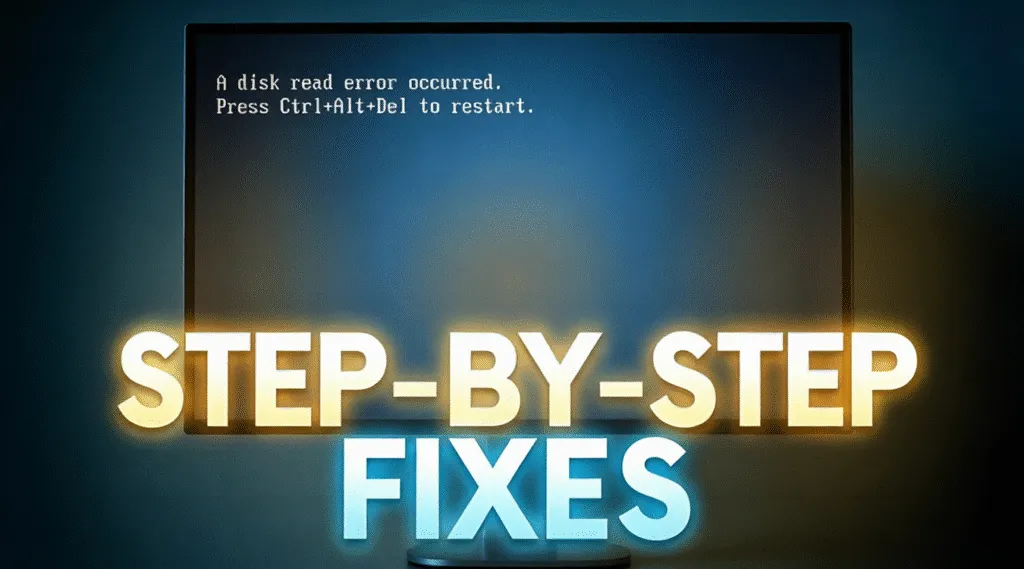
A erro de leitura de disco é um falha na inicialização que ocorre quando o computador não consegue ler corretamente os dados do disco do sistema. Esse erro geralmente aparece durante a inicialização com mensagens como “Ocorreu um erro de leitura de disco” ou “Pressione Ctrl+Alt+Del para reiniciar.” Quando isso acontece, o Windows não consegue acessar informações críticas de inicialização e o sistema para de carregar.
Se você vir essa mensagem, não entre em pânico. A boa notícia é que um erro de leitura de disco não significa automaticamente que seus dados foram perdidos. Em muitos casos, o problema está relacionado a inconsistências no sistema de arquivos, registros de inicialização corrompidos, conexões soltas ou envelhecimento do hardware de armazenamento.
Índice
Causas comuns de um erro de leitura de disco
Entender a causa é o primeiro passo para um reparo seguro e eficaz. Um erro de leitura de disco geralmente resulta de uma ou mais das seguintes condições:
- Setor de inicialização ou MBR (Master Boot Record) corrompido
Corrupção do MBR ou danos à estrutura de inicialização impedem que o Windows localize os arquivos de inicialização.
- Erros no sistema de arquivos ou setores defeituosos
Erros lógicos em NTFS ou GORDURA Os sistemas de arquivos podem bloquear o acesso aos dados. Problemas físicos como setores defeituosos também pode tornar a unidade ilegível.
- Cabos SATA/USB soltos ou danificados
Uma conexão instável pode interromper a comunicação do disco durante a inicialização.
- Disco rígido ou SSD com defeito
Desgaste mecânico ou memória flash degradação pode causar falhas de leitura.
- Configurações incorretas do BIOS ou da ordem de inicialização
O sistema pode tentar inicializar a partir do dispositivo errado.
De acordo com a documentação da Microsoft, erros de leitura de disco geralmente ocorrem quando o Windows não consegue verificar a integridade das estruturas de disco necessárias para a inicialização.
O que significa “Pressione Ctrl+Alt+Del para reiniciar”?
Essa mensagem não é uma solução - é simplesmente uma instrução de reinicialização. Pressionando Ctrl + Alt + Del força a reinicialização do sistema, mas se o problema subjacente do disco persistir, o mesmo erro reaparecerá.
As reinicializações repetidas não reparam os danos ao disco e podem aumentar o risco de perda de dados se a unidade estiver falhando. Em vez disso, recomenda-se uma abordagem de reparo estruturado.
Como corrigir um erro de leitura de disco com segurança (passo a passo)
Etapa 1: Verifique as conexões físicas
Antes de tentar fazer reparos no software, desligue o computador e verifique se:
- O disco rígido ou SSD está firmemente conectado
- Os cabos SATA ou de alimentação não estão soltos ou danificados
Para laptops, essa etapa pode exigir assistência profissional.
Etapa 2: Verificar as configurações de inicialização do BIOS
1. Reinicie o computador e entre no BIOS/UEFI (geralmente pressionando Del, F2, ou F12)
2. Confirme se o disco do sistema foi detectado
3. Certifique-se de que o disco correto esteja definido como o dispositivo de inicialização principal
4. Salvar as alterações e reiniciar
Etapa 3: Executar um reparo CHKDSK
CHKDSK é um utilitário interno do Windows projetado para detectar e corrigir erros de disco, o que pode ajudá-lo a corrigir o problema. erro de leitura de disco.
Como executar o CHKDSK:
1. Inicialize a partir de um USB de instalação do Windows ou de um ambiente de recuperação
2. Selecione Reparar seu computador → Solução de problemas → Prompt de comando
3. Digite o comando:
chkdsk C: /f /r
4. Pressione Enter e aguarde a conclusão da varredura
Esse processo verifica a integridade do sistema de arquivos e tenta reparar setores defeituosos.

Etapa 4: reparar o registro de inicialização
Se o CHKDSK não resolver o problema, o registro de inicialização pode estar corrompido.
No prompt de comando, execute:
bootrec /fixmbr
bootrec /fixboot
bootrec /rebuildbcd
Esses comandos reconstroem estruturas de inicialização essenciais sem modificar arquivos pessoais.
É possível recuperar dados após um erro de leitura de disco?
Sim. Em muitos casos, a recuperação de dados é possível mesmo que o Windows não consiga iniciar. A erro de leitura de disco geralmente afeta a forma como os dados são acessados, e não se eles existem.
Ferramentas de recuperação profissionais e somente leitura, como Magic Data Recovery são projetados para escanear discos inacessíveis sem gravar novos dados. Essa abordagem minimiza o risco e permite que os usuários recuperem documentos, fotos e outros arquivos antes de tentar reparos mais profundos ou substituição do disco.
Quando você deve parar de fazer reparos por conta própria
Em geral, é seguro tentar correções básicas como CHKDSK ou reparo de inicialização. No entanto, você deve parar e mudar para a recuperação de dados se:
- O disco emite ruídos incomuns de clique ou esmerilhamento
- Os erros persistem após várias tentativas de reparo
- A unidade desaparece intermitentemente do BIOS
A continuação dos reparos em uma unidade com falha pode piorar os danos físicos.
Conclusão
A erro de leitura de disco é um problema sério, mas geralmente recuperável. Se você mantiver a calma e seguir um processo de reparo lógico - verificando o hardware, as configurações do BIOS e execução de reparos de disco-você pode restaurar a funcionalidade do sistema sem perder dados.
Quando o Windows continuar não inicializável, use uma solução profissional de recuperação de dados, como o Magic Data Recovery permite que você recupere o acesso a arquivos importantes com segurança e eficiência antes de fazer alterações permanentes no sistema.
Compatível com Windows 7/8/10/11 e Windows Server
Erro de leitura de disco-FAQs
Como faço para corrigir um erro de leitura de disco?
Como corrigir o erro do disco?
É possível recuperar dados após um erro de leitura de disco?
Como corrigir o erro ctrl alt delete?
Como executar um reparo do Chkdsk?
Como pressionar Ctrl+Alt+Del para reiniciar?
Por que ele diz erro de leitura de disco?
É seguro reparar erros de disco por conta própria?

Vasilii é um especialista em recuperação de dados com cerca de 10 anos de experiência prática na área. Ao longo de sua carreira, ele resolveu com sucesso milhares de casos complexos envolvendo arquivos excluídos, unidades formatadas, partições perdidas e sistemas de arquivos RAW. Sua experiência abrange métodos de recuperação manual usando ferramentas profissionais, como editores hexadecimais, e soluções automatizadas avançadas com software de recuperação. A missão do Vasilii é tornar o conhecimento confiável sobre recuperação de dados acessível tanto para profissionais de TI quanto para usuários comuns, ajudando-os a proteger seus valiosos ativos digitais.