
Fehler beim Lesen der Festplatte: Schritt-für-Schritt-Behebungen für Windows-PCs
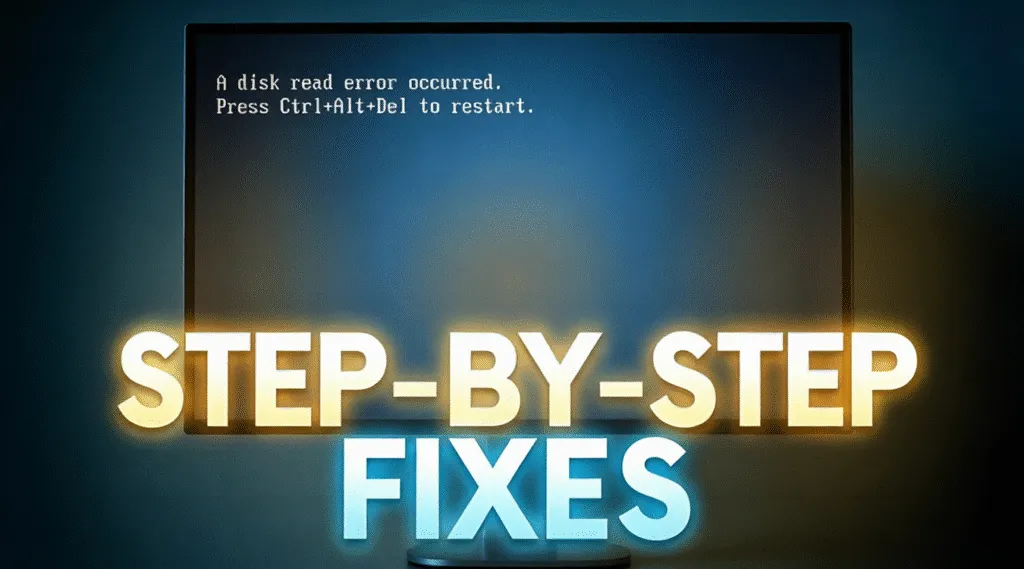
A Fehler beim Lesen der Festplatte ist eine Startup-Fehler der auftritt, wenn der Computer Daten nicht korrekt von der Systemplatte lesen kann. Dieser Fehler erscheint oft während des Startvorgangs mit Meldungen wie “Fehler beim Lesen der Festplatte aufgetreten” oder “Drücken Sie Strg+Alt+Entf zum Neustart.” In diesem Fall kann Windows nicht auf wichtige Startinformationen zugreifen, und das System wird nicht mehr geladen.
Wenn Sie diese Meldung sehen, brauchen Sie nicht in Panik zu geraten. Die gute Nachricht ist, dass ein Fehler beim Lesen der Festplatte bedeutet nicht automatisch, dass Ihre Daten verloren sind. In vielen Fällen hängt das Problem mit Inkonsistenzen im Dateisystem, beschädigten Boot-Datensätzen, losen Verbindungen oder alternder Speicherhardware zusammen.
Inhaltsübersicht
Häufige Ursachen für einen Fehler beim Lesen einer Festplatte
Das Verstehen der Ursache ist der erste Schritt zu einer sicheren und effektiven Reparatur. Ein Lesefehler auf der Festplatte wird normalerweise durch eine oder mehrere der folgenden Bedingungen verursacht:
- Beschädigter Bootsektor oder Master Boot Record (MBR)
MBR-Korruption oder eine Beschädigung der Boot-Struktur verhindert, dass Windows die Startdateien finden kann.
- Dateisystemfehler oder fehlerhafte Sektoren
Logische Fehler in NTFS oder FAT Dateisysteme können den Datenzugriff blockieren. Physikalische Probleme wie schlechte Sektoren kann das Laufwerk auch unlesbar machen.
- Lose oder beschädigte SATA/USB-Kabel
Eine instabile Verbindung kann die Festplattenkommunikation beim Booten unterbrechen.
- Defekte Festplatte oder SSD
Mechanischer Verschleiß oder Flash-Speicher Verschlechterung kann zu Lesefehlern führen.
- Falsche BIOS- oder Bootreihenfolge-Einstellungen
Das System versucht möglicherweise, von einem falschen Gerät zu booten.
Gemäß der Microsoft-Dokumentation, Fehler beim Lesen der Festplatte treten häufig auf, wenn Windows die Integrität der für den Start erforderlichen Festplattenstrukturen nicht überprüfen kann.
Was bedeutet “Strg+Alt+Entf zum Neustart drücken”?
Diese Meldung ist keine Lösung, sondern lediglich eine Anweisung zum Neustart. Drücken Sie Strg + Alt + Entf erzwingt einen Neustart des Systems, aber wenn das zugrunde liegende Festplattenproblem bestehen bleibt, tritt derselbe Fehler erneut auf.
Wiederholte Neustarts reparieren keine Festplattenschäden und können das Risiko von Datenverlusten erhöhen, wenn das Laufwerk defekt ist. Stattdessen wird ein strukturierter Reparaturansatz empfohlen.
So beheben Sie einen Festplattenlesefehler sicher (Schritt für Schritt)
Schritt 1: Physikalische Verbindungen prüfen
Bevor Sie Software-Reparaturen durchführen, schalten Sie den Computer aus und überprüfen Sie, ob die Software funktioniert:
- Das Festplattenlaufwerk oder SSD ist fest verbunden
- SATA- oder Stromkabel sind nicht lose oder beschädigt
Bei Laptops kann dieser Schritt professionelle Hilfe erfordern.
Schritt 2: Überprüfen der BIOS-Boot-Einstellungen
1. Starten Sie den Computer neu und rufen Sie BIOS/UEFI auf (normalerweise durch Drücken von Del, F2, oder F12)
2. Bestätigen Sie, dass die Systemfestplatte erkannt wird
3. Stellen Sie sicher, dass die richtige Festplatte als primäres Boot-Gerät eingestellt ist
4. Änderungen speichern und neu starten
Schritt 3: Führen Sie eine CHKDSK-Reparatur durch
CHKDSK ist ein in Windows integriertes Dienstprogramm zum Erkennen und Beheben von Festplattenfehlern, das Ihnen helfen kann, die Fehler beim Lesen der Festplatte.
Wie man CHKDSK ausführt:
1. Booten Sie von einem Windows-Installations-USB oder einer Wiederherstellungsumgebung
2. Wählen Sie . Computer reparieren → Problembehandlung → Eingabeaufforderung
3. Geben Sie den Befehl ein:
chkdsk C: /f /r
4. Drücken Sie die Eingabetaste und warten Sie, bis der Scanvorgang abgeschlossen ist.
Dieser Prozess prüft die Integrität des Dateisystems und versucht, die schlechte Sektoren.

Schritt 4: Reparieren des Boot Records
Wenn CHKDSK das Problem nicht behebt, ist der Boot Record möglicherweise beschädigt.
Führen Sie die Eingabeaufforderung aus:
bootrec /fixmbr
bootrec /fixboot
bootrec /rebuildbcd
Diese Befehle stellen wichtige Startstrukturen wieder her, ohne persönliche Dateien zu verändern.
Ist eine Datenwiederherstellung nach einem Fehler beim Lesen der Festplatte möglich?
Ja, in vielen Fällen ist eine Datenwiederherstellung möglich, auch wenn Windows nicht gestartet werden kann. A Fehler beim Lesen der Festplatte wirkt sich in der Regel darauf aus, wie auf Daten zugegriffen wird, und nicht darauf, ob sie existieren.
Professionelle, schreibgeschützte Wiederherstellungstools wie Magic Data Recovery sind zum Scannen konzipiert unzugängliche Festplatten ohne neue Daten zu schreiben. Dieser Ansatz minimiert das Risiko und ermöglicht es den Anwendern, Dokumente, Fotos und andere Dateien wiederherzustellen, bevor sie eine tiefgreifende Reparatur oder einen Festplattenaustausch versuchen.
Wann Sie mit Selbstreparaturen aufhören sollten
In der Regel ist es sicher, einfache Reparaturen durchzuführen wie CHKDSK oder Boot-Reparatur. Sie sollten jedoch aufhören und zur Datenwiederherstellung wechseln, wenn:
- Die Scheibe macht ungewöhnliche Klick- oder Schleifgeräusche
- Fehler bleiben auch nach mehreren Reparaturversuchen bestehen
- Das Laufwerk verschwindet sporadisch aus dem BIOS
Fortgesetzte Reparaturen an einem defekten Laufwerk können den physischen Schaden verschlimmern.
Schlussfolgerung
A Fehler beim Lesen der Festplatte ist ein ernstes, aber oft behebbares Problem. Bleiben Sie ruhig und befolgen Sie einen logischen Reparaturprozess - prüfen Sie die Hardware, überprüfen Sie die BIOS-Einstellungen und Durchführung von Festplattenreparaturen-Sie können die Systemfunktionalität oft ohne Datenverlust wiederherstellen.
Wenn Windows nicht mehr gestartet werden kann, sollten Sie eine professionelle Datenrettungslösung wie Magic Data Recovery ermöglicht es Ihnen, den Zugriff auf wichtige Dateien sicher und effizient wiederherzustellen, bevor Sie dauerhafte Systemänderungen vornehmen.
Unterstützt Windows 7/8/10/11 und Windows Server
Disk Read Error-FAQs
Wie behebe ich einen Festplattenlesefehler?
Wie behebt man einen Diskettenfehler?
Ist eine Datenwiederherstellung nach einem Lesefehler auf der Festplatte möglich?
Wie behebt man den ctrl alt delete Fehler?
Wie führt man eine Chkdsk-Reparatur durch?
Wie drücke ich Strg+Alt+Entf zum Neustart?
Warum wird ein Disk-Lesefehler angezeigt?
Ist es sicher, Festplattenfehler selbst zu reparieren?

Vasilii ist ein Datenrettungsspezialist mit rund 10 Jahren praktischer Erfahrung in diesem Bereich. Im Laufe seiner Karriere hat er Tausende von komplexen Fällen mit gelöschten Dateien, formatierten Laufwerken, verlorenen Partitionen und RAW-Dateisystemen erfolgreich gelöst. Sein Fachwissen umfasst sowohl manuelle Wiederherstellungsmethoden mit professionellen Tools wie Hex-Editoren als auch fortschrittliche automatische Lösungen mit Wiederherstellungssoftware. Vasilii hat es sich zur Aufgabe gemacht, zuverlässiges Wissen zur Datenwiederherstellung sowohl IT-Fachleuten als auch normalen Nutzern zugänglich zu machen und ihnen dabei zu helfen, ihre wertvollen digitalen Ressourcen zu schützen.