
Comment réparer l'erreur de disque de 0 octet
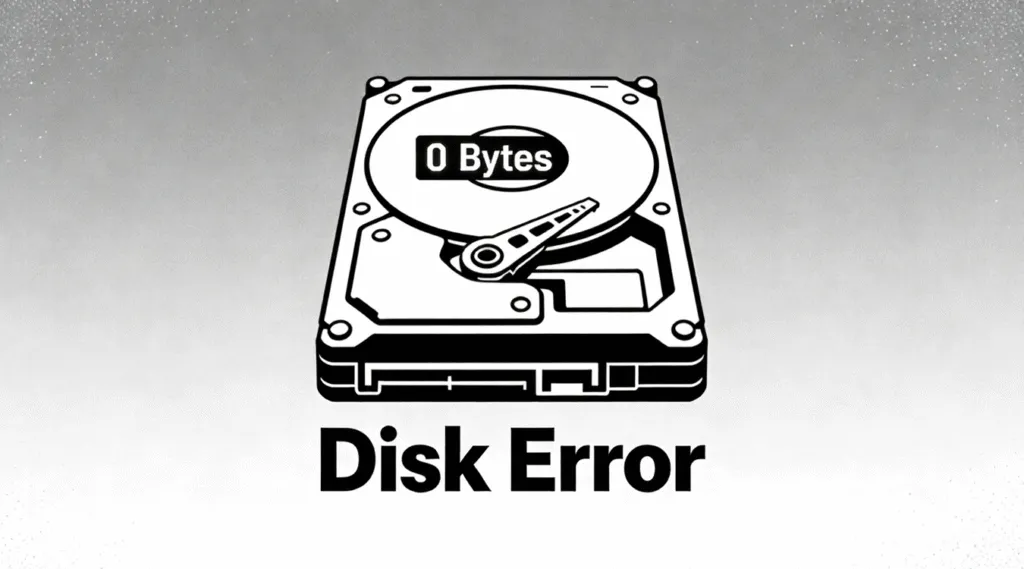
Les 0 octets erreur de disque est un problème de stockage courant dans lequel un disque dur, une clé USB ou un disque externe se signale soudainement. 0 octets même si des données y ont été stockées auparavant. Dans ce cas, l'appareil peut sembler vide, inaccessible, ou demandes de formatage rapide. Bien que cette situation puisse être alarmante, la bonne nouvelle est que dans la plupart des cas, les données ne sont pas définitivement effacées.
Comprendre comment le 0 octets erreur de disque Il est essentiel de savoir ce qui se passe et comment réagir correctement pour éviter d'aggraver les dommages et améliorer le succès de la récupération.
Table des matières
Qu'est-ce qu'un 0 octets Erreur de disque?
Cette erreur de disque signifie que le système d'exploitation détecte le périphérique de stockage mais ne peut pas lire son système de fichiers ou sa table d'allocation. Par conséquent, le système indique que la capacité totale est de 0 octet et n'affiche aucun espace utilisable.
Ce problème affecte généralement
- Disques durs internes
- Disques durs externes
- Clés USB
- Cartes SD
Au niveau logique, les blocs de données peuvent toujours exister sur le disque. Cependant, les métadonnées corrompues empêchent le système de les interpréter correctement.
Causes courantes de la 0 octets Erreur de disque
Plusieurs facteurs peuvent déclencher cette erreur, notamment
- Corruption du système de fichiers en raison d'un retrait dangereux ou d'une panne de courant
- Table de partition endommagée affectant MBR ou GPT structures
- Erreurs d'E/S causée par mauvais secteurs ou des contrôleurs défaillants
- Activité d'un virus ou d'un logiciel malveillant, y compris les infections virales de type "zero-byte
- Formatage incomplet ou des opérations de disque interrompues
Selon la documentation de Microsoft, Windows s'appuie fortement sur des métadonnées précises du système de fichiers. Lorsque ces structures sont endommagées, le disque peut être détecté mais signalé de manière incorrecte.
Symptômes associés à la 0 octets Erreur de disque
Lorsqu'ils rencontrent cette erreur, les utilisateurs peuvent observer ce qui suit :
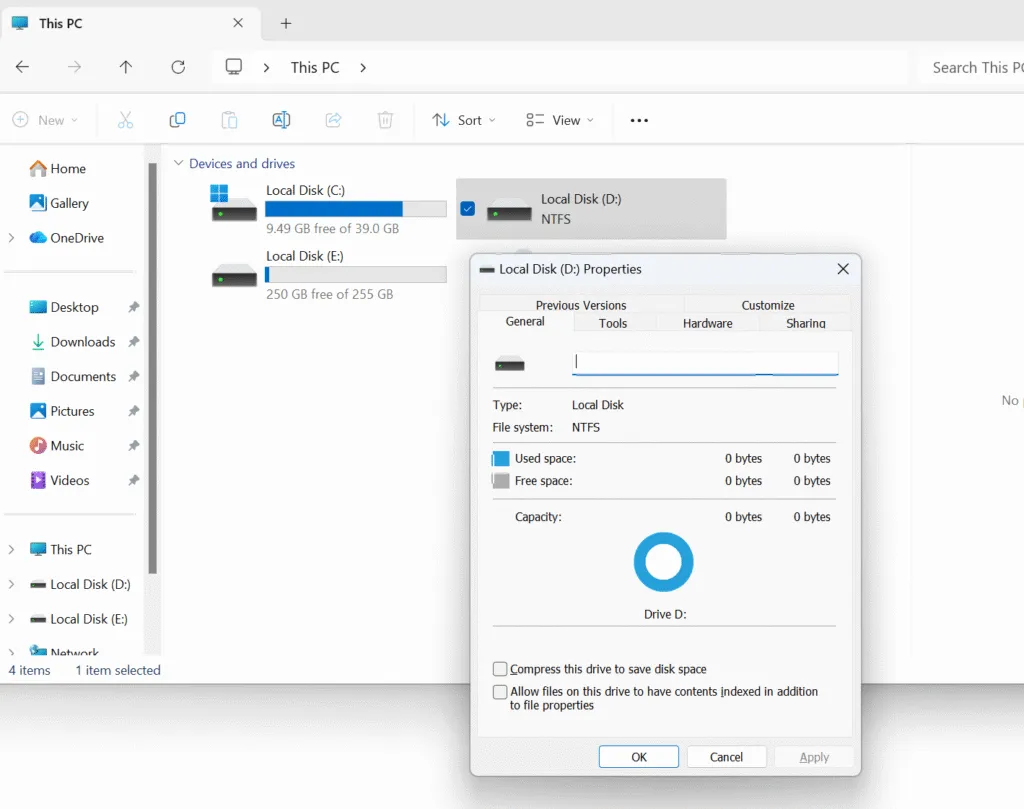
- Le disque affiche 0 octet utilisé et 0 octet libre.
- Les fichiers apparaissent avec une taille de 0 octet
- “Message ”Vous devez formater le disque avant de pouvoir l'utiliser".
- Avertissements d'accès refusé ou d'erreur de périphérique d'E/S
Ne formatez pas le disque à ce stade. Le formatage risque d'écraser des données de récupération essentielles.
Comment réparer un 0 octets Erreur de disque En toute sécurité
Suivez attentivement ces étapes pour traiter une 0 octets erreur de disque tout en minimisant le risque de perte de données.
Étape 1 : Cesser d'utiliser le disque affecté
Déconnectez immédiatement le disque pour éviter d'écraser les données récupérables. Une utilisation continue peut réduire les chances de récupération.
Étape 2 : Vérifier la gestion des disques
Ouvrez la Gestion des disques de Windows et vérifiez si le disque apparaît sous la forme suivante RAW, non allouée, ou avec une capacité incorrecte. Cela confirme la présence d'un 0 octets erreur de disque.
Étape 3 : Tentative de réparation logique (facultatif)
Dans les cas bénins, la course à pied chkdsk peut réparer les incohérences du système de fichiers. Toutefois, si le disque signale 0 octet, cette fonction commande chkdsk peut échouer.

Étape 4 : Récupération des données à l'aide d'un logiciel professionnel
Lorsque les outils du système ne peuvent pas accéder au disque, un logiciel de récupération professionnel tel que Magic Data Recovery peut analyser le périphérique en mode lecture seule. Cela permet d'extraire des fichiers en toute sécurité sans modifier la structure originale du disque.
Étape 5 : Reconstruction de la structure du disque
Après la récupération des données, réinitialisez ou reformatez le disque pour le rendre à nouveau utilisable. Cette étape ne doit être effectuée qu'après avoir vérifié que tous les fichiers importants ont été récupérés.
Prévenir l'avenir 0 octets Erreur de disque Enjeux
Pour réduire le risque de rencontrer un 0 octets erreur de disque encore une fois :
- Toujours utiliser des procédures de retrait sûres
- Éviter les coupures de courant soudaines
- Rechercher régulièrement des logiciels malveillants sur les disques durs externes
- Contrôler l'état des disques à l'aide des outils SMART
- Maintenir des sauvegardes vérifiées des données importantes
Ces mesures préventives réduisent considérablement corruption logique risques.
Conclusion
A 0 octets erreur de disque ne signifie pas automatiquement que vos données sont perdues. Dans la plupart des cas, le problème provient d'une corruption logique plutôt que d'une destruction physique. Avec une approche calme et structurée et des outils de récupération professionnels, vos fichiers peuvent souvent être restaurés avec succès.
Si les utilitaires système standard ne parviennent pas à accéder au disque, Magic Data Recovery fournit un service fiable, solution en lecture seule conçu pour les erreurs de disque complexes.
Prise en charge de Windows 7/8/10/11 et Windows Server
FAQ : 0 octets Erreur de disque
Comment réparer 0 octet sur un disque dur ?
Que signifie zéro octet sur un disque ?
Que signifie 0 octet ?
Pourquoi le système indique-t-il que mon fichier contient 0 octet ?
Comment réparer un disque dur corrompu ?
Pourquoi mon USB affiche-t-il 0b ?
Comment supprimer le virus zero byte ?
Comment réparer une erreur d'E/S sur un disque dur externe ?

Vasilii est un spécialiste de la récupération de données qui possède une dizaine d'années d'expérience pratique dans ce domaine. Tout au long de sa carrière, il a résolu avec succès des milliers de cas complexes impliquant des fichiers supprimés, des disques formatés, des partitions perdues et des systèmes de fichiers RAW. Son expertise couvre à la fois les méthodes de récupération manuelle à l'aide d'outils professionnels tels que les éditeurs hexagonaux et les solutions automatisées avancées à l'aide de logiciels de récupération. La mission de Vasilii est de rendre accessible aux professionnels de l'informatique et aux utilisateurs quotidiens des connaissances fiables en matière de récupération de données, afin de les aider à sauvegarder leurs précieuses ressources numériques.