
Como corrigir o erro de disco de 0 bytes
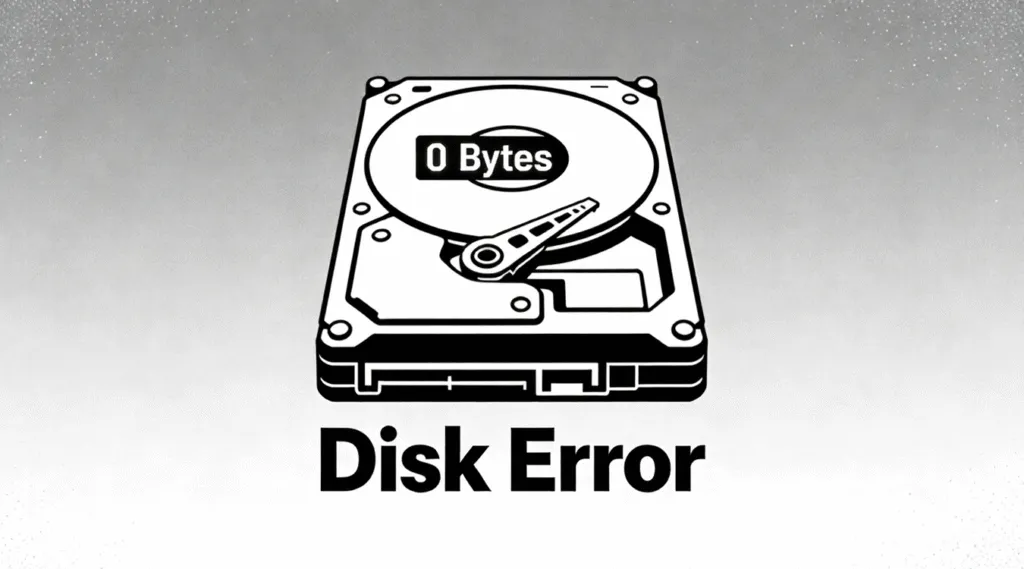
O 0 bytes de erro de disco é um problema comum de armazenamento em que um disco rígido, A unidade USB, a unidade flash USB ou o disco externo informam repentinamente 0 bytes capacidade, mesmo que os dados tenham sido armazenados anteriormente nele. Quando isso acontece, o dispositivo pode parecer vazio, inacessível, ou solicitações de formatação imediata. Embora essa situação possa ser alarmante, a boa notícia é que, na maioria dos casos, os dados não são apagados permanentemente.
Entender como o 0 bytes de erro de disco e como reagir corretamente é fundamental para evitar mais danos e melhorar o sucesso da recuperação.
Índice
O que é um 0 Bytes Erro de disco?
Esse erro de disco significa que o sistema operacional detecta o dispositivo de armazenamento, mas não consegue ler o sistema de arquivos ou a tabela de alocação. Como resultado, o sistema informa a capacidade total como 0 bytes e não exibe nenhum espaço utilizável.
Esse problema geralmente afeta:
- Discos rígidos internos
- Discos rígidos externos
- Unidades flash USB
- Cartões SD
Em um nível lógico, os blocos de dados ainda podem existir no disco. Entretanto, os metadados corrompidos impedem que o sistema os interprete corretamente.
Causas comuns do 0 Bytes Erro de disco
Vários fatores podem desencadear esse erro, inclusive:
- Corrupção do sistema de arquivos devido a remoção insegura ou falha de energia
- Danos à tabela de partição afetando MBR ou GPT estruturas
- Erros de E/S causada por setores defeituosos ou controladores com falha
- Atividade de vírus ou malware, incluindo infecções por vírus de byte zero
- Formatação incompleta ou operações de disco interrompidas
De acordo com a documentação da Microsoft, o Windows depende muito de metadados precisos do sistema de arquivos. Quando essas estruturas são danificadas, o disco pode ser detectado, mas relatado incorretamente.
Sintomas associados ao 0 Bytes Erro de disco
Ao encontrar esse erro, os usuários podem observar:
- O disco mostra 0 bytes usados e 0 bytes livres
- Os arquivos aparecem com um tamanho de 0 bytes
- “Mensagem ”You need to format the disk before you can use it" (Você precisa formatar o disco antes de poder usá-lo)
- Avisos de acesso negado ou de erro do dispositivo de E/S
Não formate o disco nesse estágio. A formatação pode sobrescrever dados críticos de recuperação.
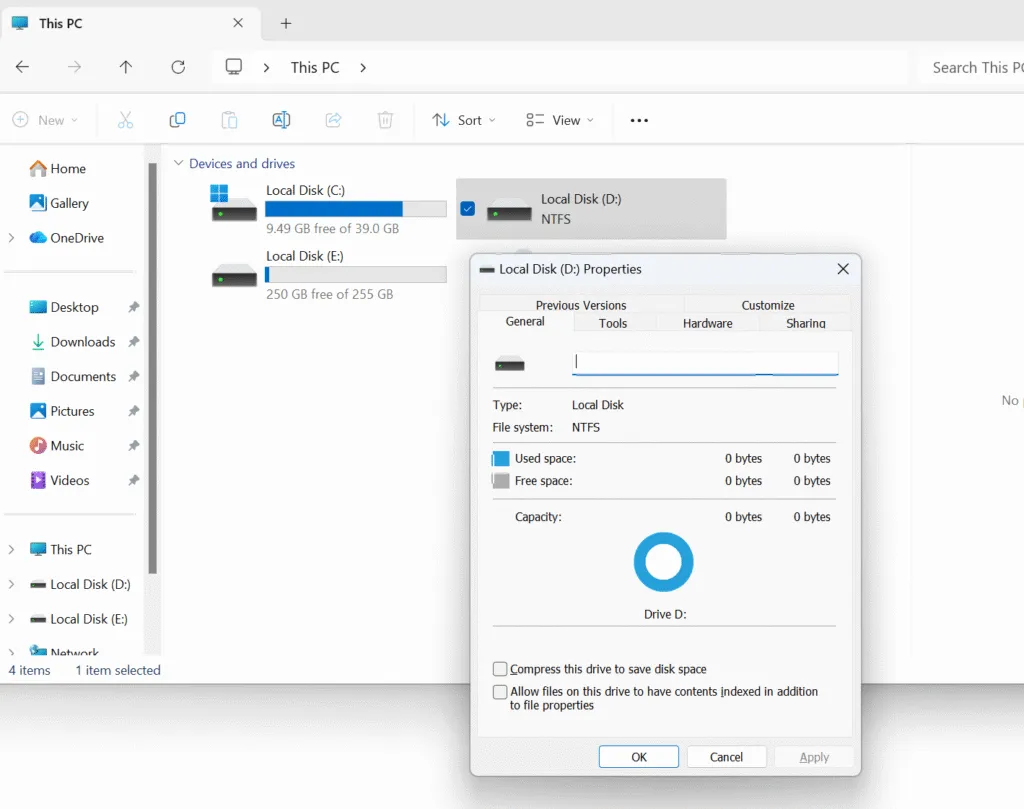
Como consertar um 0 Bytes Erro de disco Com segurança
Siga estas etapas cuidadosamente para tratar de um 0 bytes de erro de disco minimizando o risco de perda de dados.
Etapa 1: Pare de usar o disco afetado
Desconecte imediatamente o disco para evitar a substituição de dados recuperáveis. O uso contínuo pode reduzir o sucesso da recuperação.
Etapa 2: Verifique o gerenciamento de disco
Abra o Gerenciamento de disco do Windows e verifique se o disco aparece como RAW, não alocado ou com capacidade incorreta. Isso confirma a presença de um 0 bytes de erro de disco.
Etapa 3: tentar o reparo lógico (opcional)
Em casos leves, a corrida chkdsk pode reparar inconsistências no sistema de arquivos. No entanto, se o disco informar 0 bytes, isso comando chkdsk pode falhar.

Etapa 4: Recuperar dados usando um software profissional
Quando as ferramentas do sistema não conseguem acessar o disco, um software de recuperação profissional, como o Magic Data Recovery pode verificar o dispositivo no modo somente leitura. Isso permite a extração segura de arquivos sem modificar a estrutura original do disco.
Etapa 5: Reconstruir a estrutura do disco
Após a recuperação dos dados, reinicialize ou reformate o disco para restaurar a capacidade de uso. Essa etapa só deve ser executada após a confirmação de que todos os arquivos importantes foram recuperados.
Prevenindo o futuro 0 Bytes Erro de disco Problemas
Para reduzir o risco de encontrar um 0 bytes de erro de disco novamente:
- Sempre use procedimentos de remoção seguros
- Evite interrupções repentinas de energia
- Verifique regularmente se há malware em unidades externas
- Monitorar a integridade do disco usando ferramentas SMART
- Manter backups verificados de dados importantes
Essas medidas preventivas reduzem significativamente corrupção lógica riscos.
Conclusão
A 0 bytes de erro de disco não significa automaticamente que seus dados foram perdidos. Na maioria dos casos, o problema decorre da corrupção lógica e não da destruição física. Com uma abordagem calma e estruturada e ferramentas de recuperação profissionais, seus arquivos podem ser restaurados com sucesso.
Se os utilitários padrão do sistema não conseguirem acessar o disco, Magic Data Recovery fornece uma solução confiável, solução somente leitura projetado para erros complexos de disco.
Compatível com Windows 7/8/10/11 e Windows Server
PERGUNTAS FREQUENTES: 0 Bytes Erro de disco
Como corrigir 0 bytes em um disco rígido?
O que significa zero bytes no disco?
O que significa 0 bytes?
Por que ele diz que meu arquivo tem 0 bytes?
Como corrigir uma unidade de disco rígido corrompida?
Por que meu USB está mostrando 0b?
Como remover o vírus zero byte?
Como corrigir o erro de E/S em um disco rígido externo?

Vasilii é um especialista em recuperação de dados com cerca de 10 anos de experiência prática na área. Ao longo de sua carreira, ele resolveu com sucesso milhares de casos complexos envolvendo arquivos excluídos, unidades formatadas, partições perdidas e sistemas de arquivos RAW. Sua experiência abrange métodos de recuperação manual usando ferramentas profissionais, como editores hexadecimais, e soluções automatizadas avançadas com software de recuperação. A missão do Vasilii é tornar o conhecimento confiável sobre recuperação de dados acessível tanto para profissionais de TI quanto para usuários comuns, ajudando-os a proteger seus valiosos ativos digitais.