
Cómo solucionar un error de disco de 0 bytes
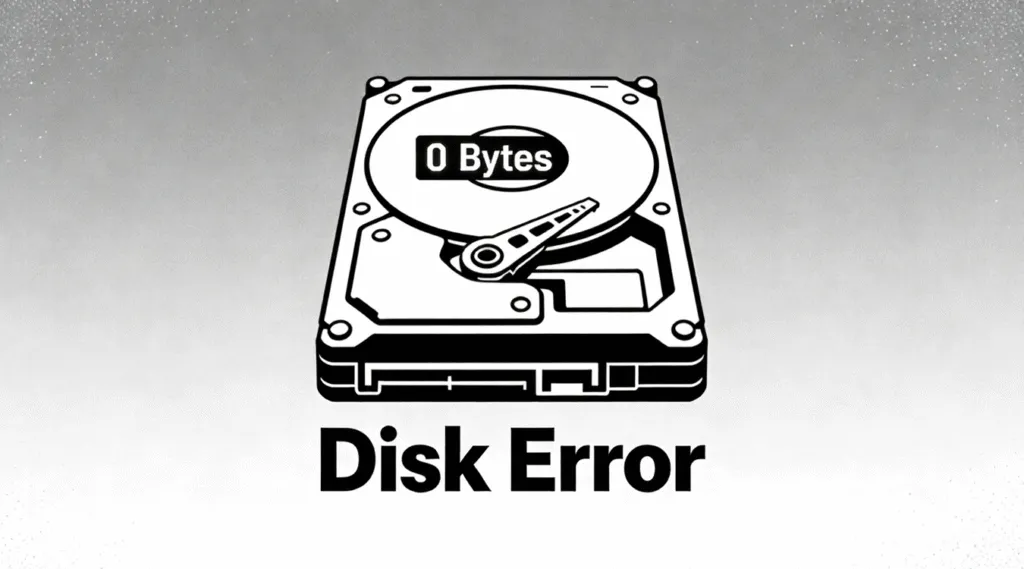
En 0 bytes error de disco es un problema común de almacenamiento en el que un disco duro, una unidad flash USB o un disco externo. 0 bytes capacidad, aunque previamente se hayan almacenado datos en él. Cuando esto ocurre, el dispositivo puede aparecer vacío, inaccesible, o solicitudes de formato rápido. Aunque esta situación puede ser alarmante, la buena noticia es que, en la mayoría de los casos, los datos no se borran permanentemente.
Comprender cómo la 0 bytes error de disco y cómo responder correctamente es fundamental para evitar daños mayores y mejorar el éxito de la recuperación.
Índice
¿Qué es un 0 Bytes Error de disco?
Este error de disco significa que el sistema operativo detecta el dispositivo de almacenamiento pero no puede leer su sistema de archivos o tabla de asignación. Como resultado, el sistema informa de que la capacidad total es de 0 bytes y muestra que no hay espacio utilizable.
Este problema suele afectar:
- Discos duros internos
- Discos duros externos
- Memorias USB
- Tarjetas SD
A nivel lógico, los bloques de datos pueden seguir existiendo en el disco. Sin embargo, los metadatos dañados impiden que el sistema los interprete correctamente.
Causas comunes de la 0 Bytes Error de disco
Varios factores pueden desencadenar este error, entre ellos:
- Corrupción del sistema de archivos debido a una retirada insegura o a un corte de corriente
- Daños en la tabla de particiones que afecta a MBR o GPT estructuras
- Errores de E/S causada por sectores defectuosos o controladores defectuosos
- Actividad de virus o malware, incluidas las infecciones por virus de byte cero
- Formato incompleto u operaciones de disco interrumpidas
Según la documentación de Microsoft, Windows depende en gran medida de la precisión de los metadatos del sistema de archivos. Una vez que estas estructuras están dañadas, el disco puede ser detectado pero reportado incorrectamente.
Síntomas asociados a la 0 Bytes Error de disco
Al encontrarse con este error, los usuarios pueden observar:
- El disco muestra 0 bytes usados y 0 bytes libres
- Los archivos aparecen con un tamaño de 0 bytes
- “Mensaje ”Necesita formatear el disco antes de poder utilizarlo".
- Acceso denegado o advertencias de error del dispositivo de E/S
No formatee el disco en esta fase. El formateo puede sobrescribir los datos críticos de recuperación.
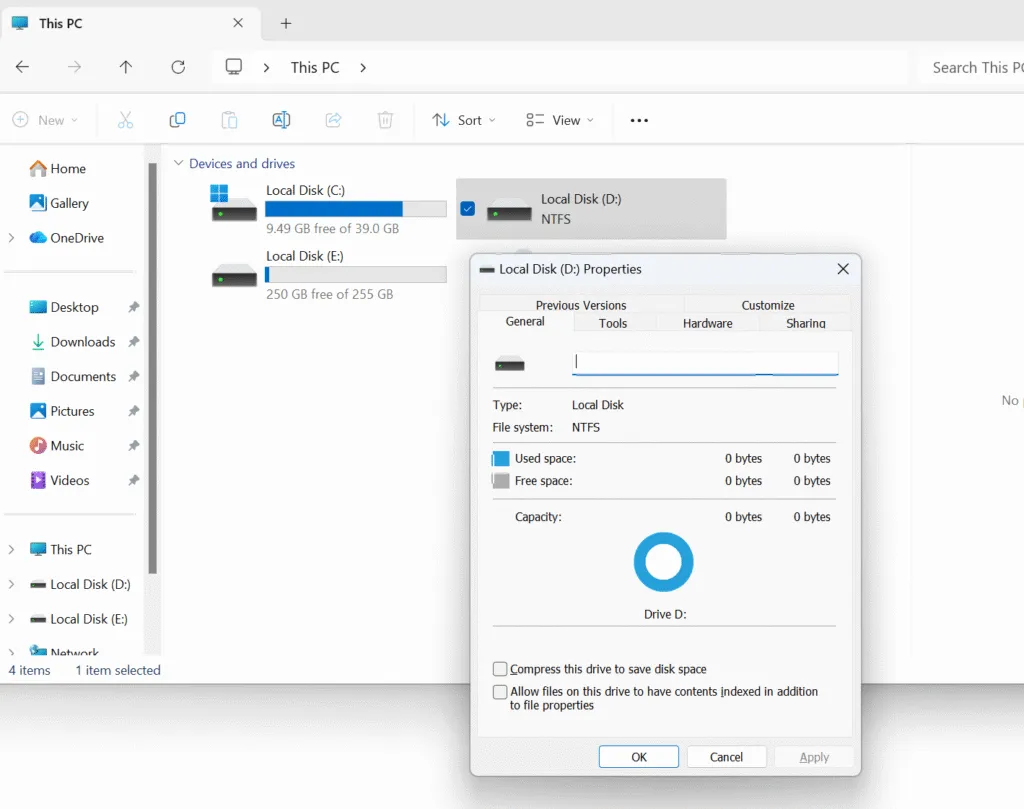
Cómo arreglar un 0 Bytes Error de disco Con seguridad
Siga atentamente estos pasos para abordar un 0 bytes error de disco minimizando el riesgo de pérdida de datos.
Paso 1: Deje de utilizar el disco afectado
Desconecte inmediatamente el disco para evitar sobrescribir los datos recuperables. El uso continuado puede reducir el éxito de la recuperación.
Paso 2: Compruebe la Administración de discos
Abra la Administración de discos de Windows y compruebe si el disco aparece como RAW, sin asignar o con una capacidad incorrecta. Esto confirma la presencia de un 0 bytes error de disco.
Paso 3: Intentar la reparación lógica (opcional)
En casos leves, correr chkdsk puede reparar inconsistencias del sistema de archivos. Sin embargo, si el disco reporta 0 bytes, esto comando chkdsk puede fallar.

Paso 4: Recuperar datos con software profesional
Cuando las herramientas del sistema no pueden acceder al disco, un software de recuperación profesional como Magic Data Recovery puede escanear el dispositivo en modo de sólo lectura. Esto permite la extracción segura de archivos sin modificar la estructura original del disco.
Paso 5: Reconstruir la estructura del disco
Después de la recuperación de datos, reinicie o reformatee el disco para restaurar la usabilidad. Este paso sólo debe realizarse después de confirmar que se han recuperado todos los archivos importantes.
Prevenir el futuro 0 Bytes Error de disco Cuestiones
Para reducir el riesgo de 0 bytes error de disco otra vez:
- Utilice siempre procedimientos de extracción seguros
- Evite las interrupciones repentinas del suministro eléctrico
- Analice periódicamente las unidades externas en busca de malware
- Supervisar el estado del disco mediante herramientas SMART
- Mantener copias de seguridad verificadas de los datos importantes
Estas medidas preventivas reducen significativamente corrupción lógica riesgos.
Conclusión
A 0 bytes error de disco no significa automáticamente que sus datos se hayan perdido. En la mayoría de los casos, el problema se debe más a una corrupción lógica que a una destrucción física. Con calma, un enfoque estructurado y herramientas de recuperación profesionales, sus archivos pueden restaurarse a menudo con éxito.
Si las utilidades estándar del sistema no consiguen acceder al disco, Magic Data Recovery ofrece un servicio fiable, solución de sólo lectura diseñado para errores de disco complejos.
Compatible con Windows 7/8/10/11 y Windows Server
PREGUNTAS FRECUENTES: 0 Bytes Error de disco
¿Cómo arreglar 0 bytes en un disco duro?
¿Qué significan cero bytes en disco?
¿Qué significa 0 bytes?
¿Por qué dice que mi archivo tiene 0 bytes?
¿Cómo reparar un disco duro dañado?
¿Por qué mi USB muestra 0b?
¿Cómo eliminar el virus zero byte?
¿Cómo solucionar un error de E/S en un disco duro externo?

Vasilii es un especialista en recuperación de datos con unos 10 años de experiencia práctica en este campo. A lo largo de su carrera, ha resuelto con éxito miles de casos complejos relacionados con archivos borrados, unidades formateadas, particiones perdidas y sistemas de archivos RAW. Su experiencia abarca tanto métodos de recuperación manual con herramientas profesionales como editores hexadecimales como soluciones automatizadas avanzadas con software de recuperación. La misión de Vasilii es poner los conocimientos sobre recuperación de datos al alcance tanto de los profesionales informáticos como de los usuarios de a pie, ayudándoles a salvaguardar sus valiosos activos digitales.