
Come risolvere l'errore 0 Bytes Disk
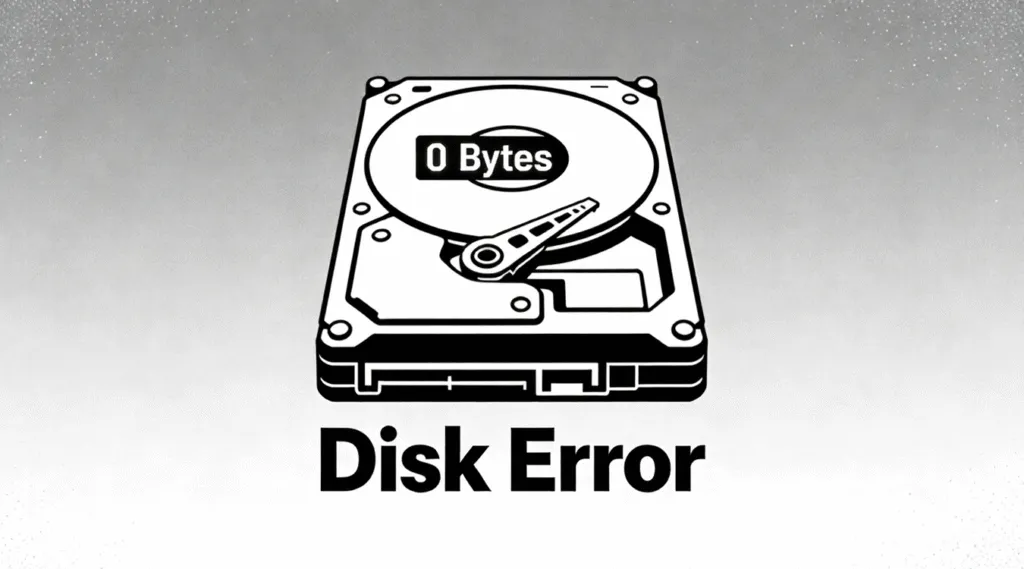
Il 0 byte errore disco è un problema di archiviazione comune in cui un disco rigido, un'unità flash USB o un disco esterno segnala all'improvviso 0 byte capacità, anche se in precedenza vi erano memorizzati dei dati. In questo caso, il dispositivo può apparire vuoto, inaccessibile, o richieste di formattazione tempestive. Sebbene questa situazione possa essere allarmante, la buona notizia è che nella maggior parte dei casi i dati non vengono cancellati in modo permanente.
Comprendere come il 0 byte errore disco e come rispondere correttamente è fondamentale per prevenire ulteriori danni e migliorare il successo del recupero.
Indice dei contenuti
Che cos'è un 0 Byte Errore disco?
Questo errore del disco significa che il sistema operativo rileva il dispositivo di archiviazione ma non riesce a leggere il file system o la tabella di allocazione. Di conseguenza, il sistema riporta la capacità totale come 0 byte e non visualizza lo spazio utilizzabile.
Questo problema riguarda in genere:
- Dischi rigidi interni
- Dischi rigidi esterni
- Unità flash USB
- Schede SD
A livello logico, i blocchi di dati possono ancora esistere sul disco. Tuttavia, i metadati danneggiati impediscono al sistema di interpretarli correttamente.
Cause comuni della 0 Byte Errore disco
Diversi fattori possono innescare questo errore, tra cui:
- Corruzione del file system a causa di una rimozione non sicura o di un'interruzione di corrente
- Danno alla tabella di partizione che colpisce MBR o GPT strutture
- Errori di I/O causata da settori danneggiati o controllori non funzionanti
- Attività di virus o malware, comprese le infezioni da virus a zero byte
- Formattazione incompleta o operazioni su disco interrotte
Secondo la documentazione Microsoft, Windows si basa molto su metadati accurati del file system. Quando queste strutture sono danneggiate, il disco può essere rilevato ma segnalato in modo errato.
Sintomi associati alla 0 Byte Errore disco
Quando si verifica questo errore, gli utenti possono osservare:
- Il disco mostra 0 byte utilizzati e 0 byte liberi
- I file vengono visualizzati con una dimensione di 0 byte
- “Messaggio ”È necessario formattare il disco prima di poterlo utilizzare".
- Avvisi di accesso negato o di errore del dispositivo di I/O
Non formattate il disco in questa fase. La formattazione potrebbe sovrascrivere i dati di recupero critici.
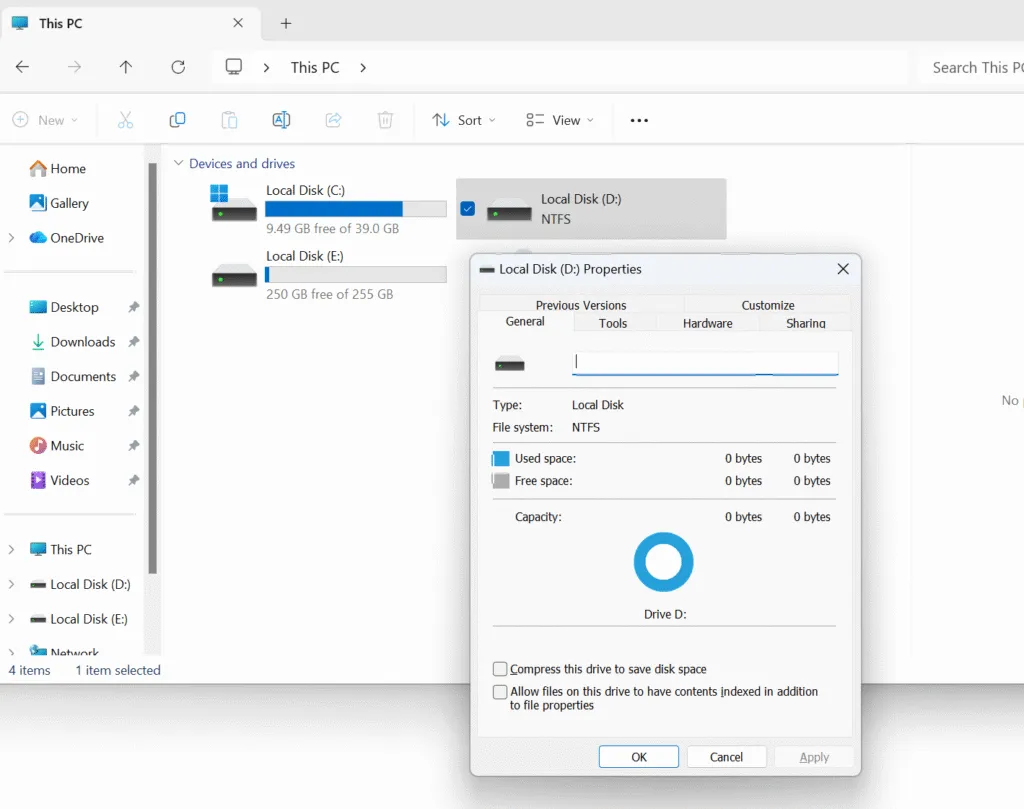
Come riparare un 0 Byte Errore disco In modo sicuro
Seguire attentamente questi passaggi per affrontare un 0 byte errore disco riducendo al minimo il rischio di perdita dei dati.
Fase 1: Interruzione dell'utilizzo del disco interessato
Scollegare immediatamente il disco per evitare di sovrascrivere i dati recuperabili. L'uso continuato può ridurre il successo del recupero.
Passo 2: Controllare Gestione disco
Aprire Gestione disco di Windows e verificare se il disco appare come RAW, non allocato o con capacità non corretta. Questo conferma la presenza di un 0 byte errore disco.
Passo 3: tentare la riparazione logica (opzionale)
Nei casi più lievi, la corsa chkdsk può riparare le incoerenze del file system. Tuttavia, se il disco riporta 0 byte, questo comando chkdsk può fallire.

Passo 4: Recuperare i dati con un software professionale
Quando gli strumenti di sistema non possono accedere al disco, un software di recupero professionale come Magic Data Recovery può eseguire la scansione del dispositivo in modalità di sola lettura. Ciò consente di estrarre i file in modo sicuro senza modificare la struttura originale del disco.
Passo 5: Ricostruire la struttura del disco
Dopo il recupero dei dati, reinizializzare o riformattare il disco per ripristinare l'usabilità. Questa fase deve essere eseguita solo dopo aver confermato il recupero di tutti i file importanti.
Prevenire il futuro 0 Byte Errore disco Problemi
Per ridurre il rischio di incontrare un 0 byte errore disco di nuovo:
- Utilizzare sempre procedure di rimozione sicure
- Evitare interruzioni improvvise dell'alimentazione
- Eseguite regolarmente la scansione delle unità esterne alla ricerca di malware
- Monitorare la salute del disco utilizzando gli strumenti SMART
- Mantenere backup verificati dei dati importanti
Queste misure preventive riducono in modo significativo corruzione logica rischi.
Conclusione
A 0 byte errore disco non significa automaticamente che i dati siano andati persi. Nella maggior parte degli scenari, il problema deriva dalla corruzione logica piuttosto che dalla distruzione fisica. Con un approccio calmo e strutturato e con strumenti di recupero professionali, i file possono spesso essere ripristinati con successo.
Se le utility di sistema standard non riescono ad accedere al disco, Magic Data Recovery fornisce una soluzione affidabile, soluzione di sola lettura progettato per errori complessi del disco.
Supporta Windows 7/8/10/11 e Windows Server
FAQ: 0 Byte Errore disco
Come risolvere il problema dei 0 byte su un disco rigido?
Cosa significa zero byte sul disco?
Cosa significa 0 byte?
Perché dice che il mio file è a 0 byte?
Come risolvere un hard disk danneggiato?
Perché la mia USB mostra 0b?
Come rimuovere il virus zero byte?
Come risolvere l'errore I/O nel disco rigido esterno?

Vasilii è uno specialista del recupero dati con circa 10 anni di esperienza pratica nel settore. Nel corso della sua carriera, ha risolto con successo migliaia di casi complessi riguardanti file cancellati, unità formattate, partizioni perse e file system RAW. La sua esperienza copre sia i metodi di recupero manuale utilizzando strumenti professionali come gli editor esadecimali, sia le soluzioni automatiche avanzate con i software di recupero. La missione di Vasilii è quella di rendere accessibile la conoscenza del recupero dati affidabile sia ai professionisti IT che agli utenti di tutti i giorni, aiutandoli a salvaguardare i loro preziosi beni digitali.