コンテンツへスキップ
amagicsoftロゴアイコン
  • ホーム
  • 製品紹介
    • Magic Data Recovery
    • Magic Recovery Key
  • 店舗
  • ブログ
  • もっと見る
    • Amagicsoftについて
    • お問い合わせ
    • プライバシーポリシー
    • 利用規約
    • ライセンス契約
    • 返金ポリシー
  • 日本語
    • English
    • 한국어
    • Deutsch
    • Français
    • Español
    • 繁體中文
ディスクの問題修正

ディスクの0バイトエラーを修正する方法

2025年12月24日 Vasilii コメントはまだない
ディスクの0バイトエラーを修正する方法

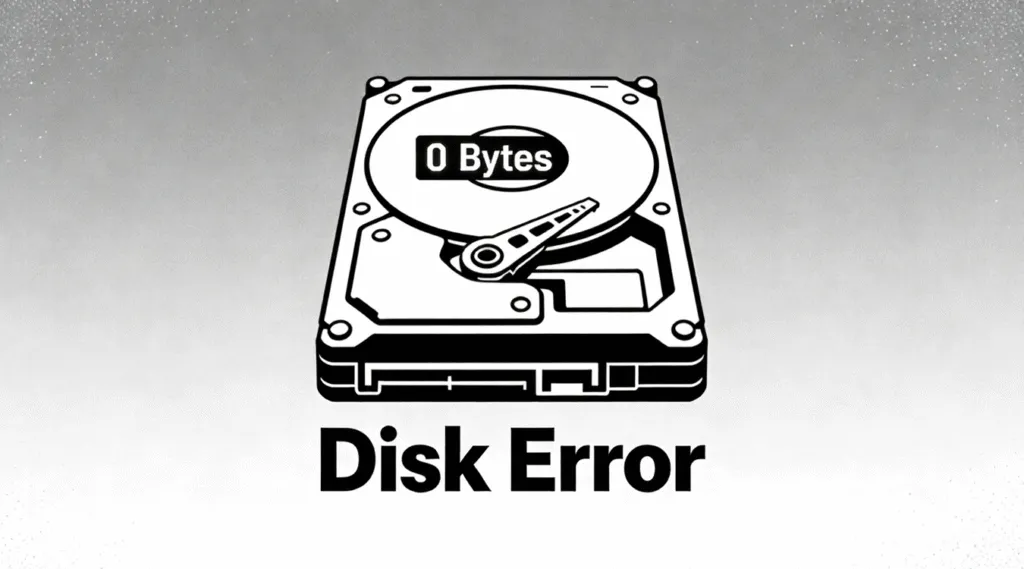
について 0 バイト ディスクエラー という一般的なストレージの問題である。 ハードドライブ, USBフラッシュドライブ、または外付けディスクが突然報告された。 0バイト 以前はデータが保存されていたにもかかわらず。このような場合、デバイスが空に見えることがあります、, とっつきにくい, あるいは 迅速なフォーマット要求. .このような状況は憂慮すべきものだが、ほとんどの場合、データは永久に消去されないという朗報がある。.

を理解する。 0 バイト ディスクエラー の発生と正しい対応方法は、さらなる被害を防ぎ、回復を成功させるために非常に重要である。.

目次

とは何か? 0 バイト ディスク・エラー?

このディスクエラーは、オペレーティングシステムがストレージデバイスを検出したが、そのファイルシステムまたはアロケーションテーブルを読み取れなかったことを意味する。その結果、システムは総容量を0バイトと報告し、使用可能な領域がないことを表示します。.

この問題は通常、影響を及ぼす:

  • 内蔵ハードドライブ
  • 外付けハードドライブ
  • USBメモリー
  • SDカード

論理レベルでは、データ・ブロックはまだディスク上に存在するかもしれない。しかし、破損したメタデータによって、システムはそれらを正しく解釈できない。.

一般的な原因 0 バイト ディスク・エラー

このエラーはいくつかの要因によって引き起こされる:

  • ファイルシステムの破損 危険な取り外しや停電によるもの
  • パーティション・テーブルの損傷 ため マスタブートレコード または ジーピーティー 構造
  • I/Oエラー によるものである。 不良セクタ または故障したコントローラ
  • ウイルスやマルウェアの活動, ゼロバイト・ウイルス感染を含む
  • 不完全なフォーマット またはディスク操作の中断

マイクロソフトの文書によると、Windowsは正確なファイルシステムのメタデータに大きく依存している。これらの構造が損傷すると、ディスクは検出されるものの、正しく報告されない可能性がある。.

を伴う症状 0 バイト ディスク・エラー

このエラーに遭遇した場合、ユーザーは次のように観察することができる:

  • ディスクの使用バイト数は0バイト、空きバイト数は0バイトです。
  • ファイルが0バイトで表示される
  • “「使用する前にディスクをフォーマットする必要があります。
  • アクセス拒否またはI/Oデバイスエラーの警告

この段階でディスクをフォーマットしないでください。フォーマットすると、重要な復旧データが上書きされる可能性があります。.
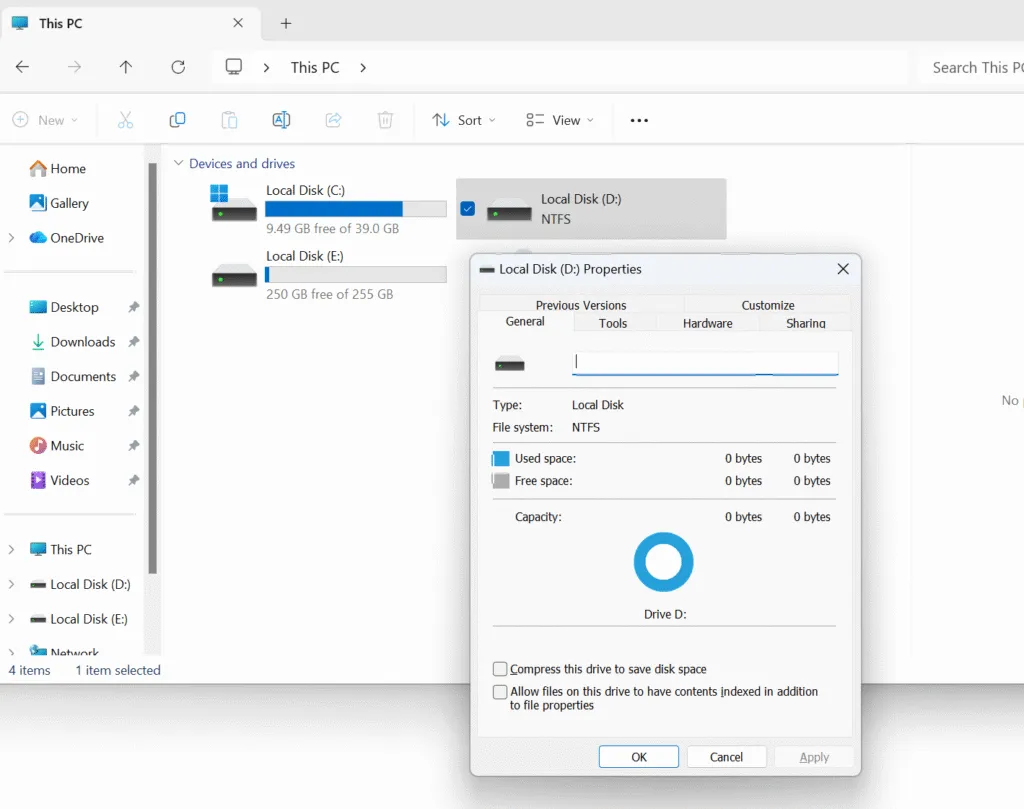
0 バイト ディスクエラー

修理方法 0 バイト ディスク・エラー 安全に

以下の手順に従って、慎重に 0 バイト ディスクエラー データ損失のリスクを最小限に抑えながら。.

ステップ1:影響を受けたディスクの使用を停止する

復旧可能なデータの上書きを防ぐため、ディスクを直ちに切断してください。使用し続けると、復旧の成功率が低下する可能性があります。.


ステップ2:ディスクの管理を確認する

Windowsのディスクの管理を開き、ディスクが以下のように表示されているか確認する。 RAW, 未割り当て、または容量が正しくない。これにより 0 バイト ディスクエラー.


ステップ3:論理修復を試みる(オプション)

軽度の場合、ランニング チェックディスク はファイルシステムの不整合を修復するかもしれない。しかし、ディスクが0バイトと報告した場合、これは chkdskコマンド は失敗するかもしれない。.

チェックディスク

ステップ4:専門的なソフトウェアを使ってデータを復元する

システムツールがディスクにアクセスできない場合、以下のような専門的なリカバリーソフトウェアを使用する。 Magic Data Recovery は読み取り専用モードでデバイスをスキャンできます。これにより、元のディスク構造を変更することなく、安全にファイルを抽出することができます。.


ステップ5:ディスク構造の再構築

データ復旧後、ディスクを再初期化または再フォーマットして、使い勝手を回復します。このステップは、すべての重要なファイルが復元されたことを確認した後にのみ実行してください。.

将来の予防 0 バイト ディスク・エラー 課題

に遭遇するリスクを軽減する。 0 バイト ディスクエラー 再び

  • 常に安全な取り外し手順を使用する
  • 突然の停電を避ける
  • 外付けドライブのマルウェアを定期的にスキャンする
  • SMARTツールを使用してディスクの健全性を監視する
  • 重要なデータの検証済みバックアップを維持する

このような予防策を講じることで 論理的腐敗 リスクがある。.

まとめ

A 0 バイト ディスクエラー が自動的にデータの消失を意味するわけではありません。たいていの場合、この問題は次のような原因があります。 論理的腐敗 物理的な破壊よりも。冷静で構造化されたアプローチと専門的なリカバリーツールがあれば、ファイルは多くの場合うまく復元できます。.

標準的なシステムユーティリティがディスクにアクセスできない場合、, Magic Data Recovery は、複雑なディスクエラーのために設計された、信頼性の高い読み取り専用のソリューションを提供します。.

Magic Data Recoveryをダウンロード

Windows 7/8/10/11およびWindows Serverをサポート

よくある質問 0 バイト ディスク・エラー

1.ハードディスクの0バイトを修正する方法は?

すべての書き込み操作を停止することから始めます。ディスク管理を使用して問題を確認し、再フォーマットする前に専門的な復元ソフトウェアを使用してデータを復元します。.

2.ディスク上のゼロバイトとはどういう意味ですか?

ゼロ・バイトは、物理ディスクにデータが残っているにもかかわらず、システムがディスクのファイル・システムやメタデータを読み取れないことを示す。.

3.0バイトとはどういう意味ですか?

ファイルやディスクは論理的には存在するが、そのサイズ情報が破損しているために解釈できないことを意味する。.

4.ファイルが0バイトと表示されるのですが?

これは通常、ファイルヘッダやアロケーションレコードが破損した場合に発生するもので、不適切な取り外しやシステムクラッシュの後に発生することが多い。.

5.破損したハードディスクドライブを修復する方法は?

論理的な破損は、まずファイルを復元し、次にファイルシステムを再構築することで修復できることが多い。物理的な損傷は、専門的なサービスを必要とする場合があります。.

6.USBが0bと表示されるのですが?

USBドライブは、コントローラのエラー、ファイルシステムの破損、またはマルウェア感染により、0バイトと表示されることがあります。.

7.ゼロバイトウイルスを除去する方法は?

最新のセキュリティ・ソフトウェアを使用してウイルス対策スキャンを実行し、デバイスを再フォーマットする前に影響を受けたファイルを復元します。.

8.外付けハードドライブのI/Oエラーを修正する方法は?

まずケーブルとポートを確認してください。それでもエラーが続く場合は、データ復元ソフトウェアを使ってドライブをスキャンし、ファイルを安全に取り出してください。.
  • どのように
  • WiKi
Vasilii

バシリイは、この分野で約10年の実務経験を持つデータ復元のスペシャリストです。そのキャリアを通じて、彼は削除されたファイル、フォーマットされたドライブ、失われたパーティション、RAWファイルシステムを含む何千もの複雑なケースの解決に成功してきました。彼の専門知識は、16進エディタなどの専門ツールを使用した手動復元方法と、復元ソフトウェアを使用した高度な自動化ソリューションの両方をカバーしています。バシリの使命は、信頼できるデータ復元知識をITプロフェッショナルと一般ユーザーの双方が利用できるようにし、貴重なデジタル資産を保護できるようにすることです。.

投稿ナビゲーション

前へ
次のページ

検索

カテゴリー

  • ビットロッカーのリカバリ
  • 削除されたファイルの復元
  • ディスクの問題修正
  • ドキュメントの復元
  • フォーマットファイルの復元
  • ハードディスク・ドライブ復旧
  • ライセンスキーの回復
  • 紛失ファイルの復元
  • メモリーカード復元
  • ニュース
  • パスワード復旧
  • フォトリカバリー
  • SSDリカバリー
  • USBドライブ復元
  • ユーザーガイド
  • ビデオ・リカバリー
  • ウィキ
  • Windowsの問題修正

最近の投稿

  • USBジャンプドライブが認識されないエラー
    USBジャンプドライブが認識されない:原因、対策、データ復旧ガイド
  • 空のごみ箱から削除されたファイルを復元する
    ごみ箱から削除されたファイルを復元:2026ガイド
  • オートキャドファイルを復元する方法
    AutoCADファイルを復元する6つの実証済みの方法

タグ

CHKDSKとディスクツール ディスク修復 エラーのトラブルシューティング どのように Magic Data Recovery Magic Recovery Key WiKi

関連記事

外付けハードドライブがコンピュータに認識されない
ディスクの問題修正

コンピュータが外付けハードディスク・ドライブを認識しない

2025年12月24日 Vasilii コメントはまだない

コンピュータが外付けハードディスク・ドライブを認識しない場合、特にそのデバイスに重要なファイルが含まれている場合は心配になります。多くの場合、データは失われません。この問題は、物理的なドライブの故障ではなく、接続の問題、ドライバの競合、ファイル・システムのエラー、またはパーティションの問題が原因であることがよくあります。外付けハードディスク・ドライブが検出されない原因を理解することで、問題を体系的にトラブルシューティングし、永久的なデータ損失のリスクを軽減することができます。目次 コンピュータが外付けハードディスク・ドライブを認識しない一般的な理由 外付けハードディスク・ドライブがコンピュータに表示されない技術的要因はいくつかあります:USBポートまたは [...]

削除されたExcelシートを復元する方法ガイド
ドキュメントの復元

削除されたExcelシートを復元する方法ガイド

2025年12月24日 Vasilii コメントはまだない

誤って重要なExcelシートを削除してしまうと、ストレスが溜まります。特に、そのデータがごみ箱になく、ファイル自体がまだ仕事や財務、レポート作成に重要な場合はなおさらです。削除されたExcelシートのデータを復元する方法を検索しても、相反するアドバイスや、個々のシートではなくファイル全体に焦点を当てたツールしか見つからないというユーザーも多いでしょう。このガイドでは、Excelシートが削除されると実際に何が起こるのか、さらに重要なこととして、どの復元方法が本当に有効なのかを説明します。まず、ExcelとWindowsが提供する、信頼できる内蔵の復元オプションを学びます。これらのオプションが使い尽くされた後、専門的な復元ソフトウェアが必要になる場合、そしてなぜMagic Data Recoveryが [...] 続きを読む

ハードドライブから紛失したファイルを復元
紛失ファイルの復元

2026年にハードドライブから紛失したファイルを復元する方法

2025年12月24日 Smith, Erin コメントはまだない

目次 ハードディスクから重要なファイルを紛失しましたか?重要なファイルを紛失すると、特にハードドライブから何の前触れもなく消えてしまう場合はストレスが溜まります。不慮の削除、予期せぬフォーマット、ファイルシステムのエラー、あるいはマルウェアの攻撃によって、貴重なデータが一瞬にしてアクセス不能になることがあります。幸いなことに、多くの場合、ハードディスク・ドライブ・デバイスから失われたファイルを復元することは可能です。このガイドでは、ハードディスク・ドライブのデータ損失がなぜ起こるのか、復元はどのように行われるのか、実際の状況でどの方法が最も効果的なのかを説明します。また、Magic Data Recoveryが、削除、フォーマット、破損したハードディスクなど、さまざまな損失シナリオからファイルを復元する方法についても説明します。

amagicsoftロゴアイコン

当社のビジョンは、世界的に有名なソフトウェア ブランドおよびサービス プロバイダーとなり、一流の製品とサービスをユーザーに提供することです。

製品紹介
  • Magic Data Recovery
  • Magic Recovery Key
ポリシー
  • 利用規約
  • プライバシーポリシー
  • 返金ポリシー
  • ライセンス契約
会社概要
  • Amagicsoftについて
  • お問い合わせ
  • 店舗
フォローする

著作権©2025 Amagicsoft。無断複写転載を禁じます。

  • 利用規約
  • プライバシーポリシー
