
0 Bytes Festplattenfehler beheben
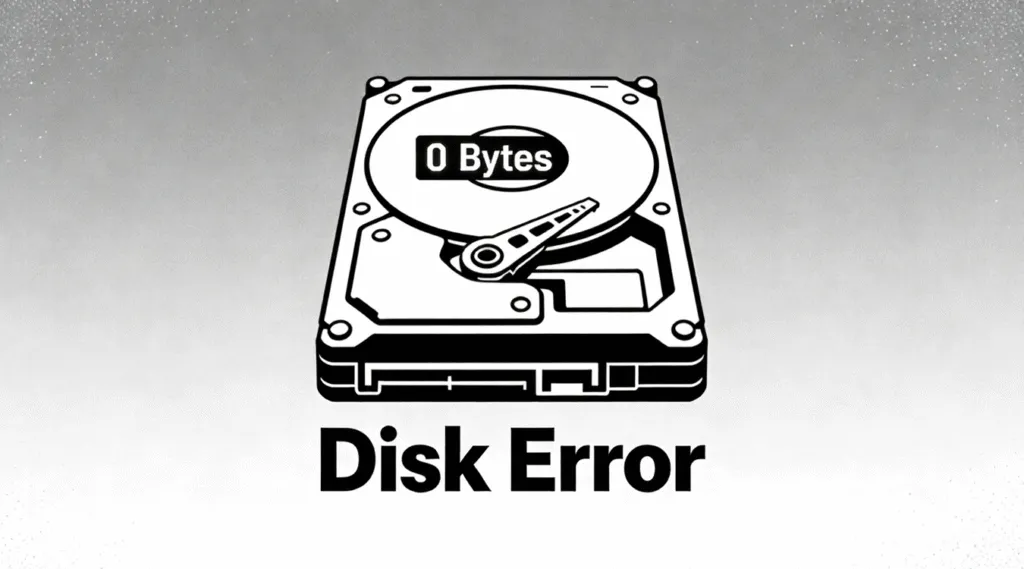
Die 0 Bytes Festplattenfehler ist ein häufiges Speicherproblem, bei dem ein Festplattenlaufwerk, USB-Flash-Laufwerk oder externe Festplatte meldet plötzlich 0 Bytes Kapazität, auch wenn zuvor Daten darauf gespeichert waren. In diesem Fall kann das Gerät leer erscheinen, unzugänglich, oder schnelle Formatierungsanfragen. Diese Situation kann zwar beunruhigend sein, aber die gute Nachricht ist, dass in den meisten Fällen die Daten nicht dauerhaft gelöscht werden.
Verstehen, wie die 0 Bytes Festplattenfehler und wie man richtig reagiert, ist entscheidend für die Vermeidung weiterer Schäden und die Verbesserung des Erholungserfolgs.
Inhaltsübersicht
Was ist ein 0 Bytes Festplattenfehler?
Dieser Festplattenfehler bedeutet, dass das Betriebssystem das Speichergerät erkennt, aber sein Dateisystem oder seine Zuordnungstabelle nicht lesen kann. Infolgedessen meldet das System die Gesamtkapazität als 0 Byte und zeigt keinen nutzbaren Speicherplatz an.
Dieses Problem betrifft in der Regel:
- Interne Festplattenlaufwerke
- Externe Festplattenlaufwerke
- USB-Sticks
- SD-Karten
Auf logischer Ebene können die Datenblöcke noch auf der Festplatte vorhanden sein. Beschädigte Metadaten verhindern jedoch, dass das System sie richtig interpretieren kann.
Häufige Ursachen der 0 Bytes Festplattenfehler
Dieser Fehler kann durch verschiedene Faktoren ausgelöst werden, z. B:
- Beschädigung des Dateisystems durch unsicheren Ausbau oder Stromausfall
- Beschädigung der Partitionstabelle mit Auswirkungen auf MBR oder GPT Strukturen
- E/A-Fehler verursacht durch schlechte Sektoren oder ausgefallene Steuerungen
- Viren- oder Malware-Aktivität, einschließlich Null-Byte-Virusinfektionen
- Unvollständige Formatierung oder unterbrochene Festplattenoperationen
Laut Microsoft-Dokumentation ist Windows in hohem Maße auf genaue Dateisystem-Metadaten angewiesen. Wenn diese Strukturen beschädigt sind, wird der Datenträger möglicherweise erkannt, aber falsch gemeldet.
Symptome im Zusammenhang mit dem 0 Bytes Festplattenfehler
Wenn dieser Fehler auftritt, können die Benutzer beobachten:
- Die Festplatte zeigt 0 belegte und 0 freie Bytes an
- Dateien erscheinen mit einer Größe von 0 Bytes
- “Meldung ”Sie müssen den Datenträger formatieren, bevor Sie ihn verwenden können".
- Warnungen über verweigerten Zugriff oder E/A-Gerätefehler
Formatieren Sie den Datenträger in diesem Stadium nicht. Durch das Formatieren können wichtige Wiederherstellungsdaten überschrieben werden.
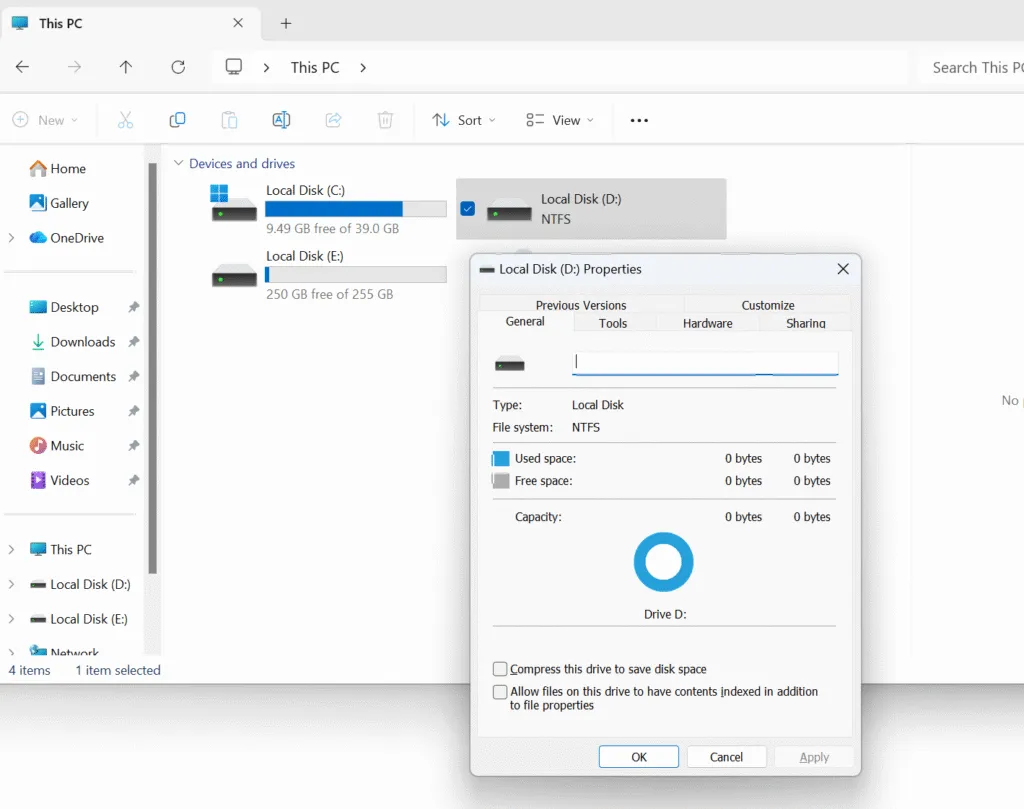
Wie man eine 0 Bytes Festplattenfehler Sicher
Befolgen Sie diese Schritte sorgfältig, um eine 0 Bytes Festplattenfehler bei gleichzeitiger Minimierung des Risikos von Datenverlusten.
Schritt 1: Beenden Sie die Verwendung des betroffenen Datenträgers
Trennen Sie den Datenträger sofort ab, um ein Überschreiben wiederherstellbarer Daten zu verhindern. Eine fortgesetzte Verwendung kann den Erfolg der Wiederherstellung verringern.
Schritt 2: Datenträgerverwaltung prüfen
Öffnen Sie die Windows Datenträgerverwaltung und überprüfen Sie, ob der Datenträger als RAW, nicht zugewiesen oder mit falscher Kapazität. Dies bestätigt das Vorhandensein einer 0 Bytes Festplattenfehler.
Schritt 3: Versuchen Sie eine logische Reparatur (optional)
In leichten Fällen kann das Laufen chkdsk kann Inkonsistenzen im Dateisystem reparieren. Wenn der Datenträger jedoch 0 Bytes meldet, ist dies chkdsk-Befehl scheitern kann.

Schritt 4: Daten mit professioneller Software wiederherstellen
Wenn Systemtools nicht auf die Festplatte zugreifen können, kann professionelle Wiederherstellungssoftware wie Magic Data Recovery kann das Gerät im Nur-Lese-Modus scannen. Dies ermöglicht die sichere Extraktion von Dateien, ohne die ursprüngliche Festplattenstruktur zu verändern.
Schritt 5: Wiederherstellen der Festplattenstruktur
Nach der Datenrettung muss der Datenträger neu initialisiert oder formatiert werden, um die Nutzbarkeit wiederherzustellen. Dieser Schritt sollte erst durchgeführt werden, nachdem sichergestellt wurde, dass alle wichtigen Dateien wiederhergestellt wurden.
Verhinderung zukünftiger 0 Bytes Festplattenfehler Ausgaben
Zur Verringerung des Risikos, auf eine 0 Bytes Festplattenfehler wieder:
- Stets sichere Entnahmeverfahren anwenden
- Vermeiden Sie plötzliche Stromunterbrechungen
- Externe Laufwerke regelmäßig auf Malware überprüfen
- Überwachung des Festplattenzustands mit SMART-Tools
- Verifizierte Backups von wichtigen Daten erstellen
Diese Präventivmaßnahmen verringern die logische Verfälschung Risiken.
Schlussfolgerung
A 0 Bytes Festplattenfehler bedeutet nicht automatisch, dass Ihre Daten verloren sind. In den meisten Fällen ist das Problem eher auf eine logische Beschädigung als auf eine physische Zerstörung zurückzuführen. Mit einem ruhigen, strukturierten Ansatz und professionellen Wiederherstellungswerkzeugen können Ihre Dateien oft erfolgreich wiederhergestellt werden.
Wenn die Standard-Systemdienstprogramme nicht auf die Festplatte zugreifen können, Magic Data Recovery bietet eine zuverlässige, Nur-Lese-Lösung entwickelt für komplexe Plattenfehler.
Unterstützt Windows 7/8/10/11 und Windows Server
FAQ: 0 Bytes Festplattenfehler
Wie kann man 0 Bytes auf einer Festplatte reparieren?
Was bedeuten null Bytes auf der Festplatte?
Was bedeutet "0 Bytes"?
Warum wird angezeigt, dass meine Datei 0 Bytes groß ist?
Wie kann man eine beschädigte Festplatte reparieren?
Warum wird auf meinem USB-Gerät 0b angezeigt?
Wie entfernt man den Zero Byte Virus?
Wie behebe ich den I/O-Fehler auf einer externen Festplatte?

Vasilii ist ein Datenrettungsspezialist mit rund 10 Jahren praktischer Erfahrung in diesem Bereich. Im Laufe seiner Karriere hat er Tausende von komplexen Fällen mit gelöschten Dateien, formatierten Laufwerken, verlorenen Partitionen und RAW-Dateisystemen erfolgreich gelöst. Sein Fachwissen umfasst sowohl manuelle Wiederherstellungsmethoden mit professionellen Tools wie Hex-Editoren als auch fortschrittliche automatische Lösungen mit Wiederherstellungssoftware. Vasilii hat es sich zur Aufgabe gemacht, zuverlässiges Wissen zur Datenwiederherstellung sowohl IT-Fachleuten als auch normalen Nutzern zugänglich zu machen und ihnen dabei zu helfen, ihre wertvollen digitalen Ressourcen zu schützen.