
Récupération de partition sous Windows 10 : récupérer une partition perdue
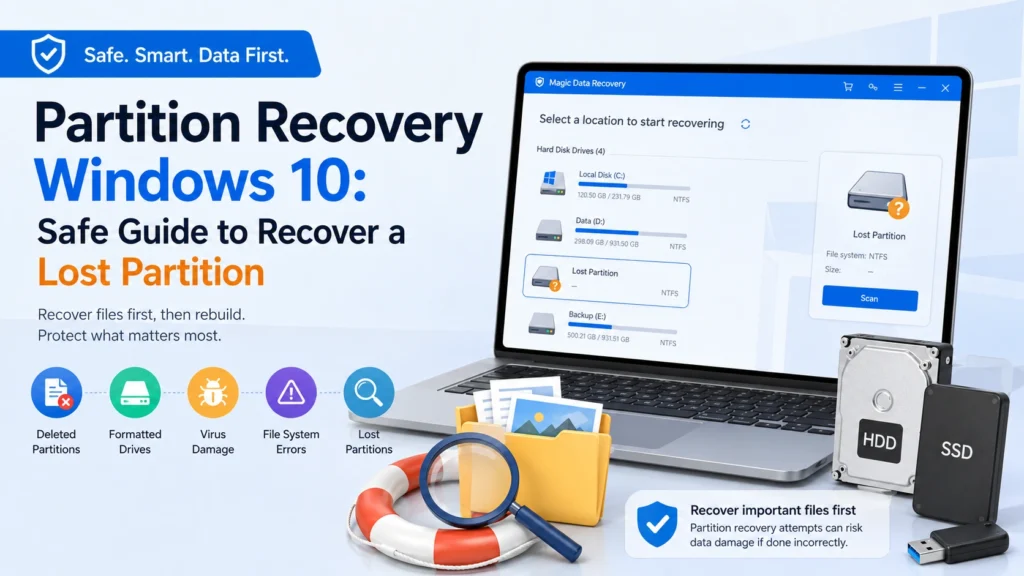
La disparition d'une partition sous Windows 10 peut être source d'inquiétude. L'instant d'avant, votre disque s'affichait normalement. Puis, à la suite d'une mise à jour qui a échoué, d'une suppression accidentelle, d'une erreur de gestion du disque ou d'une attaque virale, la lettre du disque disparaît et Windows affiche cet espace comme non alloué. Dans ce cas, Récupération de partitions sous Windows 10 Les utilisateurs cherchent souvent une solution rapide, mais recréer la partition trop tôt peut compliquer la récupération.
La stratégie la plus sûre est simple : récupérez d'abord les fichiers importants, puis réparez ou recréez la partition. Si la réparation d'une partition échoue, cela peut entraîner l'écrasement des métadonnées, endommager davantage le système de fichiers ou réduire les chances de récupérer des fichiers précieux. C'est pourquoi ce guide met l'accent sur une approche plus sûre Récupération de partition sous Windows 10 Procédure : commencez par protéger vos fichiers, puis identifiez la cause du partition perdue, puis choisissez la méthode de récupération qui convient.
Pour les utilisateurs à la recherche d'une solution pratique, Magic Data Recovery peut aider à récupérer des fichiers supprimés, formatés, inaccessibles, endommagés par un virus ou partition perdue scénarios avant d'effectuer des modifications risquées sur le disque.
Prise en charge de Windows 7/8/10/11 et Windows Server
Table des matières
Que signifie « récupération de partition » sous Windows 10 ?
Récupération de partitions sous Windows 10 désigne le processus permettant de rétablir l'accès à une partition manquante, supprimée, endommagée ou non allouée. Une partition est une section logique d'un disque physique. Windows utilise les informations relatives aux partitions, les enregistrements du système de fichiers et les lettres de lecteur pour localiser les fichiers.
Lorsqu'une partition disparaît, les fichiers peuvent toujours exister sur le disque. Cependant, Windows peut ne plus savoir où commence ni où finit cette partition, ni comment lire son système de fichiers. Par conséquent, le disque peut apparaître comme suit :
- Espace non alloué dans Gestion des disques
- Partition RAW
- Lettre de lecteur manquante
- Le disque n'est pas initialisé
- Volume supprimé
- Partition inaccessible
A partition perdue Cela ne signifie pas toujours que les données ont disparu. Dans de nombreux cas, la table de partition ou la structure du système de fichiers est endommagée, tandis que le contenu réel des fichiers reste récupérable.
Causes courantes de la perte d'une partition sous Windows 10
Comprendre la cause vous aide à choisir la méthode de récupération la plus sûre. Dans les cas concrets de support technique, les utilisateurs perdent généralement leurs partitions pour l'une des raisons suivantes.
Suppression accidentelle dans la Gestion des disques
De nombreux utilisateurs de Windows 10 suppriment le mauvais volume lorsqu'ils redimensionnent, formatent ou nettoient leurs disques. Une fois supprimée, la partition peut devenir non allouée. Dans ce cas, ne créez pas immédiatement un nouveau volume. Une nouvelle partition risquerait d'écraser des informations importantes du système de fichiers.
Échec de l'installation ou de la mise à jour de Windows
Une installation, une réinitialisation ou une mise à niveau de Windows 10 qui a échoué peut modifier la structure des partitions. Cela se produit souvent lorsque plusieurs disques restent connectés pendant l'installation du système d'exploitation. Si le mauvais disque est sélectionné, Windows peut supprimer ou recréer des partitions de manière inattendue.
Corruption de la table de partition
La table de partition MBR ou GPT fonctionne comme une carte du disque. Si cette carte est corrompue, Windows peut ne pas parvenir à localiser une ou plusieurs partitions. Dans ce cas, une Assistant de récupération de partition Cela permettra peut-être de retrouver la partition perdue, mais la réécriture de la table de partition doit être effectuée avec précaution.
Erreurs du système de fichiers
NTFS, FAT32, et les systèmes de fichiers exFAT peuvent être endommagés en raison d'un retrait non sécurisé, d'une coupure de courant, de secteurs défectueux ou d'opérations d'écriture interrompues. Dans ce cas, Windows peut vous demander de formater la partition. Ne la formatez pas avant d'avoir récupéré vos fichiers.
Dommages causés par un virus ou un logiciel malveillant
Certains logiciels malveillants peuvent endommager les enregistrements de partition, masquer les lettres de lecteur ou corrompre les données du système de fichiers. Après la suppression du logiciel malveillant, la partition peut rester inaccessible. Un processus de récupération axé en priorité sur les données est plus sûr que des tentatives de réparation répétées.
La règle d'or : récupérer les fichiers avant de recréer la partition
De nombreux articles sur Récupération de partitions sous Windows 10 se concentrer sur la restauration de la partition elle-même. Cette approche peut fonctionner dans les cas simples. Elle comporte toutefois des risques.
Lorsque vous reconstruisez une partition, réécrivez une table de partition, exécutez des commandes de réparation ou créez un nouveau volume, Windows peut écrire de nouvelles métadonnées sur le disque. Si l'opération utilise une limite de partition ou une structure de système de fichiers incorrecte, cela peut entraîner des dommages secondaires.
Il est plus sûr de procéder ainsi :
- Cessez d'utiliser le disque concerné.
- Ne formatez pas, ne repartitionnez pas et n'initialisez pas le disque.
- Sauvegardez vos fichiers importants sur un autre périphérique de stockage.
- Vérifiez si les fichiers récupérés s'ouvrent correctement.
- Ce n'est qu'à ce moment-là que vous pourrez reconstruire, formater ou recréer la partition.
Cette procédure privilégie avant tout la protection des données. Elle vous offre également une grande souplesse. Même si la réparation de la partition échoue par la suite, vos documents importants, vos photos, vos vidéos et vos fichiers de projet sont déjà en sécurité.
Assistant de récupération de partition ou logiciel de récupération de données : lequel utiliser en premier ?
A Assistant de récupération de partition Les logiciels de récupération de données peuvent sembler similaires, mais ils permettent de résoudre des problèmes différents.
A Assistant de récupération de partition essaie généralement de retrouver et de restaurer la structure de partition manquante. Il peut rechercher les entrées de partition supprimées et réinscrire la partition sélectionnée dans la table de partition.
Les logiciels de récupération de données ont pour objectif de récupérer les fichiers présents sur le disque endommagé. Ils analysent le disque, identifient les fichiers récupérables, vous permettent de les prévisualiser, puis les enregistrent à un autre emplacement.
Utilisez l'assistant de récupération de partition lorsque
- Vous maîtrisez les structures des disques.
- La partition a été supprimée récemment.
- Aucune nouvelle partition n'a été créée.
- Vous disposez d'une sauvegarde complète du disque ou d'une image disque.
- Vous êtes certain que la limite de la partition identifiée est correcte.
Utilisez d'abord la récupération de données lorsque
- Les fichiers sont plus importants que la structure des partitions.
- Le disque apparaît comme « RAW » ou « non alloué ».
- Windows vous demande de formater le lecteur.
- Vous ne savez pas exactement ce qui a provoqué la perte de la partition.
- Cette partition contient des fichiers professionnels, des photos de famille, des dossiers scolaires ou des projets de clients.
- Il vous faut un processus plus sûr et adapté aux débutants.
Pour la plupart des utilisateurs lambda, il est plus prudent de commencer par récupérer les fichiers. Une fois ceux-ci mis en sécurité, la réparation de la partition présente moins de risques.
La meilleure méthode sûre pour récupérer une partition sous Windows 10
La meilleure méthode dépend de l'état du disque. Cependant, pour un partition perdue qui contient des fichiers importants, la méthode la plus sûre consiste à analyser le disque concerné à l'aide d'un logiciel de récupération fiable avant de modifier la table de partition.
Magic Data Recovery C'est une solution pratique, car elle vise à récupérer les fichiers perdus sans que les utilisateurs aient à recréer manuellement les partitions au préalable. Elle prend en charge les cas courants de perte de données, notamment les fichiers supprimés, les disques formatés et les erreurs de système de fichiers, partition perdue problèmes et pertes de données liées à des virus.
Pourquoi Magic Data Recovery est recommandé
Magic Data Recovery est utile pour Récupération de partitions sous Windows 10 les utilisateurs, car cela répond à leur principale préoccupation : même si la partition a disparu, les fichiers qu’elle contenait peuvent tout de même être récupérés.
Les principaux avantages sont les suivants :
- Il permet d'analyser les partitions perdues, supprimées, formatées ou inaccessibles.
- Il prend en charge les périphériques de stockage courants sous Windows, notamment les disques durs, les SSD, les clés USB, les cartes mémoire et les disques durs externes.
- Il permet aux utilisateurs de prévisualiser les fichiers récupérables avant de les enregistrer.
- Il récupère les fichiers vers un autre emplacement au lieu de procéder d'abord à une réparation risquée de la partition.
- C'est plus simple pour les utilisateurs lambda que les outils en ligne de commande.
- Il prend en charge de nombreux types de fichiers, notamment les documents, les photos, les vidéos, les fichiers d'archives, les e-mails et les fichiers de projet.
Par exemple, si un utilisateur de Windows 10 supprime accidentellement une partition de données lors de l'installation de Windows, Magic Data Recovery peut analyser le disque concerné et aider à récupérer les fichiers avant que l'utilisateur ne crée une nouvelle partition.
Comment récupérer des fichiers à partir d'une partition perdue sous Windows 10
Suivez ces étapes avant de tenter de recréer la partition. Vous pouvez également consulter le Magic Data Recovery guide de l'utilisateur pour obtenir des instructions d'utilisation détaillées.
Étape 1 : Cesser d'utiliser le disque affecté
Ne copiez pas de fichiers sur ce disque. N'y installez pas de logiciels. Ne créez pas de nouveau volume. Une utilisation prolongée pourrait écraser des données récupérables.
Si la partition concernée se trouvait sur votre disque système, éteignez l'ordinateur et, si possible, connectez le disque à un autre ordinateur sous Windows. Cela permet de limiter les écritures accidentelles.
Étape 2 : Installer Magic Data Recovery sur un disque sécurisé
Téléchargez et installez Magic Data Recovery sur un disque en bon état, et non sur celui qui contient le partition perdue. Si la partition perdue se trouve sur un disque externe, installez le logiciel sur votre disque interne Windows.
Cette étape est importante, car l'installation d'un logiciel sur le disque concerné risque d'écraser des fichiers récupérables.
Prise en charge de Windows 7/8/10/11 et Windows Server
Étape 3 : Sélectionnez le disque concerné
Lancez le logiciel et sélectionnez le disque sur lequel la partition a disparu. Si la partition ne dispose plus d'une lettre de lecteur, choisissez le disque physique ou la zone de la partition perdue détectée.

Étape 4 : Recherche des données perdues
Lancez l'analyse. Le logiciel recherchera les fichiers perdus, les enregistrements du système de fichiers et les données récupérables. Une analyse approfondie peut prendre plus de temps, mais elle s'avère utile lorsque la table de partition est endommagée ou que le disque apparaît comme non alloué.

Étape 5 : Prévisualiser les fichiers importants
Une fois la numérisation terminée, prévisualisez les fichiers dont vous avez besoin. Commencez par vous concentrer sur les dossiers importants, tels que les documents, les photos, les vidéos, les fichiers professionnels, les fichiers de conception ou les archives.
L'aperçu permet de vérifier si le contenu du fichier est exploitable avant la récupération.

Étape 6 : Récupération des fichiers sur un autre disque
Sélectionnez les fichiers souhaités et enregistrez-les sur un autre disque. N'enregistrez jamais les fichiers récupérés sur la même partition que celle où ils ont été perdus.

Une fois la récupération terminée, ouvrez plusieurs fichiers pour vérifier leur intégrité. Une fois que vos fichiers importants sont en sécurité, vous pouvez décider de recréer la partition, de la formater ou d'utiliser un outil de réparation.
Faut-il utiliser la gestion des disques de Windows ?
Gestion des disques Windows peut vous aider à inspecter le disque, mais ce n'est pas un outil de récupération de données. Il permet de voir si la partition apparaît comme non allouée, au format RAW, en bon état ou si elle ne dispose pas de lettre de lecteur.
Cependant, vous devez éviter toute action risquée avant de procéder à la récupération des fichiers.
Ne cliquez pas sur “ Nouveau volume simple ” sur un espace non alloué. Ne formatez pas une partition RAW. N'initialisez pas un disque qui contenait auparavant des données importantes. De même, ne supprimez pas de partitions supplémentaires et ne modifiez pas les paramètres MBR/GPT à moins de disposer d'une sauvegarde.
La gestion des disques est utile pour le diagnostic. Ce n'est toutefois pas la première étape la plus sûre pour récupérer des fichiers à partir d'un partition perdue.
CHKDSK peut-il réparer une partition perdue ?
CHKDSK peut corriger certaines erreurs du système de fichiers, mais n'est pas conçu pour récupérer une partition supprimée. Dans certains cas, CHKDSK peut modifier les enregistrements du système de fichiers. Cela peut aider à restaurer une partition en bon état mais légèrement endommagée. Cependant, cela peut également compliquer la récupération si le système de fichiers est gravement endommagé.
N'utilisez CHKDSK qu'après avoir récupéré les fichiers importants ou après avoir créé une image complète du disque. Si Windows affiche la partition comme « RAW », « non allouée » ou « manquante », commencez par récupérer les fichiers.
Pour les problèmes plus complexes liés au système de fichiers, vous pouvez également consulter ce guide consacré à Récupération de la table des fichiers maîtres pour comprendre pourquoi les métadonnées NTFS jouent un rôle important lors de la restauration.
TestDisk peut-il récupérer une partition perdue ?
TestDisk est un outil open source puissant capable de localiser des partitions perdues et de réécrire des tables de partition. Il peut s'avérer efficace pour les utilisateurs expérimentés qui maîtrisent les structures de partition. Cependant, son fonctionnement est assez technique et peut sembler difficile à prendre en main pour les utilisateurs lambda de Windows.
Le principal risque ne réside pas dans l'outil lui-même. Le risque vient du fait de sélectionner une entrée de partition erronée ou d'enregistrer des modifications incorrectes sur le disque. Par conséquent, si vos fichiers sont importants, récupérez-les d'abord à l'aide d'un logiciel de récupération de données. Vous pourrez ensuite essayer TestDisk ou un autre Assistant de récupération de partition avec moins de pression.
Dans quels cas la récupération de partition peut ne pas fonctionner
Ce n'est pas tous les partition perdue peut être entièrement récupérée. La récupération devient plus difficile lorsque :
- De nouvelles données ont écrasé l'ancienne partition.
- Le disque présente des dommages physiques.
- Un SSD a déjà effacé les données supprimées via la fonction TRIM.
- La partition a été formatée à plusieurs reprises.
- Un nouveau système d'exploitation a été installé par-dessus l'ancienne partition.
- Le disque dur présente de nombreux secteurs défectueux.
Dans ces cas-là, cessez toute intervention logicielle si le disque dur présente des signes physiques, tels que des cliquetis, des déconnexions répétées, une surchauffe ou l'absence d'affichage dans le BIOS. Il peut être plus prudent de faire appel à un laboratoire de récupération professionnel.
Meilleures pratiques pour la récupération de partitions sous Windows 10
Pour augmenter vos chances de guérison, suivez ces conseils pratiques.
- Récupérez les données avant de réparer la partition.
- Utilisez un disque dur distinct pour les fichiers récupérés.
- Évitez la mise en forme complète.
- Évitez d'installer des outils sur le disque concerné.
- N'exécutez pas plusieurs outils de réparation à plusieurs reprises.
- Prévisualisez les fichiers avant leur récupération.
- Si possible, créez une image disque avant de procéder à une réparation avancée.
- Vérifiez les fichiers récupérés avant de supprimer ou de recréer des partitions.
Ces étapes peuvent sembler simples, mais elles permettent de réduire le risque de perte secondaire de données.
Comparaison : options courantes de récupération de partitions
Méthode | Meilleur pour | Risque principal | Utilisation recommandée |
Gestion des disques Windows | Vérification de l'état des disques et des lettres d'unité | La création d'un nouveau volume peut entraîner l'écrasement de données | À utiliser uniquement à des fins diagnostiques |
CHKDSK | Erreurs mineures du système de fichiers | Peut modifier des enregistrements endommagés du système de fichiers | Utilisation après la récupération des fichiers |
TestDisk | Reconstruction des tables de partition | Nécessite des choix techniques | À utiliser après une sauvegarde ou une restauration de fichiers |
Assistant de récupération de partitions | Récupération de partitions récemment supprimées | Peut enregistrer les modifications sur le disque | À utiliser uniquement lorsque la limite de la partition est clairement définie |
Magic Data Recovery | Récupération de fichiers à partir d'une partition perdue | Nécessite d'enregistrer les fichiers sur un autre disque | La meilleure façon de commencer lorsque les fichiers sont essentiels |
Pourquoi Magic Data Recovery est un choix plus sûr pour récupérer des fichiers perdus d'une partition
A Assistant de récupération de partition peut tenter de restaurer l'intégralité de la partition. Cela semble pratique, mais cela modifie également la structure du disque. Magic Data Recovery adopte une approche plus sûre, axée sur les données. Il aide les utilisateurs à localiser et à récupérer des fichiers importants à partir d'un partition perdue sans qu'il soit nécessaire de reconstruire immédiatement la partition.
Cela le rend particulièrement utile dans des cas tels que :
- Suppression accidentelle de la partition de données sous Windows 10
- Une partition du disque dur externe a soudainement disparu
- Clé USB affichant de l'espace non alloué
- Partition RAW suite à un retrait non sécurisé
- Partition endommagée par un virus
- Disque formaté ou repartitionné
- Échec de l'installation de Windows ayant entraîné la suppression d'un volume de données
Pour les utilisateurs qui ne savent pas exactement ce qui s'est passé, cette approche est plus fiable car elle assure en priorité la sauvegarde des fichiers. Une fois les fichiers récupérés, la reconstruction de la partition devient une simple opération de maintenance plutôt qu'une intervention d'urgence à haut risque.
Si vous cherchez une façon plus sûre de commencer, vous pouvez Télécharger Magic Data Recovery et analysez le disque concerné avant de modifier la structure de ses partitions.
Conclusion
Récupération de partitions sous Windows 10 Il ne faut pas commencer par effectuer des modifications risquées sur le disque. Si une partition disparaît, votre priorité doit être de protéger les données qu'elle contient. Évitez de formater, de repartitionner ou de réécrire la table de partition tant que vos fichiers importants ne sont pas en sécurité.
A Assistant de récupération de partition peut s'avérer utile dans certaines circonstances, notamment lorsque la partition a été supprimée récemment et que vous connaissez la structure du disque. Cependant, pour la plupart des utilisateurs, il est plus sûr et plus pratique de commencer par récupérer les fichiers.
C'est pourquoi Magic Data Recovery est recommandé dans ce cas de figure. Il prend en charge les fichiers supprimés, formatés, ainsi que les erreurs du système de fichiers, partition perdue, ainsi que les cas de récupération de données endommagées par un virus. Il permet également aux utilisateurs d'analyser, de prévisualiser et de récupérer des fichiers sur un autre disque avant de tenter de réparer la partition.
Si vous êtes confronté à une partition perdue Sous Windows 10, commencez par privilégier les données récupération des données de la partition perdue flux de travail. Cela offre à vos fichiers les meilleures chances de rester en sécurité.
Prise en charge de Windows 7/8/10/11 et Windows Server
Foire aux questions sur la récupération de partitions sous Windows 10
Quelle est la méthode la plus sûre pour récupérer une partition sous Windows 10 ?
La solution la plus sûre consiste à cesser d'utiliser le disque concerné et à récupérer les fichiers importants avant de recréer la partition. Évitez de formater le disque, de créer un nouveau volume ou d'exécuter des commandes de réparation trop tôt. Une fois vos fichiers sauvegardés sur un autre disque, vous pourrez réparer, recréer ou formater la partition avec beaucoup moins de risques.
Puis-je récupérer une partition perdue sous Windows 10 sans perdre de données ?
Oui, c'est souvent possible si les données d'origine n'ont pas été écrasées. Cependant, la méthode la plus sûre consiste à récupérer les fichiers en premier lieu. La reconstruction directe d'une partition peut fonctionner, mais une limite de partition incorrecte ou une opération de réparation mal effectuée peut endommager les données. La récupération des fichiers en premier lieu vous offre une meilleure protection.
Quelles sont les causes de la perte d'une partition sous Windows 10 ?
La perte d'une partition peut résulter d'une suppression accidentelle, d'un échec de l'installation de Windows, d'une corruption de la table de partition, d'erreurs du système de fichiers, d'une coupure de courant, d'un logiciel malveillant ou d'opérations de gestion du disque incorrectes. Il arrive parfois que la lettre du lecteur disparaisse, alors que les données restent présentes sur le disque. C'est pourquoi une récupération peut encore être possible.
Dois-je commencer par utiliser un assistant de récupération de partition ?
N'utilisez un assistant de récupération de partition que si vous comprenez la structure du disque et que vous avez déjà sauvegardé vos fichiers. De nombreux assistants modifient la table de partition. Si la partition sélectionnée n'est pas la bonne, la réparation peut entraîner des dommages secondaires. Pour les fichiers importants, la récupération des données doit être prioritaire.
Magic Data Recovery peut-il récupérer des fichiers à partir d'une partition perdue ?
Oui. Magic Data Recovery permet d'analyser des disques comportant des partitions supprimées, formatées, inaccessibles ou perdues, et de récupérer les fichiers vers un autre emplacement. Cet outil s'avère utile lorsque Windows 10 affiche la partition comme manquante, au format RAW ou non allouée. La fonctionnalité de prévisualisation vous permet également de vérifier les fichiers récupérables avant de les enregistrer.
L'utilisation de CHKDSK est-elle sans risque pour la récupération d'une partition perdue ?
CHKDSK n'est pas la meilleure solution à adopter en premier lieu en cas de partition manquante. Cet outil peut réparer certaines erreurs du système de fichiers, mais il risque également de modifier des enregistrements du disque. Si la partition est manquante, au format RAW ou non allouée, commencez par récupérer vos fichiers importants. Une fois vos fichiers mis en sécurité, vous pourrez alors envisager d'utiliser des commandes de réparation.
Puis-je récupérer une partition perdue après un formatage ?
Dans de nombreux cas, oui. Un formatage rapide peut supprimer les enregistrements du système de fichiers, mais laisser une grande partie du contenu des fichiers récupérable. En revanche, un formatage complet ou une utilisation prolongée du disque peut écraser ces données. Commencez l'analyse dès que possible et enregistrez les fichiers récupérés sur un autre disque.
Que dois-je éviter après la disparition d'une partition ?
Évitez de créer une nouvelle partition, de formater le disque, d'initialiser le disque dur, d'installer des logiciels sur le disque concerné ou de réenregistrer les fichiers récupérés au même emplacement. Ces actions risquent d'écraser les données récupérables. Débranchez le disque dur si possible et lancez la récupération à partir d'un ordinateur ou d'un disque dur sûr.

Jason a plus de 15 ans d'expérience pratique dans le secteur de la sécurité des données informatiques. Il est spécialisé dans les technologies de récupération de données, de sauvegarde et de restauration, et de réparation de fichiers. Il a aidé des millions d'utilisateurs dans le monde à résoudre des problèmes complexes de perte de données et de sécurité.