
Partitionswiederherstellung unter Windows 10: Verlorene Partition wiederherstellen
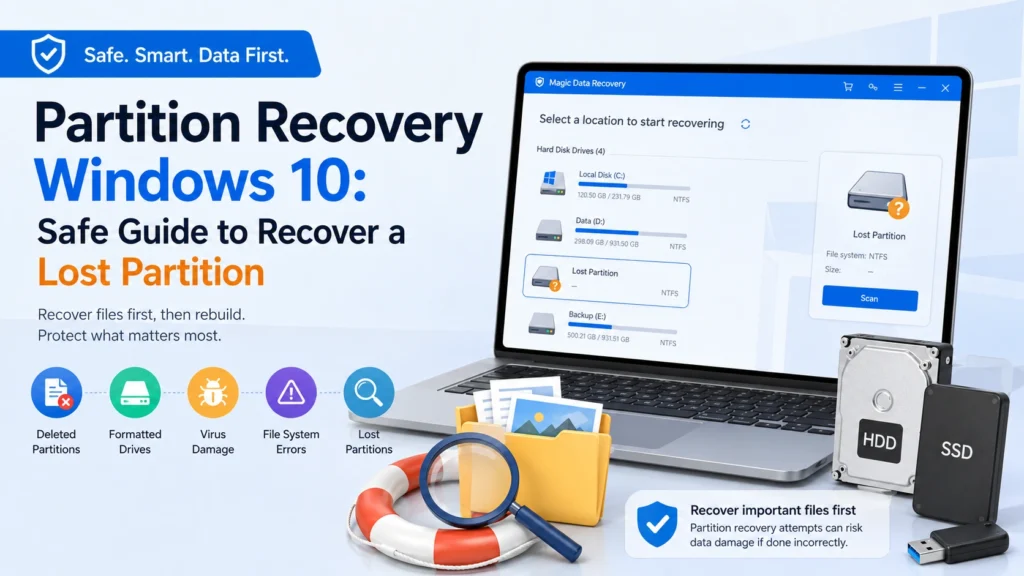
Eine fehlende Partition unter Windows 10 kann beunruhigend sein. In einem Moment wird Ihr Laufwerk noch normal angezeigt. Doch nach einem fehlgeschlagenen Update, einer versehentlichen Löschung, einem Fehler bei der Datenträgerverwaltung oder einem Virenangriff verschwindet der Laufwerksbuchstabe und Windows zeigt den Speicherplatz als nicht zugewiesen an. In dieser Situation, Partitionswiederherstellung unter Windows 10 Benutzer suchen oft nach einer schnellen Lösung, doch wenn die Partition zu früh neu erstellt wird, kann dies die Wiederherstellung erschweren.
Die sicherere Vorgehensweise ist einfach: Stellen Sie zuerst wichtige Dateien wieder her und reparieren oder erstellen Sie dann die Partition neu. Wenn die Reparatur einer Partition fehlschlägt, kann dies dazu führen, dass Metadaten überschrieben, das Dateisystem weiter beschädigt oder die Chancen auf eine Wiederherstellung wertvoller Dateien verringert werden. Aus diesem Grund konzentriert sich diese Anleitung auf eine sicherere Partitionswiederherstellung unter Windows 10 Ablauf: Schützen Sie zunächst Ihre Dateien und finden Sie heraus, was die Ursache für das verlorene Partition, und wählen Sie anschließend die passende Wiederherstellungsmethode aus.
Für Nutzer, die eine praktische Lösung benötigen, Magic Data Recovery kann dabei helfen, Dateien wiederherzustellen, die gelöscht, formatiert, unzugänglich oder durch Viren beschädigt wurden, oder verlorene Partition Szenarien durchspielen, bevor Sie riskante Änderungen an der Festplatte vornehmen.
Unterstützt Windows 7/8/10/11 und Windows Server
Inhaltsübersicht
Was bedeutet „Partitionswiederherstellung“ unter Windows 10?
Partitionswiederherstellung unter Windows 10 Bezieht sich auf den Vorgang der Wiederherstellung des Zugriffs auf eine fehlende, gelöschte, beschädigte oder nicht zugewiesene Partition. Eine Partition ist ein logischer Abschnitt einer physischen Festplatte. Windows nutzt Partitionsinformationen, Dateisystemdatensätze und Laufwerksbuchstaben, um Dateien zu finden.
Wenn eine Partition verschwindet, sind die Dateien möglicherweise weiterhin auf der Festplatte vorhanden. Windows weiß jedoch möglicherweise nicht mehr, wo diese Partition beginnt und endet oder wie ihr Dateisystem gelesen werden muss. Infolgedessen wird das Laufwerk möglicherweise wie folgt angezeigt:
- Nicht zugewiesener Speicherplatz in Festplattenverwaltung
- RAW-Partition
- Fehlender Laufwerksbuchstabe
- Datenträger nicht initialisiert
- Gelöschtes Volume
- Nicht zugängliche Partition
A verlorene Partition Das bedeutet nicht immer, dass die Daten verloren gegangen sind. In vielen Fällen ist lediglich die Partitionstabelle oder die Dateisystemstruktur beschädigt, während der eigentliche Dateiinhalt weiterhin wiederherstellbar ist.
Häufige Ursachen für den Verlust einer Partition unter Windows 10
Wenn Sie die Ursache kennen, können Sie den sichersten Weg zur Wiederherstellung wählen. In der Praxis gehen Partitionen bei Anwendern meist aus einem der folgenden Gründe verloren.
Versehentliches Löschen in der Datenträgerverwaltung
Viele Windows 10-Benutzer löschen beim Ändern der Größe, beim Formatieren oder beim Bereinigen von Festplatten versehentlich das falsche Volume. Nach dem Löschen wird die Partition möglicherweise als nicht zugewiesen angezeigt. Erstellen Sie in diesem Fall nicht sofort ein neues Volume. Eine neue Partition könnte wichtige Dateisysteminformationen überschreiben.
Fehlgeschlagene Windows-Installation oder -Aktualisierung
Eine fehlgeschlagene Installation, Zurücksetzung oder ein fehlgeschlagenes Upgrade von Windows 10 kann zu einer Änderung der Partitionsstruktur führen. Dies geschieht häufig, wenn während der Betriebssysteminstallation mehrere Festplatten angeschlossen bleiben. Wird die falsche Festplatte ausgewählt, kann Windows Partitionen unerwartet löschen oder neu erstellen.
Beschädigung der Partitionstabelle
Die MBR- oder GPT-Partitionstabelle funktioniert wie eine Karte für die Festplatte. Wenn diese Karte beschädigt wird, kann es vorkommen, dass Windows eine oder mehrere Partitionen nicht mehr finden kann. In diesem Fall muss eine Assistent zur Partitionswiederherstellung kann die verlorene Partition möglicherweise wiederfinden, doch das Überschreiben der Partitionstabelle sollte mit Bedacht erfolgen.
Dateisystem-Fehler
NTFS, FAT32, und exFAT-Dateisysteme können durch unsachgemäßes Entfernen, Stromausfall, fehlerhafte Sektoren oder unterbrochene Schreibvorgänge beschädigt werden. In diesem Fall fordert Windows Sie möglicherweise auf, die Partition zu formatieren. Formatieren Sie sie nicht, bevor Sie Ihre Dateien wiederhergestellt haben.
Virus- oder Malware-Schäden
Manche Schadprogramme können Partitionsdatensätze beschädigen, Laufwerksbuchstaben ausblenden oder Dateisystemdaten verfälschen. Nach der Entfernung der Schadsoftware ist die Partition möglicherweise weiterhin nicht zugänglich. Ein Wiederherstellungsprozess, bei dem die Daten im Vordergrund stehen, ist sicherer als wiederholte Reparaturversuche.
Die sicherste Vorgehensweise: Dateien wiederherstellen, bevor die Partition neu erstellt wird
Viele Artikel über Partitionswiederherstellung unter Windows 10 Konzentrieren Sie sich darauf, die Partition selbst wiederherzustellen. Dieser Ansatz kann in einfachen Fällen funktionieren. Er birgt jedoch auch Risiken.
Wenn Sie eine Partition neu erstellen, eine Partitionstabelle überschreiben, Reparaturbefehle ausführen oder ein neues Volume erstellen, schreibt Windows möglicherweise neue Metadaten auf die Festplatte. Verwendet der Vorgang dabei eine falsche Partitionsgrenze oder Dateisystemstruktur, kann dies zu Folgeschäden führen.
Ein sicherer Arbeitsablauf ist:
- Verwenden Sie die betroffene Festplatte nicht mehr.
- Formatieren, partitionieren oder initialisieren Sie das Laufwerk nicht.
- Sichern Sie wichtige Dateien auf einem anderen Speichermedium.
- Überprüfen Sie, ob sich die wiederhergestellten Dateien korrekt öffnen lassen.
- Erst dann sollten Sie die Partition neu erstellen, formatieren oder wiederherstellen.
Bei dieser Vorgehensweise stehen die Daten an erster Stelle. Außerdem bietet sie Ihnen Flexibilität. Selbst wenn die Partitionswiederherstellung später fehlschlagen sollte, sind Ihre wichtigen Dokumente, Fotos, Videos und Projektdateien bereits in Sicherheit.
Partitionswiederherstellungs-Assistent vs. Datenwiederherstellungssoftware: Was sollten Sie zuerst verwenden?
A Assistent zur Partitionswiederherstellung Und auch wenn sich die Begriffe „Datenwiederherstellungssoftware“ und „Datenrettungssoftware“ ähnlich anhören mögen, lösen sie doch unterschiedliche Probleme.
A Assistent zur Partitionswiederherstellung versucht in der Regel, die fehlende Partitionsstruktur zu finden und wiederherzustellen. Dabei kann das Programm nach gelöschten Partitionseinträgen suchen und die ausgewählte Partition wieder in die Partitionstabelle eintragen.
Datenwiederherstellungssoftware dient in erster Linie dazu, Dateien von der betroffenen Festplatte wiederherzustellen. Sie scannt die Festplatte, identifiziert wiederherstellbare Dateien, ermöglicht eine Vorschau dieser Dateien und speichert sie an einem anderen Speicherort.
Verwenden Sie den Partitionswiederherstellungs-Assistenten, wenn
- Sie kennen sich mit Festplattenstrukturen aus.
- Die Partition wurde kürzlich gelöscht.
- Es wurde keine neue Partition erstellt.
- Sie verfügen über eine vollständige Festplattensicherung oder ein Festplatten-Image.
- Sie sind sich sicher, dass die ermittelte Partitionsgrenze korrekt ist.
Verwenden Sie die Datenwiederherstellung zuerst, wenn
- Die Dateien sind wichtiger als die Partitionsstruktur.
- Die Festplatte wird als „RAW“ oder „nicht zugewiesen“ angezeigt.
- Windows fordert Sie auf, das Laufwerk zu formatieren.
- Sie sind sich nicht sicher, was den Verlust der Partition verursacht hat.
- Die Partition enthält geschäftliche Dateien, Familienfotos, Schulunterlagen oder Kundenprojekte.
- Sie benötigen ein einsteigerfreundliches und sichereres Verfahren.
Für die meisten normalen Nutzer ist es sicherer, zunächst die Dateien wiederherzustellen. Sobald die Dateien in Sicherheit sind, ist die Reparatur der Partition mit weniger Risiken verbunden.
Die beste und sicherste Methode zur Wiederherstellung von Partitionen unter Windows 10
Die beste Methode hängt vom Zustand der Festplatte ab. Bei einer verlorene Partition Wenn sich darauf wichtige Dateien befinden, ist es am sichersten, die betroffene Festplatte mit einer zuverlässigen Wiederherstellungssoftware zu scannen, bevor die Partitionstabelle geändert wird.
Magic Data Recovery ist eine praktische Lösung, da sie sich auf die Wiederherstellung verlorener Dateien konzentriert, ohne dass die Benutzer zuvor Partitionen manuell neu erstellen müssen. Sie unterstützt gängige Fälle von Datenverlust, darunter gelöschte Dateien, formatierte Laufwerke, Dateisystemfehler, verlorene Partition Probleme und virenbedingter Datenverlust.
Warum Magic Data Recovery empfohlen wird
Magic Data Recovery eignet sich für Partitionswiederherstellung unter Windows 10 Benutzer, da es das eigentliche Problem löst: Die Partition mag zwar fehlen, aber die darin enthaltenen Dateien lassen sich möglicherweise dennoch wiederherstellen.
Die wichtigsten Vorteile sind:
- Es kann verlorene, gelöschte, formatierte oder unzugängliche Partitionen scannen.
- Es unterstützt gängige Windows-Speichergeräte, darunter Festplatten, SSDs, USB-Sticks, Speicherkarten und externe Laufwerke.
- Es ermöglicht dem Benutzer eine Vorschau der wiederherstellbaren Dateien, bevor er sie speichert.
- Es stellt Dateien an einem anderen Speicherort wieder her, anstatt zunächst eine riskante Partitionsreparatur zu erzwingen.
- Für normale Benutzer ist es einfacher als die Verwendung von Befehlszeilentools.
- Es unterstützt viele Dateiformate, darunter Dokumente, Fotos, Videos, Archivdateien, E-Mails und Projektdateien.
Wenn beispielsweise ein Windows-10-Benutzer bei der Installation von Windows versehentlich eine Datenpartition löscht, Magic Data Recovery kann die betroffene Festplatte scannen und dabei helfen, die Dateien wiederherzustellen, bevor der Benutzer eine neue Partition erstellt.
So stellen Sie Dateien von einer verlorenen Partition unter Windows 10 wieder her
Befolgen Sie diese Schritte, bevor Sie versuchen, die Partition neu zu erstellen. Sie können auch die Magic Data Recovery Benutzerhandbuch für eine ausführliche Bedienungsanleitung.
Schritt 1: Beenden Sie die Verwendung des betroffenen Datenträgers
Kopieren Sie keine Dateien auf die Festplatte. Installieren Sie keine Software darauf. Erstellen Sie kein neues Volume. Eine weitere Nutzung kann dazu führen, dass wiederherstellbare Daten überschrieben werden.
Befand sich die betroffene Partition auf Ihrer Systemfestplatte, fahren Sie den Computer herunter und schließen Sie das Laufwerk nach Möglichkeit an einen anderen Windows-Computer an. Dadurch werden versehentliche Schreibvorgänge vermieden.
Schritt 2: Magic Data Recovery auf einem sicheren Laufwerk installieren
Laden Sie Magic Data Recovery herunter und installieren Sie es auf einem einwandfreien Laufwerk, nicht auf der Festplatte, auf der sich die verlorene Partition. Befindet sich die verlorene Partition auf einem externen Laufwerk, installieren Sie die Software auf Ihrem internen Windows-Laufwerk.
Dieser Schritt ist wichtig, da die Installation von Software auf der betroffenen Festplatte dazu führen kann, dass wiederherstellbare Dateien überschrieben werden.
Unterstützt Windows 7/8/10/11 und Windows Server
Schritt 3: Wählen Sie die betroffene Festplatte aus
Starten Sie die Software und wählen Sie die Festplatte aus, auf der die Partition verschwunden ist. Falls die Partition keinen Laufwerksbuchstaben mehr hat, wählen Sie die physische Festplatte oder den erkannten Bereich der verlorenen Partition aus.

Schritt 4: Nach verlorenen Daten suchen
Starten Sie den Scanvorgang. Die Software sucht nach verlorenen Dateien, Dateisystemdatensätzen und wiederherstellbaren Daten. Ein Tiefenscan kann länger dauern, ist jedoch sinnvoll, wenn die Partitionstabelle beschädigt ist oder das Laufwerk als nicht zugewiesen angezeigt wird.

Schritt 5: Vorschau wichtiger Dateien
Sehen Sie sich nach dem Scannen die benötigten Dateien in der Vorschau an. Konzentrieren Sie sich zunächst auf wichtige Ordner, wie beispielsweise Dokumente, Fotos, Videos, Arbeitsdateien, Designdateien oder Archive.
Mithilfe der Vorschau lässt sich vor der Wiederherstellung überprüfen, ob der Dateiinhalt brauchbar ist.

Schritt 6: Dateien auf einem anderen Laufwerk wiederherstellen
Wählen Sie die gewünschten Dateien aus und speichern Sie sie auf einem anderen Datenträger. Speichern Sie wiederhergestellte Dateien niemals wieder auf demselben Bereich der verlorenen Partition.

Öffnen Sie nach der Wiederherstellung mehrere Dateien, um deren Integrität zu überprüfen. Sobald Ihre wichtigen Dateien in Sicherheit sind, können Sie entscheiden, ob Sie die Partition neu anlegen, formatieren oder ein Reparaturtool verwenden möchten.
Sollten Sie die Windows-Datenträgerverwaltung verwenden?
Windows Datenträgerverwaltung kann Ihnen bei der Überprüfung der Festplatte helfen, ist jedoch kein Tool zur Datenwiederherstellung. Es kann anzeigen, ob die Partition als nicht zugewiesen, als RAW, als fehlerfrei oder ohne Laufwerksbuchstaben angezeigt wird.
Sie sollten jedoch vor der Dateiwiederherstellung riskante Maßnahmen vermeiden.
Klicken Sie auf nicht zugewiesenem Speicherplatz nicht auf “Neues einfaches Volume”. Formatieren Sie keine RAW-Partition. Initialisieren Sie keine Festplatte, auf der zuvor wichtige Daten gespeichert waren. Löschen Sie außerdem keine weiteren Partitionen und ändern Sie keine MBR-/GPT-Einstellungen, es sei denn, Sie verfügen über eine Sicherungskopie.
Die Datenträgerverwaltung ist für die Diagnose nützlich. Sie ist jedoch nicht der sicherste erste Schritt zur Wiederherstellung von Dateien von einer verlorene Partition.
Kann CHKDSK eine verlorene Partition wiederherstellen?
CHKDSK kann einige Dateisystemfehler beheben, ist jedoch nicht dafür ausgelegt, eine gelöschte Partition wiederherzustellen. In manchen Fällen kann CHKDSK Dateisystemdatensätze ändern. Das kann bei einer intakten, aber leicht beschädigten Partition helfen. Bei stark beschädigten Dateisystemen kann dies die Wiederherstellung jedoch erschweren.
Verwenden Sie CHKDSK erst, nachdem Sie wichtige Dateien wiederhergestellt oder ein vollständiges Festplatten-Image erstellt haben. Wenn Windows die Partition als „RAW“, „nicht zugewiesen“ oder „fehlt“ anzeigt, stellen Sie zunächst die Dateien wieder her.
Bei komplexeren Problemen mit dem Dateisystem können Sie auch diese Anleitung zum Thema Wiederherstellung der Master File Table um zu verstehen, warum NTFS-Metadaten bei der Wiederherstellung eine wichtige Rolle spielen.
Kann TestDisk eine verlorene Partition wiederherstellen?
TestDisk ist ein leistungsstarkes Open-Source-Tool, mit dem sich verlorene Partitionen aufspüren und Partitionstabellen neu schreiben lassen. Für erfahrene Nutzer, die sich mit Partitionsstrukturen auskennen, kann es sehr hilfreich sein. Allerdings erfordert die Bedienung einen eher technischen Arbeitsablauf, der für normale Windows-Nutzer möglicherweise schwierig sein könnte.
Das Hauptrisiko liegt nicht im Tool selbst. Das Risiko entsteht dadurch, dass man den falschen Partitionseintrag auswählt oder falsche Änderungen auf die Festplatte schreibt. Wenn Ihre Dateien also wichtig sind, sollten Sie sie zunächst mit einer Datenwiederherstellungssoftware wiederherstellen. Anschließend können Sie es mit TestDisk oder einem anderen Programm versuchen. Assistent zur Partitionswiederherstellung mit weniger Druck.
In welchen Fällen die Partitionswiederherstellung möglicherweise nicht funktioniert
Nicht jeder verlorene Partition kann vollständig wiederhergestellt werden. Die Wiederherstellung wird schwieriger, wenn:
- Neue Daten haben den Speicherplatz der alten Partition überschrieben.
- Die Festplatte weist physische Schäden auf.
- Eine SSD hat gelöschte Daten bereits über TRIM gelöscht.
- Die Partition wurde mehrmals formatiert.
- Auf der alten Partition wurde ein neues Betriebssystem installiert.
- Das Laufwerk weist zahlreiche fehlerhafte Sektoren auf.
In solchen Fällen sollten Sie alle Software-Versuche einstellen, wenn das Laufwerk physische Anzeichen wie Klickgeräusche, wiederholte Verbindungsabbrüche, Überhitzung oder das Fehlen im BIOS aufweist. Ein professionelles Datenrettungslabor ist unter Umständen die sicherere Wahl.
Bewährte Vorgehensweisen zur Wiederherstellung von Partitionen unter Windows 10
Befolgen Sie diese praktischen Tipps, um Ihre Heilungschancen zu verbessern.
- Stellen Sie die Daten wieder her, bevor Sie die Partition reparieren.
- Verwenden Sie für wiederhergestellte Dateien ein separates Laufwerk.
- Vermeiden Sie eine vollständige Formatierung.
- Vermeiden Sie es, Tools auf der betroffenen Festplatte zu installieren.
- Führen Sie nicht mehrere Reparaturprogramme wiederholt aus.
- Dateien vor der Wiederherstellung in der Vorschau anzeigen.
- Erstellen Sie nach Möglichkeit vor der erweiterten Reparatur ein Festplatten-Image.
- Überprüfen Sie die wiederhergestellten Dateien, bevor Sie Partitionen löschen oder neu erstellen.
Diese Schritte mögen einfach erscheinen, verringern jedoch das Risiko eines sekundären Datenverlusts.
Vergleich: Gängige Optionen zur Wiederherstellung von Partitionen
Methode | Am besten für | Hauptrisiko | Empfohlene Verwendung |
Windows Datenträgerverwaltung | Festplattenstatus und Laufwerksbuchstaben überprüfen | Das Erstellen eines neuen Volumes kann Daten überschreiben | Nur zu diagnostischen Zwecken verwenden |
CHKDSK | Kleinere Dateisystemfehler | Kann beschädigte Dateisystemdatensätze ändern | Verwendung nach der Dateiwiederherstellung |
TestDisk | Partitionstabellen neu erstellen | Erfordert technische Entscheidungen | Verwendung nach einer Datensicherung oder Dateiwiederherstellung |
Assistent zur Partitionswiederherstellung | Kürzlich gelöschte Partitionen wiederherstellen | Änderungen können auf die Festplatte geschrieben werden | Nur verwenden, wenn die Partitionsgrenze eindeutig ist |
Magic Data Recovery | Dateien von einer verlorenen Partition wiederherstellen | Erfordert das Speichern von Dateien auf einem anderen Laufwerk | Der beste erste Schritt, wenn es auf Dateien besonders ankommt |
Warum Magic Data Recovery die sicherere Wahl für verlorene Partitionsdateien ist
A Assistent zur Partitionswiederherstellung kann versuchen, die gesamte Partition wiederherzustellen. Das klingt zwar praktisch, verändert aber auch die Festplattenstrukturen. Magic Data Recovery verfolgt einen sichereren, datenorientierten Ansatz. Es hilft Benutzern dabei, wichtige Dateien auf einer verlorene Partition ohne dass die Partition sofort neu erstellt werden muss.
Dadurch erweist es sich insbesondere in folgenden Fällen als nützlich:
- Windows-10-Datenpartition versehentlich gelöscht
- Partition auf externer Festplatte plötzlich nicht mehr vorhanden
- USB-Stick zeigt nicht zugewiesenen Speicherplatz an
- RAW-Partition nach unsachgemäßem Entfernen
- Durch einen Virus beschädigte Partition
- Formatierte oder neu partitionierte Festplatte
- Fehlgeschlagene Windows-Installation, bei der ein Datenvolume gelöscht wurde
Für Nutzer, die sich nicht sicher sind, was genau passiert ist, ist dieser Ansatz zuverlässiger, da er in erster Linie die Dateien schützt. Sobald die Dateien wiederhergestellt sind, wird der Wiederaufbau der Partition zu einer routinemäßigen Wartungsmaßnahme und ist kein risikoreicher Notfall mehr.
Wenn Sie nach einer sichereren Einstiegsmöglichkeit suchen, können Sie Herunterladen Magic Data Recovery und scannen Sie die betroffene Festplatte, bevor Sie deren Partitionsstruktur ändern.
Schlussfolgerung
Partitionswiederherstellung unter Windows 10 Sie sollten nicht mit riskanten Änderungen an der Festplatte beginnen. Wenn eine Partition verschwindet, sollte Ihr oberstes Ziel darin bestehen, die darin enthaltenen Daten zu sichern. Vermeiden Sie es, die Partition zu formatieren, neu zu partitionieren oder die Partitionstabelle zu überschreiben, bis Ihre wichtigen Dateien in Sicherheit sind.
A Assistent zur Partitionswiederherstellung kann in der richtigen Situation nützlich sein, insbesondere wenn die Partition erst kürzlich gelöscht wurde und Sie die Struktur der Festplatte kennen. Für die meisten Nutzer ist es jedoch sicherer und praktischer, zunächst die Dateien wiederherzustellen.
Aus diesem Grund Magic Data Recovery wird für dieses Szenario empfohlen. Es unterstützt gelöschte Dateien, formatierte Dateien sowie Dateisystemfehler, verlorene Partition, sowie Fälle der Datenwiederherstellung nach Virenbefall. Außerdem können Benutzer Dateien scannen, in der Vorschau anzeigen und auf einem anderen Laufwerk wiederherstellen, bevor sie versuchen, die Partition zu reparieren.
Wenn Sie mit einer verlorene Partition Unter Windows 10 sollten Sie mit einem „Data-First“-Ansatz beginnen Wiederherstellung verlorener Partitionsdaten Workflow. So haben Ihre Dateien die besten Chancen, sicher zu bleiben.
Unterstützt Windows 7/8/10/11 und Windows Server
Häufig gestellte Fragen zur Partitionswiederherstellung unter Windows 10
Wie lässt sich die Partitionswiederherstellung unter Windows 10 am sichersten durchführen?
Am sichersten ist es, das betroffene Laufwerk nicht mehr zu verwenden und wichtige Dateien zu sichern, bevor Sie die Partition neu erstellen. Vermeiden Sie es, die Partition zu formatieren, ein neues Volume anzulegen oder Reparaturbefehle zu früh auszuführen. Sobald Sie Ihre Dateien auf einem anderen Laufwerk gesichert haben, können Sie die Partition mit deutlich geringerem Risiko reparieren, neu erstellen oder formatieren.
Kann ich unter Windows 10 eine verlorene Partition wiederherstellen, ohne Daten zu verlieren?
Ja, das ist oft möglich, sofern die Originaldaten nicht überschrieben wurden. Am sichersten ist es jedoch, zunächst die Dateien wiederherzustellen. Das direkte Wiederherstellen einer Partition kann zwar funktionieren, doch eine falsche Partitionsgrenze oder eine falsche Reparaturmaßnahme kann zu Datenverlusten führen. Die Dateiwiederherstellung bietet Ihnen daher zunächst einen besseren Schutz.
Was führt dazu, dass eine Partition unter Windows 10 verloren geht?
Eine verlorene Partition kann durch versehentliches Löschen, eine fehlgeschlagene Windows-Installation, eine beschädigte Partitionstabelle, Dateisystemfehler, einen Stromausfall, Malware oder fehlerhafte Festplattenverwaltungsvorgänge entstehen. Manchmal verschwindet der Laufwerksbuchstabe, während die Daten auf der Festplatte erhalten bleiben. Deshalb ist eine Wiederherstellung unter Umständen noch möglich.
Sollte ich zuerst einen Assistenten zur Partitionswiederherstellung verwenden?
Verwenden Sie einen Assistenten zur Partitionswiederherstellung nur, wenn Sie die Festplattenstruktur verstehen und Ihre Dateien bereits gesichert haben. Viele Assistenten schreiben Änderungen in die Partitionstabelle. Wenn die ausgewählte Partition falsch ist, kann die Reparatur Folgeschäden verursachen. Bei wichtigen Dateien sollte die Datenwiederherstellung Vorrang haben.
Kann Magic Data Recovery Dateien von einer verlorenen Partition wiederherstellen?
Ja. Magic Data Recovery kann Festplatten mit gelöschten, formatierten, unzugänglichen oder verlorenen Partitionen scannen und Dateien an einem anderen Speicherort wiederherstellen. Das ist nützlich, wenn Windows 10 die Partition als „fehlt“, „RAW“ oder „nicht zugewiesen“ anzeigt. Mit der Vorschaufunktion können Sie zudem die wiederherstellbaren Dateien vor dem Speichern überprüfen.
Ist CHKDSK für die Wiederherstellung verlorener Partitionen geeignet?
CHKDSK ist nicht die beste erste Maßnahme bei einer fehlenden Partition. Das Programm kann zwar einige Dateisystemfehler beheben, verändert dabei jedoch möglicherweise auch Datensätze auf der Festplatte. Wenn die Partition fehlt, als „RAW“ angezeigt wird oder nicht zugewiesen ist, sollten Sie zunächst wichtige Dateien wiederherstellen. Sobald Ihre Dateien in Sicherheit sind, können Sie Reparaturbefehle in Betracht ziehen.
Kann ich eine nach der Formatierung verlorene Partition wiederherstellen?
In vielen Fällen ja. Bei einer Schnellformatierung werden zwar die Dateisystemeinträge gelöscht, ein Großteil des Dateiinhalts lässt sich jedoch wiederherstellen. Eine vollständige Formatierung oder die weitere Nutzung des Laufwerks kann die Daten jedoch überschreiben. Beginnen Sie so schnell wie möglich mit der Überprüfung und speichern Sie die wiederhergestellten Dateien auf einem anderen Laufwerk.
Was sollte ich vermeiden, wenn eine Partition verschwunden ist?
Vermeiden Sie es, eine neue Partition anzulegen, die Festplatte zu formatieren, das Laufwerk zu initialisieren, Software auf der betroffenen Festplatte zu installieren oder wiederhergestellte Dateien am selben Speicherort zu speichern. Diese Maßnahmen können wiederherstellbare Daten überschreiben. Trennen Sie das Laufwerk nach Möglichkeit vom Computer und starten Sie die Wiederherstellung von einem sicheren Computer oder Laufwerk aus.

Jason hat über 15 Jahre praktische Erfahrung in der Computersicherheitsbranche. Er ist spezialisiert auf Datenwiederherstellung, Backup und Wiederherstellung sowie Dateireparaturtechnologien und hat Millionen von Benutzern weltweit bei der Lösung komplexer Datenverluste und Sicherheitsprobleme geholfen.