
Windows 10 のパーティション復元:失われたパーティションを復元する
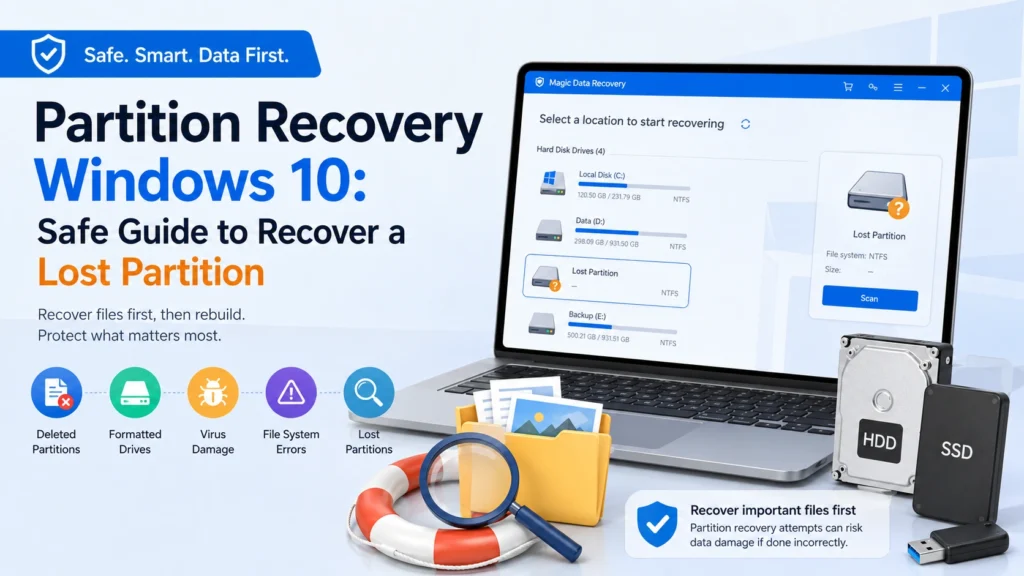
Windows 10でパーティションが消失すると、不安になるかもしれません。ついさっきまでドライブは正常に表示されていたのに、アップデートの失敗、誤って削除してしまった、ディスク管理のミス、あるいはウイルス攻撃などをきっかけに、ドライブ文字が消え、Windows ではその領域が「未割り当て」として表示されることがあります。このような状況では、, Windows 10 のパーティション復元 ユーザーはしばしば即効性のある解決策を探しがちですが、早すぎるパーティションの再構築は復旧を困難にする可能性があります。.
より安全な手順は単純です。まず重要なファイルを復元し、その後でパーティションを修復または再作成します。パーティションの修復が失敗すると、メタデータが上書きされたり、ファイルシステムがさらに破損したり、貴重なファイルを復元できる可能性が低くなったりする恐れがあります。そのため、このガイドではより安全な方法に焦点を当てています。 Windows 10 のパーティション復元 ワークフロー:まずファイルを保護し、原因を把握してから ロスト・パーティション, 、そして適切な復旧方法を選択してください。.
実用的な解決策をお探しの方には、, Magic Data Recovery 削除された、フォーマットされた、アクセスできない、ウイルスによって破損した、あるいは ロスト・パーティション ディスクにリスクを伴う変更を加える前に、さまざまなシナリオを検討してください。.
Windows 7/8/10/11およびWindows Serverをサポート
目次
Windows 10における「パーティションの復元」とはどういう意味ですか?
Windows 10 のパーティション復元 これは、消失、削除、破損、または未割り当てとなったパーティションへのアクセスを復元するプロセスを指します。パーティションとは、物理ディスクの論理的な区画のことです。Windows は、パーティション情報、ファイルシステムレコード、およびドライブ文字を使用して、ファイルの位置を特定します。.
パーティションが消えても、ファイルはディスク上に残っている場合があります。しかし、Windows はそのパーティションの開始位置や終了位置、あるいはそのファイルシステムの読み取り方法を認識できなくなる可能性があります。その結果、そのドライブは次のように表示される場合があります:
- の未割り当て領域 ディスク管理
- RAWパーティション
- ドライブ文字がない
- ディスクが初期化されていません
- 削除されたボリューム
- アクセスできないパーティション
A ロスト・パーティション 必ずしもデータが消失したとは限りません。多くの場合、パーティションテーブルやファイルシステムの構造が破損しているだけで、実際のファイルの内容は復元可能なままです。.
Windows 10でパーティションが消失する一般的な原因
原因を理解することで、最も安全な復旧方法を選択できるようになります。実際のサポート事例では、ユーザーがパーティションを失う原因は、通常、以下のいずれかです。.
ディスクの管理での誤削除
多くの Windows 10 ユーザーは、ディスクのサイズ変更、フォーマット、またはクリーンアップを行う際に、誤ってボリュームを削除してしまいます。一度削除されると、そのパーティションは「未割り当て」の状態になる場合があります。この時点で、すぐに新しいボリュームを作成しないでください。新しいパーティションを作成すると、重要なファイルシステム情報が上書きされてしまう可能性があります。.
Windowsのインストールまたは更新に失敗しました
Windows 10 のインストール、リセット、またはアップグレードが失敗すると、パーティションの構成が変更されることがあります。これは、OS のインストール中に複数のディスクが接続されたままになっている場合に頻繁に発生します。誤ったディスクが選択されると、Windows が予期せずパーティションを削除したり、再作成したりすることがあります。.
パーティションテーブルの破損
MBR または GPT パーティションテーブルは、ディスクの地図のような役割を果たします。この地図が破損すると、Windows が 1 つ以上のパーティションを特定できなくなる場合があります。この場合、 パーティション復元ウィザード 失われたパーティションが見つかる可能性もありますが、パーティションテーブルの書き換えは慎重に行う必要があります。.
ファイルシステムのエラー
エヌティーエフエス, FAT32, また、exFAT ファイルシステムは、安全でない取り外し、停電、不良セクタ、または書き込み処理の中断によって破損することがあります。このような場合、Windows からパーティションのフォーマットを求めるメッセージが表示されることがあります。ファイルを復元するまでは、フォーマットを行わないでください。.
ウイルスやマルウェアの被害
マルウェアによっては、パーティションレコードを破損させたり、ドライブ文字を非表示にしたり、ファイルシステムのデータを破損させたりすることがあります。マルウェアを削除した後も、そのパーティションにアクセスできないままの場合があります。繰り返し修復を試みるよりも、「データ優先」の復旧手順を行う方が安全です。.
最も安全なルール:パーティションを再構築する前にファイルを復元する
に関する多くの記事 Windows 10 のパーティション復元 パーティション自体の復元に焦点を当てる。このアプローチは単純なケースでは有効である。しかし、リスクも伴う。.
パーティションの再構築、パーティションテーブルの書き換え、修復コマンドの実行、または新しいボリュームの作成を行うと、Windows がディスクに新しいメタデータを書き込む場合があります。操作の際に誤ったパーティション境界やファイルシステム構造が使用されると、二次的な損傷を引き起こす可能性があります。.
より安全なワークフローは
- 問題のあるディスクの使用を中止してください。.
- ドライブのフォーマット、パーティションの再分割、および初期化は行わないでください。.
- 重要なファイルを別のストレージデバイスに復元します。.
- 復元されたファイルが正しく開くかどうかを確認してください。.
- その後にのみ、パーティションの再構築、フォーマット、または再作成を行ってください。.
この手順では、まずデータの保護を最優先します。また、柔軟性も確保されています。たとえ後でパーティションの修復に失敗したとしても、重要な文書、写真、動画、プロジェクトファイルはすでに安全に保護されています。.
「パーティション復元ウィザード」と「データ復元ソフトウェア」:どちらを先に使うべきか?
A パーティション復元ウィザード また、データ復元ソフトとデータ復旧ソフトは似たようなものに聞こえるかもしれませんが、それぞれ解決する問題は異なります。.
A パーティション復元ウィザード 通常、失われたパーティション構造を検出して復元しようとします。削除されたパーティションエントリをスキャンし、選択されたパーティションをパーティションテーブルに書き戻す場合があります。.
データ復元ソフトウェアは、問題の発生したディスクからファイルを復元することに重点を置いています。ディスクをスキャンして復元可能なファイルを特定し、それらのプレビューを表示した上で、別の場所に保存することができます。.
パーティション復元ウィザードを使用するタイミング
- ディスクの構造を理解しています。.
- そのパーティションは最近削除されました。.
- 新しいパーティションは作成されませんでした。.
- ディスク全体のバックアップまたはディスクイメージがあります。.
- 見つかったパーティションの境界が正しいと確信しています。.
次のような場合は、まずデータ復旧を試みてください
- ファイルはパーティション構造よりも重要です。.
- ディスクが「RAW」または「未割り当て」と表示されます。.
- Windowsはドライブをフォーマットするように要求します。.
- パーティションが失われた原因が何か、はっきりとは分かりません。.
- このパーティションには、業務用のファイル、家族の写真、学校の資料、あるいはクライアントのプロジェクトなどが保存されています。.
- 初心者にも親しみやすく、より安全なプロセスが必要です。.
一般的なユーザーにとっては、まずファイルを復元するのがより安全な選択です。ファイルが安全に確保されてからであれば、パーティションの修復を行う際のリスクも低くなります。.
Windows 10 でパーティションを復元するための最も安全な方法
最適な方法はディスクの状態によって異なります。ただし、 ロスト・パーティション 重要なファイルが含まれている場合、パーティションテーブルを変更する前に、信頼できる復元ソフトウェアを使用して問題のディスクをスキャンするのが最も安全な方法です。.
Magic Data Recovery この方法は、ユーザーがまず手動でパーティションを再構築する必要がなく、失われたファイルの復元に重点を置いているため、実用的な選択肢となります。削除されたファイル、ドライブのフォーマット、ファイルシステムのエラーなど、一般的なデータ損失のケースに対応しており、, ロスト・パーティション 問題や、ウイルスによるデータ損失。.
Magic Data Recoveryが推奨される理由
Magic Data Recoveryは、次のような場合に役立ちます。 Windows 10 のパーティション復元 ユーザーにとって、これは根本的な課題に対処しているからです。パーティションが失われていても、その中のファイルは依然として復元できる可能性があるからです。.
主な利点は以下の通り:
- 紛失した、削除された、フォーマットされた、またはアクセスできないパーティションをスキャンできます。.
- HDD、SSD、USBメモリ、メモリーカード、外付けドライブなど、一般的なWindows用ストレージデバイスに対応しています。.
- 復元可能なファイルを保存する前にプレビューすることができます。.
- まずリスクを伴うパーティションの修復を強制することなく、別の場所にファイルを復元します。.
- 一般ユーザーにとっては、コマンドラインツールよりも使いやすいです。.
- 文書、写真、動画、アーカイブ、メール、プロジェクトファイルなど、多くのファイル形式に対応しています。.
たとえば、Windows 10 ユーザーが Windows のインストール中に誤ってデータパーティションを削除してしまった場合、, Magic Data Recovery ユーザーが新しいパーティションを作成する前に、問題のあるディスクをスキャンし、ファイルの復元を支援することができます。.
Windows 10で失われたパーティションからファイルを復元する方法
パーティションの再構築を行う前に、以下の手順に従ってください。また、 Magic Data Recoveryユーザーガイド 詳しい操作手順については、こちらをご覧ください。.
ステップ1:影響を受けたディスクの使用を停止する
ディスクにファイルをコピーしないでください。ディスクにソフトウェアをインストールしないでください。新しいボリュームを作成しないでください。引き続き使用すると、復元可能なデータが上書きされる可能性があります。.
影響を受けたパーティションがシステムディスク上にある場合は、コンピュータの電源を切り、可能であればそのドライブを別のWindowsコンピュータに接続してください。これにより、誤って書き込みが行われるのを防ぐことができます。.
ステップ2:安全なドライブにMagic Data Recoveryをインストールする
Magic Data Recoveryを、問題のないドライブにダウンロードしてインストールしてください。問題のあるディスクにはインストールしないでください。 ロスト・パーティション. 失われたパーティションが外付けドライブにある場合は、Windowsがインストールされている内蔵ドライブにソフトウェアをインストールしてください。.
この手順は重要です。なぜなら、問題のあるディスクにソフトウェアをインストールすると、復元可能なファイルが上書きされてしまう可能性があるからです。.
Windows 7/8/10/11およびWindows Serverをサポート
手順 3:影響を受けるディスクを選択する
ソフトウェアを起動し、パーティションが消失したディスクを選択してください。パーティションにドライブ文字が割り当てられていない場合は、物理ディスク、または検出された消失パーティション領域を選択してください。.

ステップ4:失われたデータのスキャン
スキャンを開始します。ソフトウェアが、失われたファイル、ファイルシステムのレコード、および復元可能なデータを検索します。詳細スキャンは時間がかかる場合がありますが、パーティションテーブルが破損している場合や、ドライブが「未割り当て」として表示されている場合に有効です。.

ステップ5:重要なファイルのプレビュー
スキャンが終わったら、必要なファイルのプレビューを確認してください。まずは、文書、写真、動画、仕事用のファイル、デザインファイル、アーカイブなど、重要なフォルダから優先的に確認しましょう。.
プレビューを行うことで、復元前にファイルの内容が利用可能かどうかを確認できます。.

ステップ6:ファイルを別のドライブに復元する
必要なファイルを選択し、別のディスクに保存してください。復元したファイルを、失われたパーティションの同じ領域に保存することは絶対に避けてください。.

復元が完了したら、いくつかのファイルを開いてデータが正常かどうかを確認してください。重要なファイルが無事であることを確認できたら、パーティションを再作成するか、フォーマットするか、あるいは修復ツールを使用するかを判断してください。.
Windowsの「ディスクの管理」を使うべきか?
Windowsのディスク管理 ディスクの検査には役立ちますが、データ復旧ツールではありません。パーティションが「未割り当て」、「RAW」、「正常」、あるいは「ドライブ文字がない」状態のいずれであるかを表示することができます。.
ただし、ファイルの復元を行う前は、リスクを伴う操作は避けるべきです。.
未割り当て領域で「新しいシンプルボリューム」をクリックしないでください。RAWパーティションをフォーマットしないでください。以前重要なデータが保存されていたディスクを初期化しないでください。また、バックアップがない限り、追加のパーティションを削除したり、MBR/GPTの設定を変更したりしないでください。.
「ディスクの管理」は診断に役立ちます。ただし、からファイルを復元するための最初のステップとしては、最も安全な方法とは言えません。 ロスト・パーティション.
CHKDSK では、失われたパーティションを修復できますか?
チェックディスク 一部のファイルシステムのエラーを修復することはできますが、削除されたパーティションを復元するようには設計されていません。場合によっては、CHKDSK がファイルシステムのレコードを変更することがあります。これにより、正常ではあるもののわずかに破損しているパーティションの修復に役立つことがあります。しかし、ファイルシステムが著しく損傷している場合は、かえって復元が難しくなる可能性もあります。.
CHKDSK は、重要なファイルを復元した後、またはディスク全体のイメージを作成した後にのみ実行してください。Windows でパーティションが「RAW」、「未割り当て」、または「存在しない」と表示される場合は、まずファイルを復元してください。.
ファイルシステムに関するより深刻な問題については、以下のガイドもご参照ください。 マスター・ファイル・テーブルの復旧 リカバリの際にNTFSのメタデータがなぜ重要なのかを理解するために。.
TestDisk では、失われたパーティションを復元できますか?
TestDiskは、失われたパーティションを特定したり、パーティションテーブルを書き換えたりできる強力なオープンソースツールです。パーティション構造を理解している経験豊富なユーザーにとっては有効なツールですが、その操作手順はより技術的なため、一般的なWindowsユーザーにとっては難しいと感じるかもしれません。.
主なリスクはツールそのものではありません。リスクは、間違ったパーティションエントリを選択したり、ディスクに誤った変更を書き込んだりすることから生じます。したがって、重要なファイルがある場合は、まずデータ復旧ソフトを使って復旧してください。その後、TestDisk やその他のツールを試すことができます。 パーティション復元ウィザード プレッシャーを軽減して。.
パーティションの復元が機能しない場合
すべてが ロスト・パーティション 完全に回復することが可能です。以下の場合には、回復が難しくなります:
- 新しいデータが、古いパーティション領域を上書きしてしまいました。.
- ディスクに物理的な損傷があります。.
- SSDはすでにTRIMによって削除されたデータを消去済みです。.
- このパーティションは何度もフォーマットされました。.
- 古いパーティションの上に、新しいオペレーティングシステムがインストールされました。.
- このドライブには深刻な不良セクタがあります。.
このような場合、ドライブからカチカチという音、繰り返し接続が切れる、過熱、BIOSに認識されないといった物理的な異常が見られる場合は、ソフトウェアによる復旧作業を中止してください。専門のデータ復旧業者に依頼した方が安全かもしれません。.
Windows 10 におけるパーティション復元:ベストプラクティス
回復の可能性を高めるために、以下の実用的なヒントを参考にしてください。.
- パーティションを修復する前に、データを復元してください。.
- 復元したファイルには、別のドライブを使用してください。.
- 完全な書式設定は避けてください。.
- 問題のあるディスクには、ツールをインストールしないでください。.
- 複数の修復ツールを繰り返し実行しないでください。.
- 復元前にファイルをプレビューしてください。.
- 可能であれば、詳細修復を行う前にディスクイメージを作成してください。.
- パーティションを削除したり再作成したりする前に、復元されたファイルを確認してください。.
これらの手順は単純に見えるかもしれませんが、二次的なデータ損失のリスクを軽減することができます。.
比較:一般的なパーティション復元方法
方法 | 最適 | 主なリスク | 推奨用途 |
Windowsのディスク管理 | ディスクの状態とドライブ文字の確認 | 新しいボリュームを作成すると、データが上書きされる可能性があります | 診断目的でのみ使用してください |
チェックディスク | 軽微なファイルシステムのエラー | 破損したファイルシステムのレコードが変更される可能性があります | ファイルの復元後の使用方法 |
テストディスク | パーティションテーブルの再構築 | 技術的な判断が必要 | バックアップまたはファイルの復元後に使用してください |
パーティション復元ウィザード | 最近削除したパーティションの復元 | 変更内容をディスクに書き込む場合があります | パーティションの境界が明確な場合にのみ使用してください |
Magic Data Recovery | 失われたパーティションからファイルを復元する | ファイルを別のドライブに保存する必要があります | ファイルが最も重要な場面で、最適な第一歩 |
なぜMagic Data Recoveryが、紛失したパーティションファイルの復元においてより安全な選択肢なのか
A パーティション復元ウィザード パーティション全体を復元しようとするかもしれません。これは便利に聞こえますが、ディスク構造も変更されてしまいます。Magic Data Recoveryは、より安全な「データ優先」のアプローチを採用しています。これにより、ユーザーは重要なファイルを特定し、 ロスト・パーティション 直ちにパーティションを再構築する必要はありません。.
そのため、次のような場合に特に役立ちます:
- 誤ってWindows 10のデータパーティションを削除してしまった
- 外付けハードドライブのパーティションが突然消えてしまった
- USBメモリに未割り当て領域が表示されている
- 安全でない取り外しを行った後のRAWパーティション
- ウイルスによる損傷を受けたパーティション
- フォーマット済みまたはパーティションが再構成されたディスク
- Windowsのインストールに失敗し、データボリュームが削除されてしまった
何が起きたのかよくわからないユーザーにとっては、この方法の方が、まずファイルを保護するため、より信頼性が高いと言えます。ファイルが復元されれば、パーティションの再構築は、リスクの高い緊急対応ではなく、単なるメンテナンス作業となります。.
より安全な始め方を探しているなら、次の方法があります。 Magic Data Recoveryをダウンロード また、パーティション構造を変更する前に、問題のあるディスクをスキャンしてください。.
まとめ
Windows 10 のパーティション復元 リスクを伴うディスクの変更から始めるべきではありません。パーティションが消えてしまった場合、まず第一に、そのパーティション内のデータを保護することを優先すべきです。重要なファイルが安全な状態になるまでは、フォーマットやパーティションの再分割、パーティションテーブルの書き換えは避けてください。.
A パーティション復元ウィザード 状況によっては有用な場合もあります。特に、パーティションが削除されたばかりであり、ディスクの構成を把握している場合にはそうです。しかし、ほとんどのユーザーにとっては、まずファイルを復元するほうが、より安全で現実的な選択です。.
それが理由だ。 Magic Data Recovery このシナリオでは、この方法をお勧めします。削除、フォーマット、ファイルシステムのエラーに対応しており、, ロスト・パーティション, 、およびウイルスによるデータ破損の復旧事例。また、パーティションの修復を試みる前に、ファイルのスキャン、プレビュー、および別のドライブへの復元を行うことも可能です。.
もしあなたが次のような状況に直面しているなら、 ロスト・パーティション Windows 10 では、データファーストのアプローチから始めましょう 失われたパーティションのデータ復元 ワークフロー。これにより、ファイルの安全性を最大限に確保できます。.
Windows 7/8/10/11およびWindows Serverをサポート
Windows 10 のパーティション復元に関するよくある質問
Windows 10でパーティションの復元を行う最も安全な方法は何ですか?
最も安全な方法は、問題のあるドライブの使用を中止し、パーティションを再構築する前に重要なファイルを復元することです。早すぎる段階でフォーマットを行ったり、新しいボリュームを作成したり、修復コマンドを実行したりすることは避けてください。ファイルを別のドライブに保存し終えたら、リスクを大幅に抑えてパーティションの修復、再作成、またはフォーマットを行うことができます。.
Windows 10で、データを失うことなく、失われたパーティションを復元することはできますか?
はい、元のデータが上書きされていなければ、多くの場合可能です。ただし、最も安全な方法は、まずファイルを復元することです。パーティションを直接再構築してもうまくいく場合もありますが、パーティションの境界を誤ったり、修復操作を誤ったりすると、データが破損する恐れがあります。まずファイルを復元することで、より確実にデータを保護できます。.
Windows 10でパーティションが消失する原因は何ですか?
パーティションが失われる原因としては、誤って削除してしまった場合、Windowsのインストールに失敗した場合、パーティションテーブルの破損、ファイルシステムのエラー、停電、マルウェア、あるいは不適切なディスク管理操作などが挙げられます。ドライブ文字が表示されなくなっても、データ自体はディスク上に残っている場合があります。そのため、復元が可能な場合もあります。.
まずはパーティション復元ウィザードを使うべきでしょうか?
パーティション復元ウィザードは、ディスクの構成を十分に理解しており、すでにファイルを保護済みの場合にのみ使用してください。多くのウィザード型ツールは、パーティションテーブルに変更を書き込みます。選択したパーティションが間違っていると、修復作業によって二次的な損害が生じる可能性があります。重要なファイルについては、まずデータの復旧を優先してください。.
Magic Data Recoveryは紛失したパーティションからファイルを復元できますか?
はい。Magic Data Recoveryは、削除された、フォーマットされた、アクセスできない、または失われたパーティションを含むディスクをスキャンし、ファイルを別の場所に復元することができます。Windows 10でパーティションが「欠落」「RAW」「未割り当て」と表示される場合に役立ちます。また、プレビュー機能により、復元可能なファイルを保存する前に確認することもできます。.
CHKDSKは、失われたパーティションの復旧に安全ですか?
パーティションが消失した場合、CHKDSK を実行するのは最善の最初の対応策ではありません。CHKDSK では一部のファイルシステムエラーを修復できますが、ディスクのレコードを変更してしまう可能性もあります。パーティションが消失している、RAW 状態になっている、または未割り当てになっている場合は、まず重要なファイルを復元してください。ファイルの安全が確保された後、修復コマンドの使用を検討してください。.
フォーマット後に失われたパーティションを復元することはできますか?
多くの場合、その通りです。クイックフォーマットではファイルシステムの記録は削除されるものの、ファイルの内容の多くは復元可能なまま残ることがあります。しかし、完全フォーマットを行ったり、そのまま使い続けたりすると、データが上書きされてしまう可能性があります。できるだけ早くスキャンを開始し、復元したファイルは別のドライブに保存してください。.
パーティションが消えてしまった後、何を避けるべきですか?
新しいパーティションの作成、ディスクのフォーマット、ドライブの初期化、問題のディスクへのソフトウェアのインストール、および復元したファイルを元の場所に保存することは避けてください。これらの操作を行うと、復元可能なデータが上書きされる可能性があります。可能であれば、ドライブを取り外し、安全なコンピュータまたはドライブから復元作業を開始してください。.

ジェイソンは、コンピューター・データ・セキュリティ業界で15年以上の実務経験があります。データ復旧、バックアップと復元、ファイル修復技術を専門とし、世界中の何百万人ものユーザーが複雑なデータ損失やセキュリティ問題を解決できるよう支援してきました。.