Vai al contenuto
icona del logo amagicsoft
  • Casa
  • Prodotti
    • Magic Data Recovery
    • Magic Recovery Key
  • Negozio
  • Blog
  • Di più
    • Informazioni su Amagicsoft
    • Contatto
    • Informativa sulla privacy
    • Termini
    • Contratto di licenza
    • Politica di rimborso
  • Italiano
    • English
    • 日本語
    • 한국어
    • Deutsch
    • Français
    • Español
    • 繁體中文
Recupero di Bitlocker

BitLocker e TPM: Guida completa alla crittografia di Windows
14.12.2025 Smith, Erin Commenti disabilitati su BitLocker and TPM: Complete Guide for Windows Encryption
bitlocker e tpm
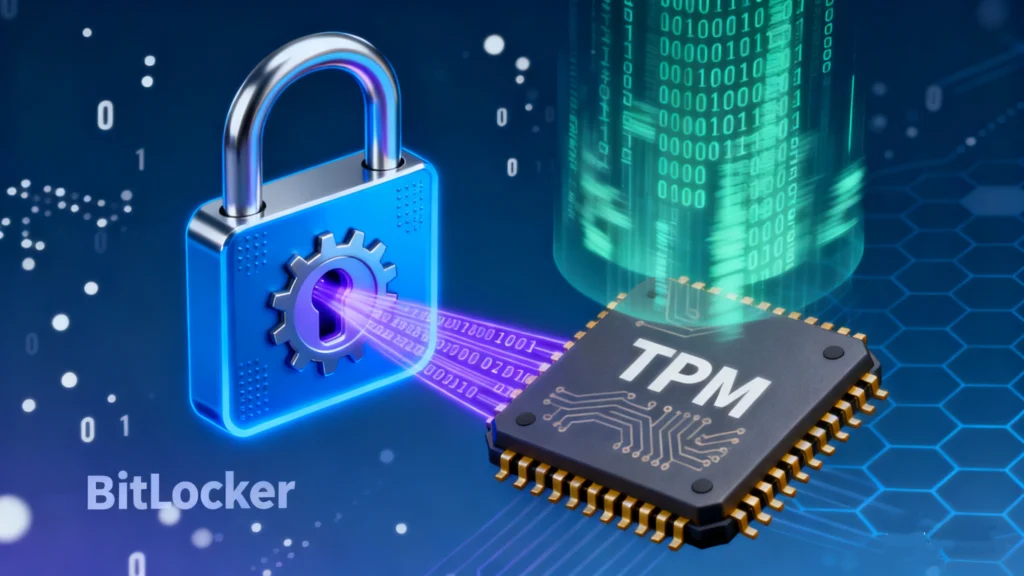
Perdere l'accesso ai dati crittografati può essere stressante, soprattutto quando Windows richiede un'operazione di BitLocker chiave di recupero. Molti utenti non sono consapevoli del ruolo cruciale della chiave di recupero. TPM (Trusted Platform Module) nella protezione delle unità protette da BitLocker. Questa guida spiega cosa BitLocker e TPM sono, come funzionano insieme, e i passi pratici per impostare TPM. Inoltre, introdurremo una soluzione affidabile...Magic Recovery Key-a recuperare la chiave BitLocker se lo si perde.
Scaricare Magic Recovery Key

Supporta Windows 7/8/10/11 e Windows Server

Indice dei contenuti

Che cos'è BitLocker?

BitLocker è una funzione di crittografia integrata in Windows che protegge i dati criptando l'intera unità. Impedisce l'accesso non autorizzato, anche in caso di smarrimento o furto del computer.

Punti chiave di BitLocker:

  • Crittografa intere unità, compresi i volumi di sistema e di dati.
  • Può essere integrato con TPM per la gestione automatica delle chiavi.
  • Richiede una chiave di ripristino se vengono rilevate modifiche all'hardware o al sistema.

Scenari comuni in cui BitLocker è essenziale:

  • Proteggere i documenti aziendali sensibili.
  • Salvaguardia dei dati personali sui computer portatili utilizzati in ambienti pubblici.
  • Impedire l'accesso non autorizzato in caso di furto o modifica dell'hardware.

Che cos'è il TPM?

TPM (Trusted Platform Module) è un chip hardware integrato nella maggior parte dei computer moderni. Fornisce un'archiviazione sicura per le chiavi crittografiche e migliora l'integrità del sistema.

Funzioni TPM rilevanti per BitLocker:

  • Memorizza in modo sicuro le chiavi di crittografia BitLocker.
  • Assicura che il dispositivo non sia stato manomesso prima di sbloccare l'unità.
  • Supporta lo sblocco automatico senza richiedere l'inserimento manuale della password.

Senza TPM, Gli utenti devono affidarsi a metodi di sblocco alternativi, come una chiave USB o l'inserimento manuale della password, che possono essere meno convenienti.

Come funzionano insieme BitLocker e TPM

Quando BitLocker è abilitato con TPM, Il modulo memorizza la chiave di crittografia in modo sicuro, consentendo lo sblocco automatico dell'unità durante l'avvio del sistema. Il processo funziona come segue:

  1. Il TPM verifica l'integrità dell'hardware e del firmware del sistema.
  2. Se il sistema supera la verifica, il TPM rilascia la chiave BitLocker per sbloccare l'unità.
  3. Se vengono rilevate modifiche (sostituzione dell'hardware, aggiornamento del BIOS), BitLocker richiede la chiave di ripristino.

Vantaggi dell'uso del TPM con BitLocker:

  • Semplifica il processo di crittografia e decrittografia.
  • Aumenta la sicurezza memorizzando le chiavi in un modulo resistente alle manomissioni.
  • Riduce la dipendenza da password o chiavi USB gestite dall'utente.

Come abilitare il TPM e impostare BitLocker

Seguire questi passaggi per garantire TPM è abilitato e BitLocker è configurato correttamente:

Passo 1: Controllare lo stato del TPM

  • Stampa Vincere + R, tipo tpm.msc, e premere Invio.
  • Verificare che il TPM sia presente e abilitato.

Passo 2: Abilitare il TPM nel BIOS/UEFI (se disabilitato)

  • Riavviare il PC e accedere alle impostazioni del BIOS/UEFI (di solito premendo F2, F10 o DEL).
  • Passare alla scheda Sicurezza e abilitare TPM o PTT (Platform Trust Technology).
  • Salvare le modifiche e uscire dal BIOS/UEFI.

Passo 3: Abilitare BitLocker

  • Aprite il Pannello di controllo → Sistema e sicurezza → Crittografia unità BitLocker.
  • Selezionare l'unità da crittografare e scegliere “Usa TPM” come metodo di sblocco.
  • Seguire la procedura guidata per completare la crittografia e salvare la chiave di ripristino in modo sicuro.

Suggerimenti per la configurazione del TPM:

  • Assicurarsi che il firmware del BIOS sia aggiornato.
  • Eseguire sempre il backup del Chiave di recupero BitLocker in un luogo sicuro.
  • Evitare l'uso di password generiche; affidarsi a chiavi gestite dal TPM per una maggiore sicurezza.

Cosa fare se si perde la chiave di ripristino BitLocker

Anche con TPM, In caso di modifiche impreviste al sistema o di problemi hardware, è possibile che venga richiesta una chiave di ripristino. La perdita di questa chiave può bloccare l'accesso ai propri dati. In questi casi, Magic Recovery Key offre una soluzione affidabile.

Perché si consiglia l'Magic Recovery Key:

  • Recupera i dati persi o chiavi BitLocker dimenticate in modo efficiente.
  • Supporta più versioni di Windows e tipi di unità.
  • Interfaccia semplice, passo dopo passo, adatta a utenti non tecnici.

Come utilizzare Magic Recovery Key:

1. Scaricare Magic Recovery Key: Iniziare scaricando e installando Magic Recovery Key sul dispositivo.

Scaricare Magic Recovery Key

Supporta Windows 7/8/10/11 e Windows Server

2. Avviare lo strumento: Aprire lo strumento e seguire le istruzioni a schermo.
trovare la chiave bitlocker usando la chiave di recupero magica

3. Scansione della chiave di ripristino: Lasciate che lo strumento esegua una scansione del sistema per Chiavi di ripristino BitLocker.

4. Recupero della chiave: Una volta completata la scansione, lo strumento visualizzerà il vostro Chiave di recupero BitLocker.

salvare la chiave di recupero utilizzando il software amagicsoft

5. Sbloccare il dispositivo: Immettere la chiave recuperata per sbloccare il vostro Unità con crittografia BitLocker.

Vantaggi rispetto ad altri metodi:

  • Più veloce e più affidabile dei tentativi di recupero manuale.
  • Riduce il rischio di perdita di dati durante i blocchi della crittografia.
  • Offre istruzioni chiare, riducendo al minimo gli errori dell'utente.

Conclusione

Comprensione BitLocker e TPM è fondamentale per proteggere i dati sensibili sui dispositivi Windows. TPM garantisce l'archiviazione sicura delle chiavi e l'accesso continuo, mentre BitLocker offre una crittografia robusta. Per gli utenti che perdere la chiave di recupero BitLocker, Magic Recovery Key presenta una soluzione pratica e affidabile che riduce al minimo i tempi di inattività e i rischi per i dati.

Se desiderate un modo semplice per recuperare la chiave BitLocker, Magic Recovery Key è una soluzione che vale la pena di prendere in considerazione. Garantisce la possibilità di accedere nuovamente alle unità crittografate senza compromettere la sicurezza o l'integrità dei dati.

Scaricare Magic Recovery Key

Supporta Windows 7/8/10/11 e Windows Server

Domande frequenti

1. Che cos'è BitLocker e come funziona?

BitLocker è una funzione di crittografia di Windows che protegge i dati criptando intere unità. Impedisce l'accesso non autorizzato e funziona perfettamente con il TPM per la gestione automatica delle chiavi.

2. Cos'è il TPM e perché è importante per BitLocker?

TPM (Trusted Platform Module) è un chip hardware che memorizza in modo sicuro le chiavi di crittografia. Con BitLocker, il TPM garantisce che l'unità si sblocchi solo quando viene verificata l'integrità del sistema.

3. Come posso verificare se il mio PC è dotato di TPM?

Premere Win + R, digitare tpm.msc e premere Invio. Se il TPM è presente, verrà visualizzato lo stato “Il TPM è pronto per l'uso”.”

4. Come si abilita il TPM nel BIOS per BitLocker?

Riavviare il PC, accedere alle impostazioni BIOS/UEFI, individuare la scheda Sicurezza e abilitare TPM o PTT. Salvare le modifiche e riavviare.

5. È possibile utilizzare BitLocker senza TPM?

Sì, BitLocker può funzionare senza TPM, ma è necessaria una chiave USB o una password per sbloccare manualmente l'unità a ogni avvio.

6. Cosa fare se Windows chiede una chiave di ripristino BitLocker?

Se non potete fornire la chiave, utilizzate una soluzione affidabile come Magic Recovery Key per recuperare la chiave BitLocker a 48 cifre in modo sicuro.

7. In che modo Magic Recovery Key aiuta con BitLocker?

Magic Recovery Key esegue la scansione delle unità crittografate e recupera le chiavi BitLocker perse o dimenticate, consentendo di ripristinare l'accesso senza perdita di dati o procedure complesse.

8. Perché si consiglia di utilizzare il TPM con BitLocker?

L'uso del TPM con BitLocker semplifica la gestione della crittografia, migliora la sicurezza e consente lo sblocco automatico delle unità, riducendo la dipendenza da password o chiavi USB.
  • Magic Recovery Key
Smith, Erin

Erin Smith è riconosciuta come una delle scrittrici più professionali di Amagicsoft. Negli ultimi 10 anni ha continuamente affinato le sue capacità di scrittura e ha aiutato milioni di lettori a risolvere i loro problemi tecnologici.

Navigazione articoli

Precedente
Avanti

Ricerca

Categorie

  • Recupero di Bitlocker
  • Recupero dei file cancellati
  • Correzione del problema del disco
  • Recupero dei documenti
  • Recupero dei file di formato
  • Recupero del disco rigido
  • Recupero della chiave di licenza
  • Recupero dei file persi
  • Recupero della scheda di memoria
  • Notizie
  • Recupero password
  • Recupero foto
  • Recupero SSD
  • Recupero dell'unità USB
  • Guida per l'utente
  • Recupero video
  • Wiki
  • Correzione del problema di Windows

Messaggi recenti

  • recupero di file formattati gratis
    Recupero file unità formattata: Recuperare i dati in 3 passi
  • Unità SanDisk non riconosciuta Cause e soluzioni comprovate
    Unità SanDisk non riconosciuta? Cause e soluzioni
  • Risolvere il problema dell'unità disco esterna Seagate non riconosciuta
    Risolvere il problema dell'unità disco esterna Seagate non riconosciuta

Tag

CHKDSK e Strumenti disco Riparazione del disco Risoluzione degli errori Come Magic Data Recovery Magic Recovery Key WiKi

Messaggi correlati

BitLocker CMD Crittografia e gestione delle unità
Recupero di Bitlocker

BitLocker CMD: crittografia e gestione delle unità

14.12.2025 Vasilii Commenti disabilitati su BitLocker CMD: Encrypt and Manage Drives

Perdere l'accesso alle unità crittografate o dimenticare la password di BitLocker può essere frustrante e dannoso. Sia per gli amministratori IT che per gli utenti comuni, la gestione di BitLocker attraverso la riga di comando offre flessibilità e controllo. Questa guida spiega come utilizzare BitLocker CMD in modo efficace, dalla crittografia al ripristino, e presenta Magic Recovery Key come un affidabile [...]

sbloccare l'unità bitlocker su un altro computer
Recupero di Bitlocker

Come sbloccare l'unità BitLocker su un altro computer

14.12.2025 Smith, Erin Commenti disabilitati su How to Unlock BitLocker Drive on Another Computer

Perdere l'accesso a un'unità crittografata con BitLocker su un altro computer può essere frustrante. Molti utenti si trovano ad affrontare questo problema durante la migrazione delle unità, la sostituzione dei computer o la risoluzione dei problemi di archiviazione crittografata. Senza la chiave di recupero BitLocker, l'accesso ai dati diventa quasi impossibile. Questa guida vi mostrerà come sbloccare l'unità BitLocker su un altro computer in modo sicuro ed efficiente. Inoltre, vi mostrerà [...]

Perché BitLocker si è installato da solo Una guida completa
Recupero di Bitlocker

Perché BitLocker si è installato da solo? Una guida completa

14.12.2025 Vasilii Commenti disabilitati su Why Did BitLocker Install Itself? A Complete Guide

Immaginate di accendere il vostro PC Windows solo per essere accolti da una schermata di recupero BitLocker che richiede una chiave di recupero BitLocker di 48 cifre che non avete mai impostato o salvato. Non avete attivato manualmente l'installazione di BitLocker, eppure è lì, completamente attivo. Non si tratta di un difetto. È una caratteristica del moderno Windows che può sorprendere anche gli utenti più esperti [...]

icona del logo amagicsoft

La nostra visione è quella di diventare un marchio di software e un fornitore di servizi di fama mondiale, in grado di offrire prodotti e servizi di alto livello ai nostri utenti.

Prodotti
  • Magic Data Recovery
  • Magic Recovery Key
Politica
  • Termini
  • Informativa sulla privacy
  • Politica di rimborso
  • Contratto di licenza
Azienda
  • Informazioni su Amagicsoft
  • Contatto
  • Negozio
Seguiteci

Copyright © 2025 Amagicsoft. Tutti i diritti riservati.

  • Termini
  • Informativa sulla privacy