Pular para o conteúdo
ícone do logotipo da amagicsoft
  • Início
  • Produtos
    • Magic Data Recovery
    • Magic Recovery Key
  • Loja
  • Blog
  • Mais informações
    • Sobre o Amagicsoft
    • Entre em contato conosco
    • Política de privacidade
    • Termos
    • Contrato de licença
    • Política de reembolso
  • Português
    • English
    • 日本語
    • 한국어
    • Deutsch
    • Français
    • Español
    • Italiano
    • 繁體中文
Recuperação do Bitlocker

BitLocker e TPM: Guia completo para criptografia do Windows
14.12.2025 Smith, Erin Comentários desativados em BitLocker and TPM: Complete Guide for Windows Encryption
bitlocker e tpm
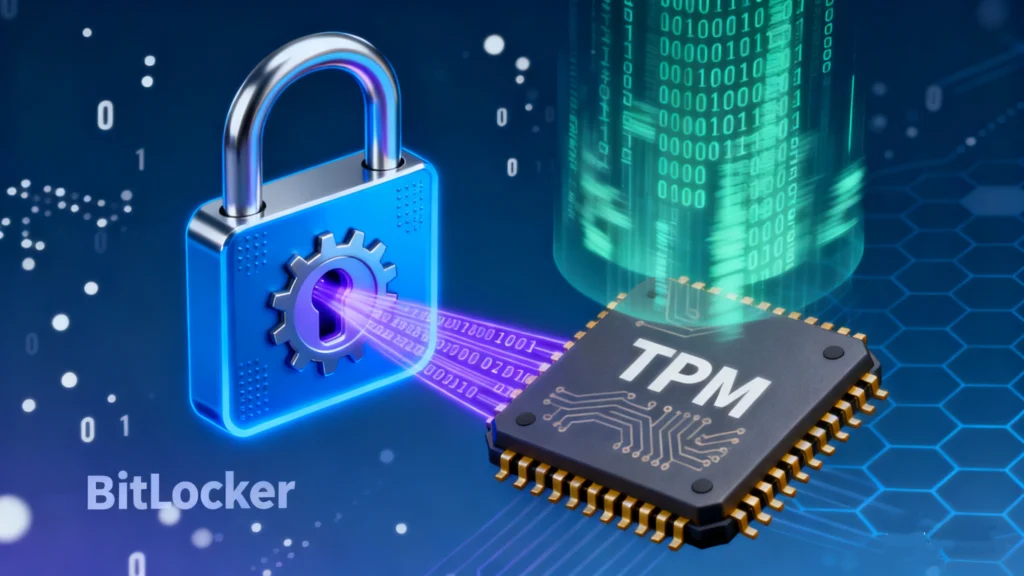
Perder o acesso aos seus dados criptografados pode ser estressante, especialmente quando o Windows solicita um BitLocker chave de recuperação. Muitos usuários não estão cientes da função crucial da TPM (Trusted Platform Module) na proteção de unidades protegidas pelo BitLocker. Este guia explica o que BitLocker e TPM são, como eles funcionam em conjunto e as etapas práticas para configurar o TPM. Além disso, apresentaremos uma solução confiável.Magic Recovery Key-para recuperar sua chave do BitLocker se você o perder.
Baixar Magic Recovery Key

Compatível com Windows 7/8/10/11 e Windows Server

Índice

O que é o BitLocker?

BitLocker é um recurso de criptografia incorporado no Windows que protege seus dados criptografando toda a unidade. Ele impede o acesso não autorizado, mesmo que seu computador seja perdido ou roubado.

Pontos principais sobre o BitLocker:

  • Criptografa unidades inteiras, incluindo o sistema e os volumes de dados.
  • Pode ser integrado ao TPM para gerenciamento automático de chaves.
  • Requer uma chave de recuperação se forem detectadas alterações no hardware ou no sistema.

Cenários comuns em que o BitLocker é essencial:

  • Proteção de documentos corporativos confidenciais.
  • Proteção de dados pessoais em laptops usados em ambientes públicos.
  • Prevenção de acesso não autorizado em caso de roubo ou alterações de hardware.

O que é TPM?

TPM (Trusted Platform Module) é um chip de hardware incorporado na maioria dos computadores modernos. Ele fornece armazenamento seguro para chaves criptográficas e aprimora a integridade do sistema.

Funções do TPM relevantes para o BitLocker:

  • Armazena com segurança as chaves de criptografia do BitLocker.
  • Garante que o dispositivo não tenha sido adulterado antes de desbloquear a unidade.
  • Suporta o desbloqueio automático sem a necessidade de digitação manual da senha.

Sem TPM, Se o usuário não tiver acesso à senha, terá que recorrer a métodos alternativos de desbloqueio, como uma chave USB ou a digitação manual da senha, o que pode ser menos conveniente.

Como o BitLocker e o TPM funcionam juntos

Quando o BitLocker é ativado com TPM, Quando a unidade de disco rígido é inicializada, o módulo armazena a chave de criptografia de forma segura, permitindo que a unidade seja desbloqueada automaticamente durante a inicialização do sistema. O processo funciona da seguinte forma:

  1. O TPM verifica a integridade do hardware e do firmware do sistema.
  2. Se o sistema for aprovado na verificação, o TPM liberará a chave do BitLocker para desbloquear a unidade.
  3. Se forem detectadas alterações (substituição de hardware, atualização do BIOS), o BitLocker solicitará a chave de recuperação.

Benefícios do uso do TPM com o BitLocker:

  • Simplifica o processo de criptografia e descriptografia.
  • Aumenta a segurança armazenando as chaves em um módulo à prova de violação.
  • Reduz a dependência de senhas gerenciadas pelo usuário ou chaves USB.

Como ativar o TPM e configurar o BitLocker

Siga estas etapas para garantir TPM esteja ativado e o BitLocker esteja configurado corretamente:

Etapa 1: Verificar o status do TPM

  • Imprensa Win + R, tipo tpm.msc, e pressione Enter.
  • Confirme se o TPM está presente e ativado.

Etapa 2: habilitar o TPM no BIOS/UEFI (se estiver desativado)

  • Reinicie o PC e entre nas configurações do BIOS/UEFI (geralmente pressionando F2, F10 ou DEL).
  • Navegue até a guia Segurança e ative o TPM ou PTT (Platform Trust Technology).
  • Salve as alterações e saia do BIOS/UEFI.

Etapa 3: Ativar o BitLocker

  • Abra Painel de controle → Sistema e segurança → Criptografia de unidade BitLocker.
  • Selecione a unidade a ser criptografada e escolha “Use TPM” como método de desbloqueio.
  • Siga o assistente para concluir a criptografia e salvar a chave de recuperação com segurança.

Dicas para a configuração do TPM:

  • Verifique se o firmware do BIOS está atualizado.
  • Sempre faça backup de seus Chave de recuperação do BitLocker em um local seguro.
  • Evite usar senhas genéricas; confie nas chaves gerenciadas pelo TPM para obter maior segurança.

O que fazer se você perder sua chave de recuperação do BitLocker

Mesmo com TPM, Se você perder a chave de recuperação, alterações inesperadas no sistema ou problemas de hardware poderão solicitar uma chave de recuperação. A perda dessa chave pode bloquear o acesso aos seus próprios dados. Nesses casos, Magic Recovery Key oferece uma solução confiável.

Por que o Magic Recovery Key é recomendado:

  • Recupera dados perdidos ou chaves esquecidas do BitLocker de forma eficiente.
  • Oferece suporte a várias versões do Windows e tipos de unidades.
  • Interface simples, passo a passo, adequada para usuários não técnicos.

Como usar o Magic Recovery Key:

1. Baixar o Magic Recovery Key: Comece fazendo o download e instalando Magic Recovery Key em seu dispositivo.

Baixar Magic Recovery Key

Compatível com Windows 7/8/10/11 e Windows Server

2. Inicie a ferramenta: Abra a ferramenta e siga as instruções na tela.
localizar a chave do bitlocker usando a chave de recuperação mágica

3. Procure a chave de recuperação: Permita que a ferramenta examine seu sistema em busca de Chaves de recuperação do BitLocker.

4. Recupere sua chave: Quando a varredura for concluída, a ferramenta exibirá seu Chave de recuperação do BitLocker.

Salve sua chave de recuperação usando o software amagicsoft

5. Desbloqueie seu dispositivo: Digite a chave recuperada para desbloquear seu Unidade criptografada pelo BitLocker.

Vantagens em relação a outros métodos:

  • Mais rápido e mais confiável do que as tentativas de recuperação manual.
  • Reduz o risco de perda de dados durante bloqueios de criptografia.
  • Oferece instruções claras, minimizando os erros do usuário.

Conclusão

Compreensão BitLocker e TPM é crucial para proteger dados confidenciais em dispositivos Windows. TPM garante armazenamento seguro de chaves e acesso contínuo, enquanto o BitLocker oferece criptografia robusta. Para usuários que perder sua chave de recuperação do BitLocker, Magic Recovery Key apresenta uma solução prática e confiável que minimiza o tempo de inatividade e o risco dos dados.

Se você quiser uma maneira descomplicada de recuperar sua chave do BitLocker, Magic Recovery Key é uma solução que vale a pena considerar. Ela garante que você possa recuperar o acesso a unidades criptografadas sem comprometer a segurança ou a integridade dos dados.

Baixar Magic Recovery Key

Compatível com Windows 7/8/10/11 e Windows Server

Perguntas frequentes

1. O que é o BitLocker e como ele funciona?

O BitLocker é um recurso de criptografia do Windows que protege seus dados criptografando unidades inteiras. Ele impede o acesso não autorizado e funciona perfeitamente com o TPM para o gerenciamento automático de chaves.

2. O que é o TPM e por que ele é importante para o BitLocker?

O TPM (Trusted Platform Module) é um chip de hardware que armazena chaves de criptografia com segurança. Com o BitLocker, o TPM garante que a unidade seja desbloqueada somente quando a integridade do sistema for verificada.

3. Como posso verificar se meu PC tem TPM?

Pressione Win + R, digite tpm.msc e pressione Enter. Se o TPM estiver presente, você verá o status “O TPM está pronto para uso”.”

4. Como faço para ativar o TPM no BIOS para o BitLocker?

Reinicie o PC, entre nas configurações do BIOS/UEFI, localize a guia Segurança e ative o TPM ou PTT. Salve as alterações e reinicie o computador.

5. Posso usar o BitLocker sem o TPM?

Sim, o BitLocker pode funcionar sem o TPM, mas você precisará de uma chave USB ou senha para desbloquear a unidade manualmente a cada inicialização.

6. O que devo fazer se o Windows solicitar uma chave de recuperação do BitLocker?

Se você não puder fornecer a chave, use uma solução confiável como o Magic Recovery Key para recuperar sua chave BitLocker de 48 dígitos com segurança.

7. Como o Magic Recovery Key ajuda com o BitLocker?

O Magic Recovery Key verifica unidades criptografadas e recupera chaves do BitLocker perdidas ou esquecidas, permitindo que você recupere o acesso sem perda de dados ou procedimentos complexos.

8. Por que é recomendável usar o TPM com o BitLocker?

O uso do TPM com o BitLocker simplifica o gerenciamento da criptografia, melhora a segurança e permite o desbloqueio automático da unidade, reduzindo a dependência de senhas ou chaves USB.
  • Magic Recovery Key
Smith, Erin

Erin Smith é reconhecida como uma das redatoras mais profissionais do Amagicsoft. Ela aprimorou continuamente suas habilidades de redação nos últimos 10 anos e ajudou milhões de leitores a resolver seus problemas de tecnologia.

Navegação de Post

Anterior
Próximo

Pesquisa

Categorias

  • Recuperação do Bitlocker
  • Recuperação de arquivos excluídos
  • Correção do problema do disco
  • Recuperação de documentos
  • Recuperação de arquivos formatados
  • Recuperação de disco rígido
  • Recuperação da chave de licença
  • Recuperação de arquivos perdidos
  • Recuperação de cartão de memória
  • Notícias
  • Recuperação de partição
  • Recuperação de senha
  • Recuperação de fotos
  • Recuperação de SSD
  • Recuperação de unidade USB
  • Guia do usuário
  • Recuperação de vídeo
  • Wiki
  • Correção de problemas do Windows

Publicações recentes

  • Saiba como consertar uma unidade USB danificada sem formatá-la
    Como corrigir uma unidade USB RAW sem formatação
  • Um guia seguro e prático para a recuperação de partições de disco
    Um guia seguro e prático para a recuperação de partições de disco
  • Como executar o RAW Hard Drive Recovery com segurança
    Como executar o RAW Hard Drive Recovery com segurança

Tags

CHKDSK e ferramentas de disco Reparo de disco Solução de problemas de erros Como fazer Magic Data Recovery Magic Recovery Key WiKi

Publicações relacionadas

Partition Data Recovery Free Recupere dados perdidos com segurança
Recuperação de partição

Partition Data Recovery Free: Recupere dados perdidos com segurança

09.01.2026 Vasilii Comentários desativados em Partition Data Recovery Free: Get Lost Data Back Safely

A perda de uma partição inteira pode ser devastadora. Em um momento, sua unidade parece normal. No momento seguinte, uma partição está faltando, marcada como não alocada ou completamente inacessível. Em muitos casos, os usuários procuram imediatamente uma solução gratuita de recuperação de dados de partição, na esperança de restaurar seus arquivos sem pagar por serviços de recuperação caros. A boa notícia é esta: mesmo [...]

BitLocker CMD Criptografar e gerenciar unidades
Recuperação do Bitlocker

BitLocker CMD: criptografar e gerenciar unidades

14.12.2025 Vasilii Comentários desativados em BitLocker CMD: Encrypt and Manage Drives

A perda de acesso às unidades criptografadas ou o esquecimento da senha do BitLocker pode ser frustrante e perturbador. Tanto para administradores de TI quanto para usuários comuns, o gerenciamento do BitLocker por meio da linha de comando oferece flexibilidade e controle. Este guia explicará como usar o BitLocker CMD de forma eficaz, desde a criptografia até a recuperação, e apresentará o Magic Recovery Key como uma ferramenta confiável [...]

Desbloquear unidade bitlocker em outro computador
Recuperação do Bitlocker

Como desbloquear a unidade BitLocker em outro computador

14.12.2025 Smith, Erin Comentários desativados em How to Unlock BitLocker Drive on Another Computer

Perder o acesso a uma unidade criptografada pelo BitLocker em um computador diferente pode ser frustrante. Muitos usuários enfrentam esse desafio ao migrar unidades, substituir computadores ou solucionar problemas de armazenamento criptografado. Sem a chave de recuperação do BitLocker, o acesso aos dados torna-se praticamente impossível. Este guia mostrará como desbloquear a unidade BitLocker em outro computador com segurança e eficiência. Você também [...]

ícone do logotipo da amagicsoft

Nossa visão é nos tornarmos uma marca de software e um provedor de serviços de renome mundial, oferecendo produtos e serviços de primeira linha aos nossos usuários.

Produtos
  • Magic Data Recovery
  • Magic Recovery Key
Política
  • Termos
  • Política de privacidade
  • Política de reembolso
  • Contrato de licença
Empresa
  • Sobre o Amagicsoft
  • Entre em contato conosco
  • Loja
Siga-nos

Direitos autorais © 2025 Amagicsoft. Todos os direitos reservados.

  • Termos
  • Política de privacidade