コンテンツへスキップ
amagicsoftロゴアイコン
  • ホーム
  • 製品紹介
    • Magic Data Recovery
    • Magic Recovery Key
  • 店舗
  • ブログ
  • もっと見る
    • Amagicsoftについて
    • お問い合わせ
    • プライバシーポリシー
    • 利用規約
    • ライセンス契約
    • 返金ポリシー
  • 日本語
    • English
    • 한국어
    • Deutsch
    • Français
    • 繁體中文
ビットロッカーのリカバリ

BitLockerとTPM:Windows暗号化のための完全ガイド
2025年12月14日 Smith, Erin BitLocker and TPM: Complete Guide for Windows Encryption はコメントを受け付けていません
ビットロッカーとtpm
暗号化されたデータへのアクセスを失うことはストレスになります。 ビットロッカー リカバリーキーの重要な役割を知らないユーザーが多い。 TPM(トラステッド・プラットフォーム・モジュール) このガイドでは、BitLocker で保護されたドライブのセキュリティについて説明します。このガイドでは ビットロッカー そして TPM を設定するための実践的なステップを紹介する。 TPM. .さらに、信頼性の高いソリューションも紹介する。Magic Recovery Key-へ BitLockerキーを復元する もし失ったら.
Magic Recovery Keyをダウンロード

Windows 7/8/10/11およびWindows Serverをサポート

目次

1. BitLockerとは何ですか、そしてどのような目的で使用されますか?

ビットロッカー はWindowsに内蔵された暗号化機能で、ドライブ全体を暗号化してデータを保護します。コンピュータを紛失したり盗難に遭ったりした場合でも、不正アクセスを防ぐことができます。.

BitLockerのポイント

  • システムボリュームとデータボリュームを含むドライブ全体を暗号化します。.
  • 自動鍵管理のためにTPMと統合可能。.
  • ハードウェアまたはシステムの変更が検出された場合は、リカバリキーが必要です。.

BitLockerが不可欠な一般的なシナリオ:

  • 機密性の高い企業文書の保護.
  • 公共環境で使用されるノートパソコンの個人データを保護する。.
  • 盗難やハードウェアの変更に備えて、不正アクセスを防止する。.

TPMとは何か?

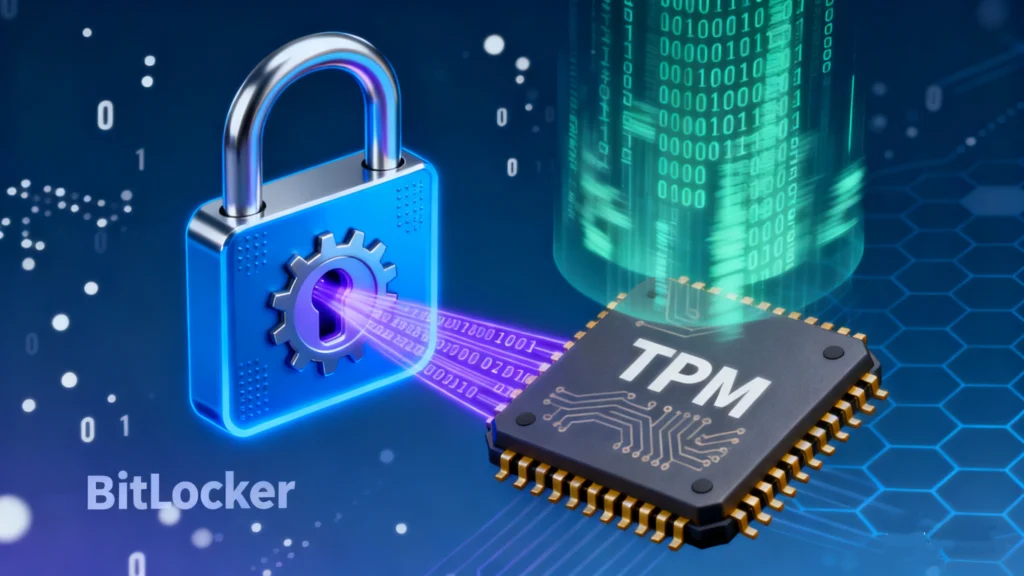
TPM(トラステッド・プラットフォーム・モジュール) は、ほとんどの最新コンピューターに組み込まれているハードウェア・チップである。暗号鍵の安全なストレージを提供し、システムの完全性を高める。.

BitLocker に関連する TPM 機能:

  • BitLocker 暗号化キーを安全に保存します。.
  • ドライブのロックを解除する前に、デバイスが改ざんされていないことを確認する。.
  • 手動でのパスワード入力を必要としない自動ロック解除に対応。.

なし TPM, そのため、ユーザーはUSBキーや手動のパスワード入力など、別のロック解除方法に頼らざるを得ない。.

BitLockerとTPMの連携方法

BitLocker が TPM, モジュールは暗号化キーを安全に保存し、システム起動時にドライブのロックが自動的に解除されるようにします。このプロセスは次のように動作する:

  1. TPMは、システムのハードウェアとファームウェアの完全性を検証する。.
  2. システムが検証に合格すると、TPMはBitLockerキーを解放してドライブのロックを解除する。.
  3. 変更が検出された場合(ハードウェアの交換、BIOS の更新)、BitLocker は回復キーを要求します。.

BitLocker で TPM を使用する利点:

  • 暗号化と復号化のプロセスを簡素化。.
  • 改ざん防止モジュールにキーを格納することで、セキュリティを強化。.
  • ユーザーが管理するパスワードやUSBキーへの依存を軽減。.

TPMを有効にしてBitLockerをセットアップする方法

以下の手順に従ってください。 TPM が有効で、BitLockerが適切に設定されていること:

ステップ1:TPMの状態を確認する

  • プレス 勝利+R, タイプ tpm.msc, と入力し、Enterを押す。.
  • TPMが存在し、有効になっていることを確認する。.

ステップ 2: BIOS/UEFIでTPMを有効にする(無効の場合)

  • PCを再起動し、BIOS/UEFI設定に入ります(通常はF2、F10、またはDELを押します)。.
  • Security(セキュリティ)タブに移動し、TPMまたはPTT(Platform Trust Technology)を有効にする。.
  • 変更を保存してBIOS/UEFIを終了します。.

ステップ3:BitLockerを有効にする

  • コントロールパネル → システムとセキュリティ → BitLockerドライブ暗号化を開きます。.
  • 暗号化するドライブを選択し、ロック解除方法として “Use TPM ”を選択する。.
  • ウィザードに従って暗号化を完了し、回復キーを安全に保存します。.

TPMセットアップのヒント:

  • BIOSファームウェアが最新であることを確認してください。.
  • 常にバックアップを取る BitLockerリカバリーキー を安全な場所に置く。.
  • 一般的なパスワードの使用は避け、TPMで管理された鍵の方がセキュリティが高い。.

BitLocker回復キーを紛失した場合の対処法

それでも TPM, 予期せぬシステムの変更やハードウェアの問題により、リカバリ・キーのリクエストが必要になる場合があります。このキーを失うと、自分のデータから締め出される可能性があります。このような場合, Magic Recovery Key は信頼できるソリューションを提供する。.

Magic Recovery Keyが推奨される理由

  • 失われた、または BitLockerキーの忘れ 効率的だ。.
  • 複数のWindowsバージョンとドライブタイプをサポートします。.
  • シンプルなステップバイステップのインターフェイスは、技術的な知識がないユーザーにも適しています。.

Magic Recovery Keyの使い方

1.Magic Recovery Keyをダウンロード:ダウンロードとインストール Magic Recovery Key をお使いのデバイスにインストールしてください。.

Magic Recovery Keyをダウンロード

Windows 7/8/10/11およびWindows Serverをサポート

2.ツールを起動する:ツールを開き、画面の指示に従ってください。.
マジックリカバリーキーを使ってビットロッカーのキーを探す

3.リカバリーキーをスキャンする:ツールにシステムをスキャンさせる BitLockerリカバリキー.

4.キーを取り出す:スキャンが完了すると、ツールは次のように表示します。 BitLockerリカバリーキー.

amagicsoftソフトウェアを使ってリカバリーキーを保存する

5.デバイスのロックを解除する:回復したキーを入力し、ロックを解除する。 BitLocker暗号化ドライブ.

他の方法よりも優れている:

  • 手作業でリカバリーを試みるよりも高速で信頼性が高い。.
  • 暗号化ロックアウト時のデータ損失のリスクを低減します。.
  • 明確な指示により、ユーザーのミスを最小限に抑えます。.

まとめ

理解する ビットロッカーとTPM は、Windowsデバイス上の機密データを保護するために非常に重要である。. TPM BitLockerは堅牢な暗号化を提供します。次のようなユーザーのために BitLockerの回復キーを紛失した, Magic Recovery Key は、ダウンタイムとデータリスクを最小限に抑える、実用的で信頼できるソリューションを提供します。.

手間をかけずに BitLocker キーを復元したい場合、, Magic Recovery Key は検討に値するソリューションです。セキュリティやデータの完全性を損なうことなく、暗号化されたドライブへのアクセスを取り戻すことができます。.

Magic Recovery Keyをダウンロード

Windows 7/8/10/11およびWindows Serverをサポート

よくあるご質問

1.BitLockerとは何ですか?

BitLockerは、ドライブ全体を暗号化してデータを保護するWindowsの暗号化機能です。不正アクセスを防止し、TPMとシームレスに連携してキーを自動管理します。.

2.TPM とは何ですか?

TPM(Trusted Platform Module)は、暗号化キーを安全に保存するハードウェアチップです。BitLocker では、TPM により、システムの完全性が確認された場合にのみドライブのロックが解除されます。.

3.PCにTPMが搭載されているかどうかを確認するには?

Win + Rキーを押し、tpm.mscと入力し、Enterキーを押す。TPMが存在する場合、“TPM is ready for use ”というステータスが表示されます。”

4.BIOSでBitLockerのTPMを有効にするには?

PCを再起動し、BIOS/UEFI設定に入り、セキュリティタブを見つけ、TPMまたはPTTを有効にします。変更を保存して再起動します。.

5.TPMなしでBitLockerを使用できますか?

はい、BitLockerはTPMなしでも動作しますが、起動のたびに手動でドライブのロックを解除するためのUSBキーまたはパスワードが必要です。.

6.WindowsがBitLocker回復キーを要求してきたらどうすればよいですか?

キーを提供できない場合は、Magic Recovery Key のような信頼できるソリューションを使用して、48 桁の BitLocker キーを安全に復元してください。.

7.Magic Recovery KeyはBitLockerにどのように役立ちますか?

Magic Recovery Keyは暗号化されたドライブをスキャンし、紛失したり忘れたりしたBitLockerキーを復元します。.

8.なぜBitLockerでTPMを使用することが推奨されているのですか?

TPMをBitLockerとともに使用することで、暗号化管理が簡素化され、セキュリティが向上し、パスワードやUSBキーへの依存を減らしながら、ドライブの自動ロック解除が可能になります。.
  • Magic Recovery Key
Smith, Erin

エリン・スミスは、Amagicsoftで最もプロフェッショナルなライターの一人として認められています。過去10年にわたりライティングスキルを磨き続け、何百万人もの読者の技術的な問題解決に貢献してきました。.

投稿ナビゲーション

前へ
次のページ

検索

カテゴリー

  • ビットロッカーのリカバリ
  • 削除されたファイルの復元
  • フォーマットファイルの復元
  • ハードディスク・ドライブ復旧
  • ライセンスキーの回復
  • 紛失ファイルの復元
  • メモリーカード復元
  • ニュース
  • パスワード復旧
  • フォトリカバリー
  • SSDリカバリー
  • USBドライブ復元
  • ユーザーガイド
  • ビデオ・リカバリー
  • ウィキ

最近の投稿

  • フォーマットされたハードドライブを無料で復元する方法
    フォーマットされたハードドライブを無料で復元する方法
  • フォーマットされたハードドライブを安全かつ効果的に復元する方法
    フォーマットされたハードドライブを安全かつ効果的に復元する方法
  • FAT32ファイルシステムとは
    FAT32ファイルシステムとは

タグ

どのように Magic Data Recovery Magic Recovery Key WiKi

関連記事

BitLocker CMDによるドライブの暗号化と管理
ビットロッカーのリカバリ

BitLocker CMD:ドライブの暗号化と管理

2025年12月14日 Vasilii BitLocker CMD: Encrypt and Manage Drives はコメントを受け付けていません

暗号化されたドライブにアクセスできなくなったり、BitLocker のパスワードを忘れたりすると、イライラしたり混乱したりすることがあります。IT 管理者にとっても日常的なユーザにとっても、コマンドラインによる BitLocker 管理は柔軟性と制御性を提供します。このガイドでは、暗号化から回復まで、BitLocker CMD の効果的な使用方法を説明するとともに、紛失した BitLocker 認証情報を回復するための信頼できるツールとして Magic Recovery Key を紹介します。ダウンロード Magic Recovery Key Windows 7/8/10/11 および Windows Server 対応 目次 BitLocker CMD を理解する BitLocker CMD とは、Windows のコマンドラインツール(主に manage-bde)を使用してドライブ上の BitLocker 暗号化を管理することを指します。グラフィカルインタフェースとは異なり、CMD では自動化、リモート管理、および高度な設定が可能です。その [...]

別のコンピュータでbitlockerドライブのロックを解除する
ビットロッカーのリカバリ

別のコンピュータでBitLockerドライブのロックを解除する方法

2025年12月14日 Smith, Erin How to Unlock BitLocker Drive on Another Computer はコメントを受け付けていません

BitLocker で暗号化されたドライブへのアクセスを別のコンピュータで失うと、イライラすることがあります。ドライブの移行、コンピュータの交換、暗号化ストレージのトラブルシューティングの際に、多くのユーザがこの問題に直面します。BitLocker 復元キーがないと、データへのアクセスはほぼ不可能になります。このガイドでは、別のコンピュータで BitLocker ドライブのロックを安全かつ効率的に解除する方法をご紹介します。また、Magic Recovery Keyが自動的にBitLocker回復キーを探し出し、ストレスなくアクセスできるようにする方法もご紹介します。ダウンロード Magic Recovery Key Windows 7/8/10/11 および Windows Server に対応 目次 BitLocker とリカバリキーについて BitLocker とは?BitLockerはWindowsに内蔵されている暗号化ツールで、ドライブ全体を暗号化してデータを保護します。[...]

BitLockerはなぜ勝手にインストールされるのか 完全ガイド
ビットロッカーのリカバリ

なぜBitLockerは勝手にインストールされるのか?完全ガイド

2025年12月14日 Vasilii Why Did BitLocker Install Itself? A Complete Guide はコメントを受け付けていません

Windows PC の電源を入れると、BitLocker の回復画面が現れ、48 桁の BitLocker 回復キーが要求される。手動で BitLocker インストールを有効にしたわけでもないのに、BitLocker が完全にアクティブになっているのです。これは不具合ではない。経験豊富なユーザーでさえ油断してしまう、最新のWindowsの機能なのだ。BitLockerが勝手にインストールされた」と苛立ちや恐怖のあまり検索し、データが永遠に失われてしまうのではないかと心配する人も多いでしょう。幸いにも、ファイルは安全ですが、キーを復元できればの話です。このガイドでは、BitLocker が自動的に起動することがある理由、ロックアウトされた場合の対処法、BitLocker キーを復元する方法を説明します [...]...

amagicsoftロゴアイコン

当社のビジョンは、世界的に有名なソフトウェア ブランドおよびサービス プロバイダーとなり、一流の製品とサービスをユーザーに提供することです。

製品紹介
  • Magic Data Recovery
  • Magic Recovery Key
ポリシー
  • 利用規約
  • プライバシーポリシー
  • 返金ポリシー
  • ライセンス契約
会社概要
  • Amagicsoftについて
  • お問い合わせ
  • 店舗
フォローする

著作権©2025 Amagicsoft。無断複写転載を禁じます。

  • 利用規約
  • プライバシーポリシー
