
Comment récupérer des fichiers Jupyter Notebook supprimés

Votre notebook Jupyter était accessible hier, mais aujourd'hui, son .ipynb Le fichier est manquant dans JupyterLab. Il se peut également que vous ayez supprimé une cellule de code, enregistré par-dessus un travail important ou redémarré le noyau après un plantage. Pour récupérer un notebook Jupyter supprimé fichiers, vous devez d’abord déterminer ce qui a réellement disparu. La disparition d’un cahier dans l’explorateur de fichiers de Jupyter ne signifie pas toujours que Windows a supprimé le fichier d’origine.
En effet, il se peut que Jupyter affiche un répertoire différent, qu'une version antérieure soit encore présente dans un point de contrôle, ou que le notebook soit stocké sur un serveur distant. Chaque situation nécessite une méthode de récupération différente.
Ce guide commence par présenter les fonctionnalités de récupération intégrées à Jupyter, puis passe en revue le stockage local, l'historique des versions et les sauvegardes. Ce n'est que lorsqu'un .ipynb Si le fichier a effectivement disparu d'un lecteur Windows accessible, vous devriez envisager une récupération de disque. Pour connaître les méthodes correspondantes, consultez notre guide de récupération des fichiers effacés.
Table des matières
Que faire avant de restaurer un notebook Jupyter ?
Avant d'essayer de récupérer un notebook Jupyter supprimé fichiers, protégez tout contenu du bloc-notes et toute information de récupération qui pourrait encore exister.
La conduite la plus sûre dépend de ce qui s'est passé :
- Cellule supprimée : Laissez le notebook ouvert. Évitez d'actualiser le navigateur ou de redémarrer Jupyter avant d'essayer d'annuler l'opération.
- Cahier effacé par inadvertance : Enregistrez la version actuelle sous un autre nom de fichier avant de restaurer un point de contrôle antérieur.
- Plantage de Jupyter : Évitez de supprimer les fichiers temporaires, les dossiers de points de contrôle ou les informations de session.
- Cahier manquant dans l'explorateur de fichiers : Vérifiez le répertoire actuel avant de créer un autre bloc-notes portant le même nom.
- Fichier local supprimé définitivement : Cessez d'enregistrer de nouvelles données sur le disque concerné. N'installez pas de paquets ni de logiciels de récupération sur ce disque.
- Problème lié au cloud ou à JupyterHub : Conservez les versions disponibles et contactez l'administrateur avant de réinitialiser l'espace de travail.
Important : La restauration d'une version antérieure peut écraser les modifications récentes. Par conséquent, veillez toujours à sauvegarder tout contenu existant avant de restaurer un cahier.
Diagnostic rapide : qu'est-ce qui manque exactement à Jupyter ?
Tous les carnets Jupyter manquants ne nécessitent pas forcément un logiciel de récupération de données.
Utilisez ce tableau pour déterminer la solution appropriée avant de modifier les fichiers.
Ce que vous voyez | Problème probable | La meilleure marche à suivre |
Une cellule de code ou de Markdown a disparu | Cellule supprimée | Annuler une opération sur une cellule |
Le bloc-notes s'ouvre, mais les modifications récentes ne s'affichent pas | Problème lié à l'enregistrement automatique, aux points de contrôle ou aux versions | Consulter les versions précédentes |
| Répertoire incorrect ou fichier déplacé | Localiser et rouvrir |
Le classeur s'ouvre, mais les fichiers CSV ou autres fichiers de données sont manquants | Chemins d'accès relatifs aux fichiers incorrects | Localiser les données référencées |
L'ordinateur portable a disparu après un plantage | Modifications non enregistrées ou enregistrement incomplet | Vérifier le point de contrôle et l'historique |
Intégral | Suppression de fichiers | Vérifiez la corbeille et les sauvegardes |
Un notebook a disparu de JupyterHub | Problème de stockage côté serveur | Vérifier les sauvegardes du serveur |
Le fichier est définitivement supprimé d'un disque Windows | Perte de données locales | Envisager la récupération des données sur disque |
Comprendre la différence entre les fichiers de bloc-notes et leurs données
Un notebook Jupyter utilise le .ipynb format qui stocke les cellules de code, les cellules Markdown, les métadonnées et les résultats enregistrés dans un document JSON.
Cependant, un notebook ne contient pas nécessairement les ensembles de données ou les ressources externes utilisées par son code.
Par exemple :
import pandas as pd
df = pd.read_csv("data/sales.csv")
Ici, sales.csv est un fichier distinct. La restauration analyse.ipynb ne recréera pas automatiquement le jeu de données manquant.
De même, une commande Python exécutée peut rester dans l'historique d'IPython même si la cellule du notebook d'origine a disparu.
Cette distinction détermine si vous devez restaurer une cellule, retrouver un fichier déplacé, corriger un chemin d'accès ou récupérer des données supprimées.
Méthode 1 : Récupérer des cellules supprimées dans un notebook Jupyter à l'aide de la fonction « Annuler »
Meilleur pour : Des cellules ont été supprimées par inadvertance dans un bloc-notes qui reste ouvert.
Si le cahier existe toujours mais qu'une cellule importante a disparu, commencez par utiliser la fonctionnalité d'annulation intégrée à Jupyter.
Récupérer une cellule supprimée dans JupyterLab
- Laissez l'ordinateur portable concerné ouvert.
- Presse
Escpour passer en mode commande. - Presse
Zpour annuler l'opération effectuée précédemment sur la cellule. - Répétez cette opération avec soin si vous avez supprimé plusieurs cellules.
- Dès que le contenu manquant réapparaîtra, enregistrez une copie distincte dans votre bloc-notes.
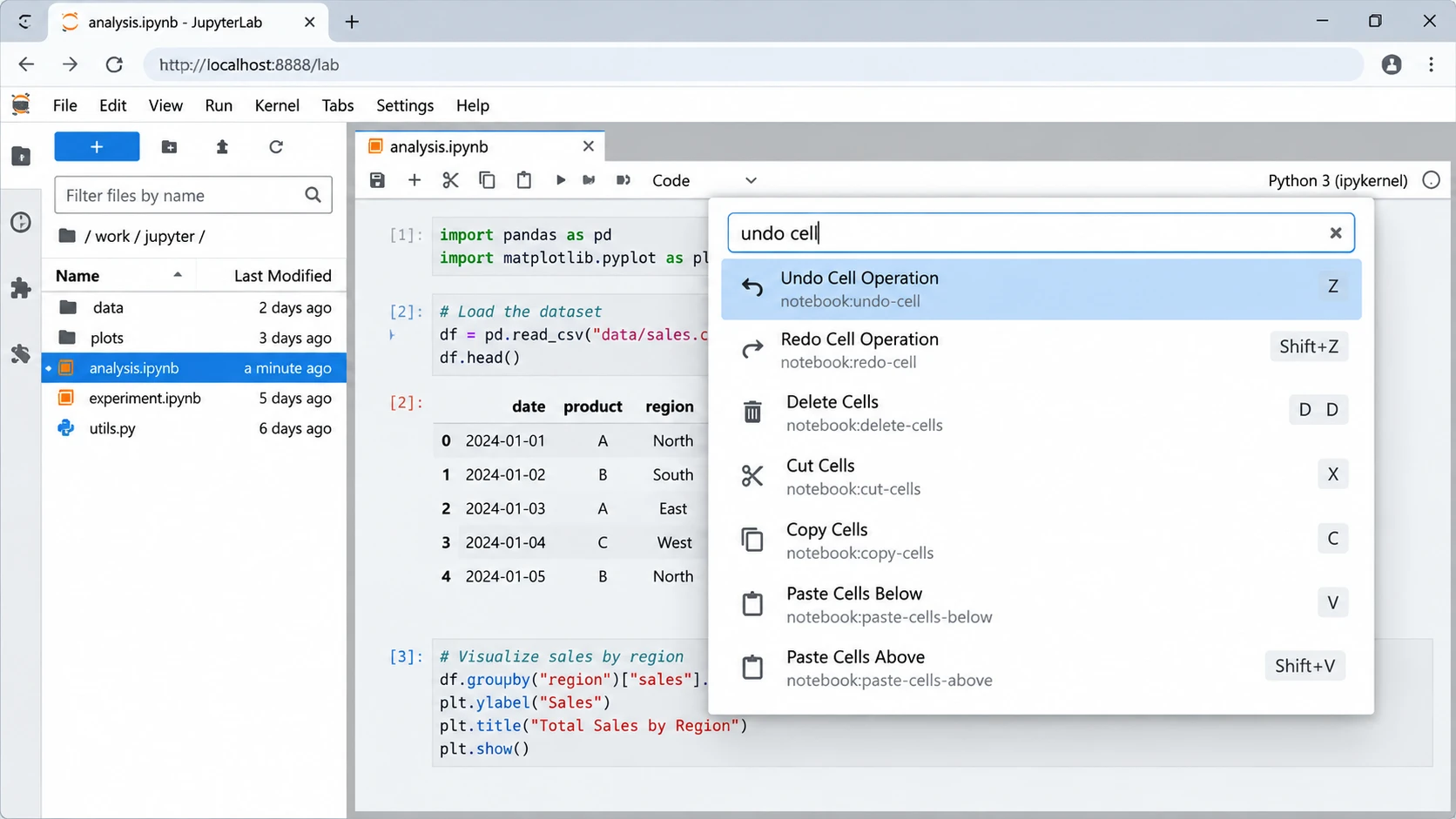
Les fonctionnalités de JupyterLab guide officiel des commandes confirme que Z c'est le raccourci pour Annuler une opération sur une cellule.
Vous pouvez également accéder à cette commande via la palette de commandes de JupyterLab.
Distinction importante :
ZEn mode commande, cette fonction annule les opérations effectuées sur les cellules au niveau du bloc-notes.Ctrl + ZouCmd + Zannule généralement les modifications apportées au texte dans le contexte d'édition correspondant.
Cette méthode permet de restaurer du code ou des cellules Markdown récemment supprimés. Toutefois, la fermeture ou le rechargement du notebook peut effacer l'historique des annulations correspondant.
Utiliser l'historique d'IPython lorsque la fonction « Annuler » d'une cellule ne fonctionne pas
Si vous ne pouvez pas annuler la suppression, IPython peut tout de même contenir du code Python exécuté précédemment.
Ouvrez un notebook disponible ou une console IPython, puis exécutez la commande suivante :
1TP13Cette histoire -n
Cette commande affiche le code saisi au cours de la session en cours, avec les numéros de ligne.
Vous pouvez également rechercher une commande que vous reconnaissez dans l'historique enregistré :
%history -g *model.fit*
Une fois que vous avez trouvé le code manquant, copiez-le dans une nouvelle cellule et enregistrez le cahier.
Selon le Documentation IPython, la commande « history » permet de récupérer les commandes précédemment exécutées, y compris celles des sessions antérieures lorsque l'historique persistant est disponible.
Limitation : L'historique d'IPython ne permet pas de reconstituer intégralement les cellules Markdown, les images, les métadonnées du notebook ou les résultats d'origine. De plus, il se peut que du code n'ayant jamais été exécuté soit manquant.
Méthode 2 : Récupérer le contenu supprimé d'un notebook Jupyter à partir des points de contrôle
Meilleur pour : Des cellules manquantes, des modifications indésirables ou d'anciennes versions du bloc-notes après l'enregistrement.
Les points de contrôle Jupyter permettent de conserver l'état d'un notebook tel qu'il a été enregistré précédemment, lorsque la prise en charge des points de contrôle est disponible.
Cependant, un point de contrôle diffère d'une sauvegarde automatique. La sauvegarde automatique met à jour le cahier de travail, tandis qu'un point de contrôle constitue un point de restauration distinct.
Restaurer un point de contrôle d'un bloc-notes
- Ouvrez le notebook concerné dans JupyterLab.
- Enregistrez une copie de la version actuelle.
- Ouvrir le Fichier menu.
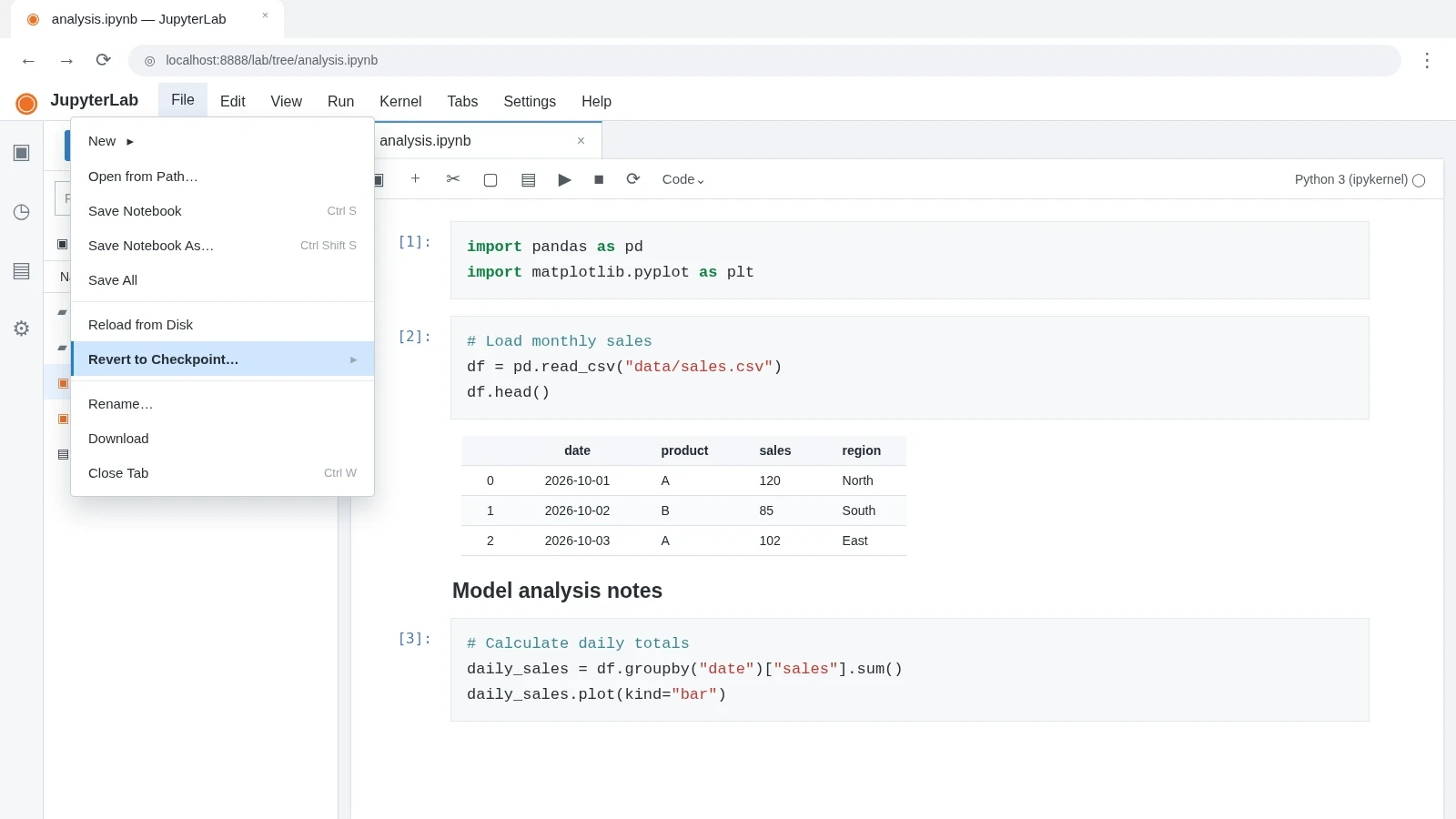
- Rechercher Revenir au point de contrôle, Rétablir l'état du bloc-notes à partir d'un point de contrôle, ou une commande portant un nom similaire.
- Vérifiez le point de contrôle disponible et son horodatage.
- Ne le restaurez qu’après avoir sauvegardé les modifications les plus récentes.
Les commandes disponibles dépendent de votre version de Jupyter et de la configuration de votre serveur.
Trouver le .ipynb_checkpoints Dossier
Dans de nombreuses installations locales standard, Jupyter stocke les fichiers de sauvegarde dans un dossier caché situé à côté du notebook d'origine.
Par exemple :
projet/
├── analysis.ipynb
└── .ipynb_checkpoints/
└── analysis-checkpoint.ipynb
Si vous trouvez un point de contrôle, copiez-le dans un nouvel emplacement et renommez la copie :
analyse-recovered.ipynb
Ouvrez ensuite le cahier copié dans Jupyter.
Comment vérifier un point de contrôle restauré
Ne partez pas du principe que le dernier point de contrôle contient tout ce dont vous avez besoin.
Vérifiez plutôt :
- Date de modification : Est-ce antérieur à la suppression ou à la modification indésirable ?
- Taille du fichier : Cela correspond-il au modèle de portable attendu ?
- Facilité d'ouverture : Jupyter ouvre-t-il le fichier sans erreur ?
- Contenu : Les cellules de code importantes, les explications en Markdown et les résultats enregistrés sont-ils bien présents ?
- Dépendances : Les ensembles de données et les scripts mentionnés sont-ils toujours accessibles ?
Une fois que vous aurez trouvé une version utilisable, enregistrez-la sous un autre nom de fichier.
Limitation : Les points de contrôle ne sont pas des sauvegardes permanentes. Ils peuvent être remplacés, supprimés ou effacés en même temps que le bloc-notes d'origine. Par conséquent, ils ne peuvent pas toujours récupérer un notebook Jupyter supprimé des dossiers.
Méthode n° 3 : trouver un notebook Jupyter qui existe toujours
Meilleur pour : Un cahier qui n'apparaît plus dans l'explorateur de fichiers de JupyterLab, mais qui est toujours présent sur l'ordinateur.
Avant de conclure que le fichier a disparu, vérifiez si Jupyter affiche bien le bon répertoire.
Rechercher l'emplacement d'origine du bloc-notes
Dans JupyterLab, vérifiez le répertoire actuel du navigateur de fichiers et accédez au dossier du projet souhaité.
Si le cahier figure toujours ailleurs, ouvrez-le directement.
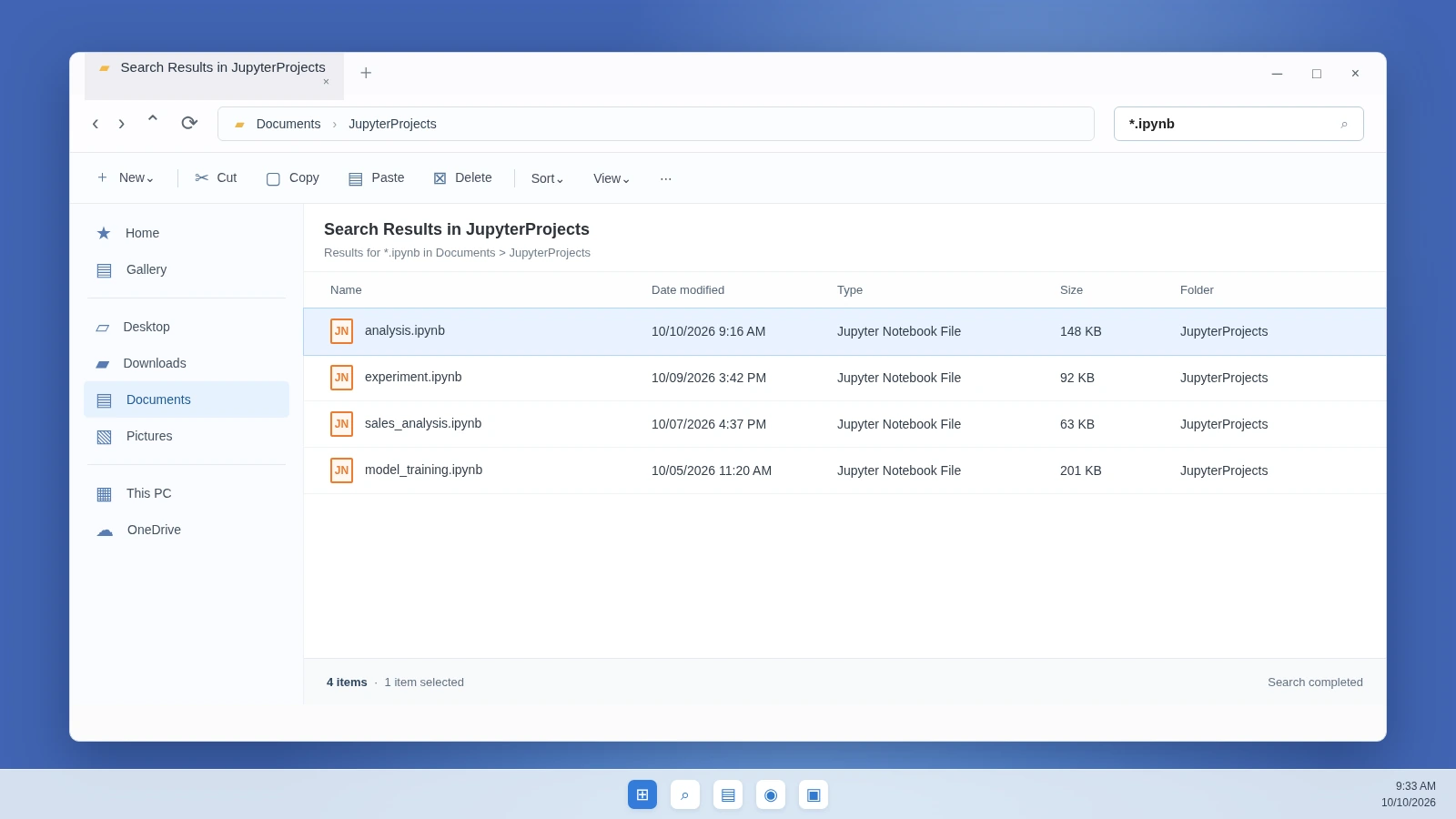
Sous Windows, utilisez l'Explorateur de fichiers pour rechercher dans le répertoire du projet concerné :
*.ipynb
À consulter également :
- Le dossier du projet d'origine
- Répertoires récemment renommés
- Téléchargements et documents
- Un autre répertoire de travail utilisé par Jupyter
- Tout périphérique de stockage connecté contenant le projet
Utilisez le nom du fichier, son extension et sa date de modification pour affiner la recherche.
Si vous trouvez le fichier, copiez-le dans un répertoire de projet stable et rouvrez-le depuis Jupyter.
N'oubliez pas : Le navigateur de fichiers de JupyterLab affiche les fichiers accessibles via son serveur. Un notebook stocké en dehors du répertoire racine configuré du serveur peut ne pas s'afficher, même s'il existe toujours sous Windows.
Corriger les chemins d'accès manquants vers les ensembles de données ou les scripts
Il arrive parfois que le bloc-notes s'ouvre normalement, mais que le code échoue avec le message FileNotFoundError.
Cela indique généralement qu'un fichier est manquant ou que sa référence est incorrecte, et pas nécessairement que le bloc-notes a été supprimé.
Par exemple :
df = pd.read_csv("data/sales.csv")
Commencez par vérifier le répertoire de travail actuel du noyau :
%pwd
Ensuite, repérez sales.csv dans l'Explorateur de fichiers ou dans le navigateur de fichiers de Jupyter.
Si le jeu de données a été déplacé, mettez à jour le chemin d'accès dans le code ou rétablissez la structure de répertoires prévue pour le projet.
Contrairement à certaines applications créatives, Jupyter ne propose pas de commande « Relink » universelle pour les ensembles de données externes. Vous devez donc corriger le chemin d'accès au fichier ou rétablir l'emplacement prévu.
Différence essentielle : Si le cahier ou l'ensemble de données existe toujours, localisez-le et corrigez la référence. Si le fichier en question a disparu, passez à la restauration à partir d'une sauvegarde ou à la récupération après suppression.
Méthode 4 : Récupérer des fichiers .ipynb supprimés à partir de la corbeille et des sauvegardes
Meilleur pour : Tous les fichiers du bloc-notes ont été supprimés du stockage local.
Si l'Explorateur de fichiers ne parvient pas à trouver le fichier d'origine .ipynb fichier, vérifiez si le système d'exploitation ou un service de sauvegarde en a conservé une copie.
Vérifier la corbeille de Windows
JupyterLab intègre un Déplacer vers la corbeille commande dans son explorateur de fichiers moderne. Toutefois, le comportement réel de la suppression dépend du serveur et de la configuration du stockage.
Sous Windows :
- Ouvrir Corbeille.
- Recherchez le nom du fichier du bloc-notes.
- Vérifiez l'emplacement d'origine et la date de suppression.
- Cliquez avec le bouton droit de la souris sur le bon
.ipynbfichier. - Sélectionner Restaurer.
Revenez ensuite au répertoire d'origine et ouvrez une copie dans Jupyter.
Si le fichier n'est plus disponible dans la Corbeille, consultez notre guide pour restauration de fichiers définitivement effacés.
Sous macOS ou Linux, vérifiez plutôt le répertoire « Trash » correspondant. Les serveurs Jupyter distants peuvent utiliser un emplacement différent pour la corbeille.
Restaurer une version antérieure à l'aide de l'historique des fichiers Windows
Si l'historique des fichiers Windows a sauvegardé le dossier « notebook » avant sa suppression, il se peut qu'il contienne une copie antérieure.
- Ouvrez l'Explorateur de fichiers et localisez le dossier parent d'origine.
- Cliquez avec le bouton droit de la souris et sélectionnez Restaurer les versions précédentes.
- Trouvez une version antérieure à la disparition du cahier.
- Ouvrez la sauvegarde disponible.
- Restaurez le bloc-notes dans un emplacement distinct.
Microsoft explique cette fonctionnalité dans son Documentation sur l'historique des fichiers.
Cependant, l'historique des fichiers ne peut pas restaurer des éléments qui n'ont jamais été sauvegardés.
Consulter l'historique des versions sur Git et dans le cloud
Si votre notebook fait partie d'un dépôt Git, consultez son historique :
git log -- notebooks/analysis.ipynb
Récupérez ensuite une version antérieure déjà validée :
git show COMMIT:notebooks/analysis.ipynb
Remplacer COMMIT avec l'identifiant de commit correspondant.
Évitez d'utiliser git reset --hard simplement pour récupérer un bloc-notes manquant, car cela peut entraîner la perte d'autres modifications en cours.
Pensez également à vérifier OneDrive, Google Drive ou Dropbox pour voir si les fichiers supprimés s'y trouvent et consulter l'historique des versions.
Le stockage dans le cloud peut contenir un ancien cahier de notes dans son intégralité, mais un fichier accessible uniquement en ligne n'est pas nécessairement disponible sous forme de copie locale complète.
Méthode 5 : Récupérer un notebook supprimé de JupyterHub
Meilleur pour : Cahiers manquants stockés dans des environnements Jupyter hébergés, des systèmes universitaires ou des espaces de travail dans le cloud.
JupyterHub stocke souvent les notebooks sur un espace de stockage distant géré par un serveur plutôt que sur votre ordinateur personnel.
Par conséquent, vérifiez les options de récupération disponibles sur la plateforme avant de lancer une analyse du disque local.
Recherchez la corbeille de l'espace de travail, les instantanés, l'historique des versions, les sauvegardes de l'administrateur ou les commits Git précédents.
Si ces options ne sont pas disponibles, contactez l'administrateur du service. Indiquez-lui le nom du fichier du bloc-notes manquant, son répertoire d'origine, l'heure approximative de sa suppression et les informations relatives à l'espace de travail.
Par exemple, le Équipe d'assistance de NOIRLab Data Lab explique que la récupération de fichiers supprimés peut être possible dans certains cas, mais qu'elle n'est pas garantie.
Limitation : Les logiciels de récupération Windows ne peuvent pas analyser les fichiers stockés exclusivement sur un serveur JupyterHub distant inaccessible.
Dans quels cas a-t-on réellement besoin d'un logiciel de récupération de données ?
Avant d'utiliser un logiciel de récupération pour récupérer un notebook Jupyter supprimé fichiers, vérifiez bien que le fichier d'origine est réellement manquant.
Point de contrôle de récupération | Si la réponse est oui |
L'Explorateur de fichiers ou le navigateur de fichiers de Jupyter peuvent-ils localiser le | Ouvrez le fichier existant |
Le contenu manquant est-il accessible via la fonction « Annuler » ou l'historique d'IPython ? | Restaurer les cellules ou le code |
Existe-t-il un point de contrôle utilisable ? | Restaurer la copie du point de contrôle |
Le fichier se trouve-t-il dans la Corbeille ? | Restaurez-le directement |
Y a-t-il une version antérieure dans Git, l'historique des fichiers ou le stockage dans le cloud ? | Restaurer cette version |
Le cahier manquant n'existe-t-il que sur JupyterHub ? | Contactez l'hôte ou l'administrateur |
Le fichier a-t-il été supprimé définitivement d'un disque Windows stable et accessible ? | Envisager la récupération des données sur disque |
Ce n'est que dans ce dernier cas que le recours à un logiciel de récupération de données local constitue une solution appropriée.
Si le disque dur se déconnecte à plusieurs reprises, émet des bruits inhabituels ou présente des dommages physiques, cessez toute tentative de diagnostic par vous-même et faites appel à un professionnel.
Méthode 6 : Récupérer des fichiers Jupyter Notebook supprimés avec Magic Data Recovery
Meilleur pour : Supprimé définitivement .ipynb fichiers stockés sur un support de stockage Windows accessible lorsque les fonctions intégrées de récupération et de sauvegarde échouent.
Lorsque Windows supprime définitivement un bloc-notes, le système de fichiers peut marquer ses blocs de stockage comme disponibles. Certaines données d'origine peuvent subsister jusqu'à ce que de nouvelles écritures viennent les remplacer.
Magic Data Recovery analyse l'espace de stockage Windows à la recherche de fichiers supprimés pouvant être récupérés. Contrairement aux points de contrôle, à la Corbeille ou à l'historique des fichiers, cette fonctionnalité ne nécessite pas de copie de sauvegarde intacte.
Par conséquent, cela peut permettre de récupérer un fichier Notebook d'origine après une suppression définitive. Cependant, .ipynb La détection n'est pas garantie, et les logiciels de récupération ne peuvent pas reconstituer les cellules non enregistrées ni réparer le contenu écrasé.
Comment utiliser Magic Data Recovery
Étape 1 : Télécharger et installer Magic Data Recovery
Téléchargez Magic Data Recovery et installez-le sur un disque ou une partition différente de celle contenant le bloc-notes supprimé. Évitez d'enregistrer les fichiers d'installation sur le support concerné.
Prise en charge de Windows 7/8/10/11 et Windows Server
Étape 2 : Sélectionnez le disque sur lequel le notebook Jupyter a été enregistré
Lancez le logiciel et sélectionnez la partition Windows qui contenait auparavant votre .ipynb fichier. Par exemple, si le bloc-notes était enregistré dans le répertoire C:\Utilisateurs\VotreNom\Documents\Jupyter, sélectionnez le C : insérez le disque et lancez la numérisation.

Étape 3 : Recherche des fichiers du bloc-notes perdus ou supprimés
Laissez le logiciel analyser l'espace de stockage sélectionné. Vérifiez ensuite les résultats pour retrouver le nom du fichier, le répertoire d'origine ou d'éventuels .ipynb fichiers. Certains candidats peuvent figurer dans la catégorie « Documents généraux » ou dans d’autres catégories de fichiers.

Étape 4 : Récupération des fichiers vers un emplacement sûr
Sélectionnez les fichiers souhaités, puis cliquez sur Récupérer. Enregistrez-les sur un autre disque, et non à l'emplacement d'origine où les données ont été perdues. Enfin, ouvrez le classeur récupéré et vérifiez que ses cellules, ses métadonnées et son contenu restent lisibles.

Si les options de récupération intégrées ne fonctionnent plus, vous pouvez essayer Magic Data Recovery avant que de nouvelles données ne viennent écraser les fichiers supprimés.
Après la restauration : vérifiez que le Jupyter Notebook fonctionne bien
Trouver un .ipynb Le fait de restaurer un fichier ne signifie pas nécessairement que l'ensemble du flux de travail du bloc-notes est restauré.
Commencez par copier le fichier récupéré dans un répertoire de projet stable. Ouvrez-le ensuite dans JupyterLab sans exécuter immédiatement toutes les cellules.
Vérifiez si le cahier contient le code, le Markdown, les métadonnées et les résultats enregistrés attendus.
Vérifiez ensuite ses dépendances externes :
- Les fichiers CSV, Excel ou autres ensembles de données mentionnés sont-ils accessibles ?
- Les scripts Python importés se trouvent-ils toujours à l'emplacement prévu ?
- L'environnement Python sélectionné contient-il les bibliothèques requises ?
- Les chemins d'accès relatifs aux fichiers pointent-ils toujours vers les répertoires corrects ?
Si le cahier s'ouvre mais ne parvient pas à charger un ensemble de données, restaurez le fichier source manquant ou corrigez son chemin d'accès.
Enfin, enregistrez le classeur de travail sous un nouveau nom de fichier. Conservez l'original restauré jusqu'à ce que la vérification soit terminée.
Et si les personnes guéries… .ipynb Le fichier est-il endommagé ?
Un fichier JSON récupéré peut contenir des données incomplètes ou non valides.
Dans ce cas, conservez la copie d'origine récupérée et examinez une copie dans un éditeur de texte. Le spécification officielle du format Jupyter Notebook explique la structure de .ipynb documents.
Cependant, le fait que le JSON soit valide ne suffit pas à lui seul à prouver que toutes les cellules sont intactes.
Si le fichier est incomplet, vérifiez un autre point de contrôle, une autre révision Git ou une autre sauvegarde, plutôt que de réécrire à plusieurs reprises la copie récupérée.
Lorsqu'une amélioration supplémentaire a peu de chances d'être bénéfique
Certaines situations se heurtent à des limites techniques bien définies :
- Surécriture : Les données des fichiers remplacés ne peuvent pas être restaurées à l'aide d'un logiciel de récupération classique.
- TRIM du SSD : Les blocs supprimés ont peut-être été effacés par le contrôleur du SSD.
- Modifications non enregistrées : Il se peut que le contenu qui n'a jamais été enregistré dans un espace de stockage persistant ne figure pas dans un fichier récupérable.
- Dommages physiques : Un logiciel ne peut pas réparer du matériel défectueux.
Par conséquent, effectuer des analyses supplémentaires ne garantit pas un meilleur résultat, en particulier après une opération TRIM ou un réécriture massive.
Comment éviter de perdre à l'avenir vos notebooks Jupyter
La stratégie de prévention la plus efficace associe les fichiers enregistrés, l'historique des versions et des sauvegardes indépendantes.
Pour les projets Jupyter importants :
- Utilisez Git régulièrement. Enregistrez des versions significatives de votre carnet de notes avant d'effectuer des modifications importantes.
- Conserver les points de contrôle. Sachez où votre environnement stocke les copies de restauration, mais ne comptez pas uniquement sur celles-ci comme seule sauvegarde.
- Veillez à bien organiser vos ensembles de données. Enregistrez vos carnets de notes, vos scripts et les fichiers nécessaires dans une structure de projet cohérente.
- Utilisez des sauvegardes distinctes. Conservez des copies en dehors du support de stockage d'origine.
- Vérifier les versions cloud. Vérifiez les options de conservation et de restauration plutôt que de partir du principe que la synchronisation assure des sauvegardes permanentes.
- Enregistrez avant de supprimer des cellules. Créez une nouvelle version du cahier avant toute restructuration majeure.
Mais surtout, la sauvegarde automatique n'équivaut pas à une sauvegarde définitive. Elle peut en effet remplacer l'état précédent du bloc-notes en cas de suppression accidentelle.
Conclusion
Pour récupérer un notebook Jupyter supprimé Pour sauvegarder vos fichiers en toute sécurité, commencez par déterminer si vous avez perdu une cellule, une version antérieure, un ensemble de données lié ou le fichier lui-même. .ipynb fichier.
Si le fichier existe toujours, localisez-le et rouvrez-le. S'il reste une version antérieure, utilisez la fonction « Annuler », les points de contrôle, Git, l'historique dans le cloud ou les sauvegardes. Ce n'est que lorsque le fichier d'origine a véritablement disparu du stockage Windows que vous devriez envisager une récupération du disque.
Pour une suppression locale définitive, Magic Data Recovery offre une option supplémentaire lorsque les méthodes intégrées ne permettent pas de restaurer le bloc-notes. Toutefois, le résultat dépend de la présence ou non de données récupérables sur le disque. Pour découvrir d'autres méthodes de récupération, consultez notre Centre de récupération de fichiers supprimés.
Prise en charge de Windows 7/8/10/11 et Windows Server
FAQ
Puis-je récupérer des fichiers Jupyter Notebook supprimés après avoir vidé la corbeille ?
.ipynb fichier sur un lecteur Windows accessible. Toutefois, la réussite de la récupération dépend de l'intégrité des données d'origine. L'écrasement des données et la fonction TRIM des SSD peuvent rendre la récupération impossible.Comment puis-je récupérer des cellules supprimées dans Jupyter après avoir enregistré ?
Esc pour passer en mode commande, puis appuyez sur Z pour annuler la dernière opération effectuée sur une cellule. L'enregistrement n'efface pas nécessairement l'historique des annulations tant que la session d'édition reste active. Cependant, la réouverture du cahier peut entraîner la suppression de cet historique. Si l'annulation échoue, consultez les points de contrôle disponibles ou utilisez l'historique IPython pour retrouver le code précédemment exécuté.Pourquoi mon notebook Jupyter n'apparaît-il pas dans l'explorateur de fichiers alors qu'il se trouve toujours sur mon ordinateur ?
*.ipynb dans le dossier du projet prévu à l'aide de l'Explorateur de fichiers. Si vous trouvez le notebook, rouvrez-le via un répertoire Jupyter accessible.La fonction d'enregistrement automatique de Jupyter permet-elle de récupérer un notebook qui n'a jamais été enregistré manuellement ?
Où sont stockés les fichiers de point de contrôle supprimés de Jupyter Notebook ?
.ipynb_checkpoints dossier situé à côté du bloc-notes d'origine. Par exemple, analyse.ipynb peut avoir un équivalent analysis-checkpoint.ipynb fichier. Toutefois, les configurations du serveur peuvent modifier ou désactiver le stockage des points de contrôle. De plus, la suppression d'un bloc-notes peut entraîner la suppression de son point de contrôle. Copiez tout point de contrôle encore présent avant de tenter une restauration.Puis-je récupérer un notebook supprimé de JupyterHub ou d'un environnement cloud ?
Pourquoi un notebook Jupyter restauré s'ouvre-t-il sans pour autant s'exécuter correctement ?
.ipynb Il se peut que le fichier soit intact, mais que ses dépendances externes soient manquantes. Par exemple, les fichiers CSV, les modules Python ou les paquets d'environnement référencés peuvent ne plus exister aux chemins d'accès attendus. Commencez par vérifier les cellules et les résultats du notebook. Restaurez ensuite les ensembles de données manquants, corrigez les chemins d'accès relatifs et vérifiez l'environnement Python avant de relancer le workflow.
Vasilii est un spécialiste de la récupération de données qui possède une dizaine d'années d'expérience pratique dans ce domaine. Tout au long de sa carrière, il a résolu avec succès des milliers de cas complexes impliquant des fichiers supprimés, des disques formatés, des partitions perdues et des systèmes de fichiers RAW. Son expertise couvre à la fois les méthodes de récupération manuelle à l'aide d'outils professionnels tels que les éditeurs hexagonaux et les solutions automatisées avancées à l'aide de logiciels de récupération. La mission de Vasilii est de rendre accessible aux professionnels de l'informatique et aux utilisateurs quotidiens des connaissances fiables en matière de récupération de données, afin de les aider à sauvegarder leurs précieuses ressources numériques.