
Cómo recuperar archivos de Jupyter Notebook eliminados

Tu cuaderno de Jupyter se veía ayer, pero ahora su .ipynb Falta un archivo en JupyterLab. También es posible que hayas borrado una celda de código, hayas guardado sobre un trabajo importante o hayas reiniciado el kernel tras un fallo. Para Recuperar un cuaderno de Jupyter eliminado archivos, primero debes identificar qué es lo que realmente ha desaparecido. Que falte un cuaderno en el explorador de archivos de Jupyter no siempre significa que Windows haya eliminado el archivo original.
De hecho, es posible que Jupyter muestre un directorio diferente, que aún exista una versión anterior en un punto de control o que el cuaderno esté almacenado en un servidor remoto. Cada situación requiere un método de recuperación distinto.
Esta guía comienza con las funciones de recuperación integradas en Jupyter y, a continuación, comprueba el almacenamiento local, el historial de versiones y las copias de seguridad. Solo cuando un .ipynb Si el archivo ha desaparecido realmente de una unidad de Windows a la que se puede acceder, deberías plantearte la recuperación del disco. Para conocer métodos relacionados, consulta nuestro guía de recuperación de archivos eliminados.
Índice
Qué hay que hacer antes de recuperar un Jupyter Notebook
Antes de intentar Recuperar un cuaderno de Jupyter eliminado archivos, proteger cualquier contenido del portátil y la información de recuperación que pueda quedar.
La medida más segura depende de lo que haya ocurrido:
- Célula eliminada: Mantén el cuaderno abierto. Evita actualizar el navegador o reiniciar Jupyter antes de intentar deshacer la acción.
- Cuaderno sobrescrito por error: Guarda la versión actual con un nombre de archivo diferente antes de restaurar un punto de control anterior.
- Fallo de Jupyter: Evita borrar los archivos temporales, las carpetas de puntos de control o la información de sesión.
- Falta un cuaderno en el explorador de archivos: Comprueba el directorio actual antes de crear otro cuaderno con el mismo nombre.
- Archivo local eliminado de forma definitiva: Deja de guardar datos nuevos en la unidad afectada. No instales paquetes ni programas de recuperación en esa unidad.
- Problema con la nube o con JupyterHub: Guarda las versiones disponibles y ponte en contacto con el administrador antes de restablecer el espacio de trabajo.
Importante: Al restaurar una versión anterior, se puede sobrescribir el trabajo más reciente. Por lo tanto, guarda siempre cualquier contenido que se haya conservado antes de revertir un cuaderno.
Diagnóstico rápido: ¿qué es exactamente lo que le falta a Jupyter?
No todos los cuadernos de Jupyter que se pierden requieren un programa de recuperación de datos.
Utiliza esta tabla para identificar la solución correcta antes de modificar los archivos.
Lo que ves | Posible problema | El mejor paso a seguir |
Ha desaparecido una celda de código o de Markdown | Célula eliminada | Deshacer una operación en una celda |
El bloc de notas se abre, pero faltan los cambios recientes | Problema con el guardado automático, el punto de control o la versión | Ver versiones anteriores |
| Directorio incorrecto o archivo movido | Localizar y volver a abrir |
El cuaderno se abre, pero faltan los archivos CSV u otros archivos de datos | Rutas de archivo relativas erróneas | Localizar los datos a los que se hace referencia |
El portátil desapareció tras un fallo del sistema | Cambios sin guardar o guardado incompleto | Consultar el punto de control y el historial |
Todo | Eliminación de archivos | Comprueba la Papelera de reciclaje y las copias de seguridad |
El cuaderno ha desaparecido de JupyterHub | Problema de almacenamiento en el servidor | Comprobar las copias de seguridad del servidor |
El archivo se elimina definitivamente de una unidad de Windows | Pérdida de datos locales | Plantéate la recuperación del disco |
Comprender la diferencia entre los archivos de los cuadernos y sus datos
Un cuaderno de Jupyter utiliza el .ipynb formato que almacena celdas de código, celdas de Markdown, metadatos y resultados guardados en un documento JSON.
Sin embargo, un cuaderno no tiene por qué contener los conjuntos de datos ni los recursos externos que utiliza su código.
Por ejemplo:
import pandas as pd
df = pd.read_csv("data/sales.csv")
Aquí, ventas.csv es un archivo independiente. Restaurar analysis.ipynb No volverá a crear automáticamente el conjunto de datos que falta.
Del mismo modo, un comando de Python ejecutado puede permanecer en el historial de IPython incluso cuando la celda original del cuaderno ya no exista.
Esta distinción determina si es necesario restaurar una celda, localizar un archivo que se ha movido, reparar una ruta o recuperar datos eliminados.
Método 1: Recuperar celdas eliminadas de un cuaderno de Jupyter con la función «Deshacer»
Lo mejor para: Celdas borradas por error en un cuaderno que sigue abierto.
Si el cuaderno sigue ahí pero ha desaparecido una celda importante, empieza por utilizar la función de deshacer integrada en Jupyter.
Recuperar una celda eliminada en JupyterLab
- Mantén abierto el cuaderno afectado.
- Pulse
Escpara acceder al modo de comandos. - Pulse
Zpara deshacer la última operación realizada en la celda. - Si has borrado varias celdas, repite el proceso con cuidado.
- Cuando vuelva a aparecer el contenido que faltaba, guarda una copia en un cuaderno aparte.
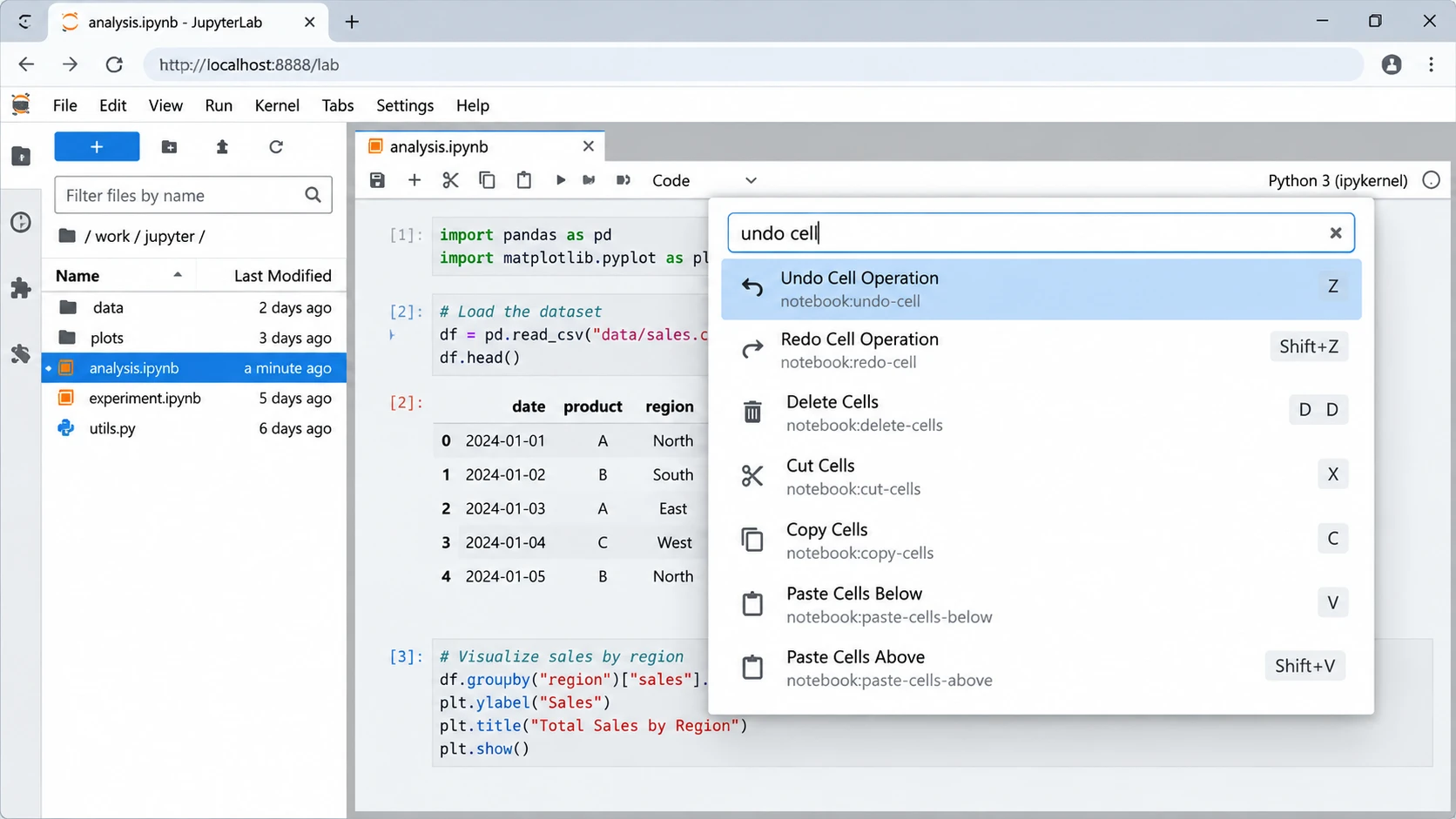
Las funciones de JupyterLab referencia oficial de órdenes confirma que Z es el atajo para Deshacer una operación en una celda.
También puedes encontrar este comando en la paleta de comandos de JupyterLab.
Distinción importante:
ZEn el modo de comandos, deshace las operaciones realizadas en las celdas a nivel de cuaderno.Ctrl + ZoCmd + ZNormalmente revierte los cambios realizados en el texto en el contexto de edición correspondiente.
Este método permite recuperar código o celdas de Markdown eliminadas recientemente. Sin embargo, al cerrar o recargar el cuaderno, es posible que se borre el historial de deshacer correspondiente.
Utiliza el historial de IPython cuando falle la función «Deshacer» de una celda
Si no puedes deshacer la eliminación, es posible que IPython siga conteniendo código Python ejecutado anteriormente.
Abre un cuaderno disponible o una consola de IPython y ejecuta:
1TP13Esta historia -n
Esto muestra el código introducido en la sesión actual con números de línea.
También puedes buscar en el historial guardado un comando que te resulte familiar:
%history -g *model.fit*
Una vez que hayas encontrado el código que faltaba, cópialo en una nueva celda y guarda el cuaderno.
Según el Documentación de IPython, el comando «historia» permite recuperar entradas ejecutadas anteriormente, incluidas sesiones anteriores cuando se dispone de un historial persistente.
Limitación: El historial de IPython no puede reconstruir por completo las celdas Markdown, las imágenes, los metadatos del cuaderno ni los resultados originales. Además, es posible que falte código que nunca se haya ejecutado.
Método 2: Recuperar el contenido eliminado de un cuaderno de Jupyter a partir de los puntos de control
Lo mejor para: Celdas que faltan, modificaciones no deseadas o versiones anteriores del cuaderno tras guardar.
Los puntos de control de Jupyter conservan un estado anterior del cuaderno guardado cuando se dispone de la función de puntos de control.
Sin embargo, un punto de control difiere de la función de guardado automático. El guardado automático actualiza el cuaderno de trabajo, mientras que un punto de control proporciona un punto de recuperación independiente.
Restaurar un punto de control de un cuaderno
- Abre el cuaderno afectado en JupyterLab.
- Guarda una copia de la versión actual.
- Abra el Archivo menú.
- Busque Volver al punto de control, Restablecer el cuaderno a un punto de control, o un comando con un nombre similar.
- Revisa el punto de control disponible y su marca de tiempo.
- Restauralo solo después de haber protegido los cambios más recientes.
Los comandos disponibles dependen de la versión de Jupyter y de la configuración del servidor.
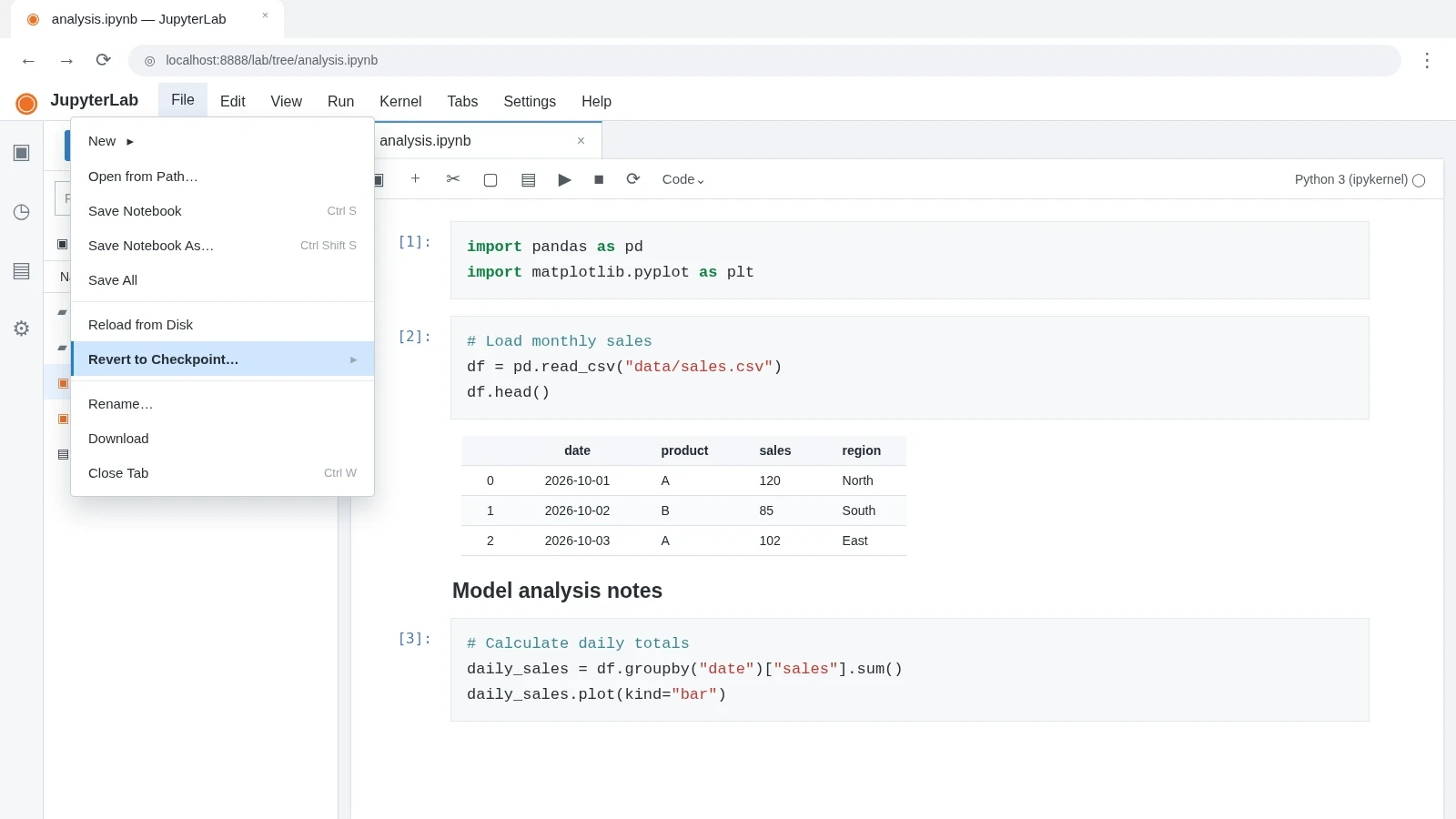
Encuentra el .ipynb_checkpoints Carpeta
En muchas instalaciones locales estándar, Jupyter almacena los archivos de punto de control en una carpeta oculta junto al cuaderno original.
Por ejemplo:
proyecto/
├── analysis.ipynb
└── .ipynb_checkpoints/
└── analysis-checkpoint.ipynb
Si encuentras un punto de control, cópialo en una nueva ubicación y cambia el nombre de la copia:
analysis-recovered.ipynb
A continuación, abre el cuaderno copiado en Jupyter.
Cómo verificar un punto de control recuperado
No des por sentado que el punto de control más reciente contiene todo lo que necesitas.
En su lugar, comprueba lo siguiente:
- Fecha de modificación: ¿Es anterior a la eliminación o a la modificación no deseada?
- Tamaño del archivo: ¿Se ajusta a lo que se espera de un portátil?
- Facilidad de apertura: ¿Jupyter abre el archivo sin errores?
- Contenido: ¿Aparecen las celdas de código importantes, las explicaciones en Markdown y los resultados guardados?
- Dependencias: ¿Se sigue pudiendo acceder a los conjuntos de datos y scripts mencionados?
Cuando encuentres una versión que te sirva, guárdala con otro nombre de archivo.
Limitación: Los puntos de control no son copias de seguridad permanentes. Pueden sustituirse, eliminarse o borrarse junto con el cuaderno original. Por lo tanto, no siempre pueden Recuperar un cuaderno de Jupyter eliminado archivos.
Método 3: Buscar un Jupyter Notebook que siga existiendo
Lo mejor para: Un cuaderno que no aparece en el explorador de archivos de JupyterLab, pero que sigue estando en el ordenador.
Antes de dar por hecho que el archivo ha desaparecido, comprueba si Jupyter muestra el directorio correcto.
Buscar la ubicación original del cuaderno
En JupyterLab, comprueba el directorio actual del explorador de archivos y ve a la carpeta del proyecto correspondiente.
Si el cuaderno sigue apareciendo en otra parte, ábrelo directamente.
En Windows, utiliza el Explorador de archivos para buscar en el directorio del proyecto correspondiente:
*.ipynb
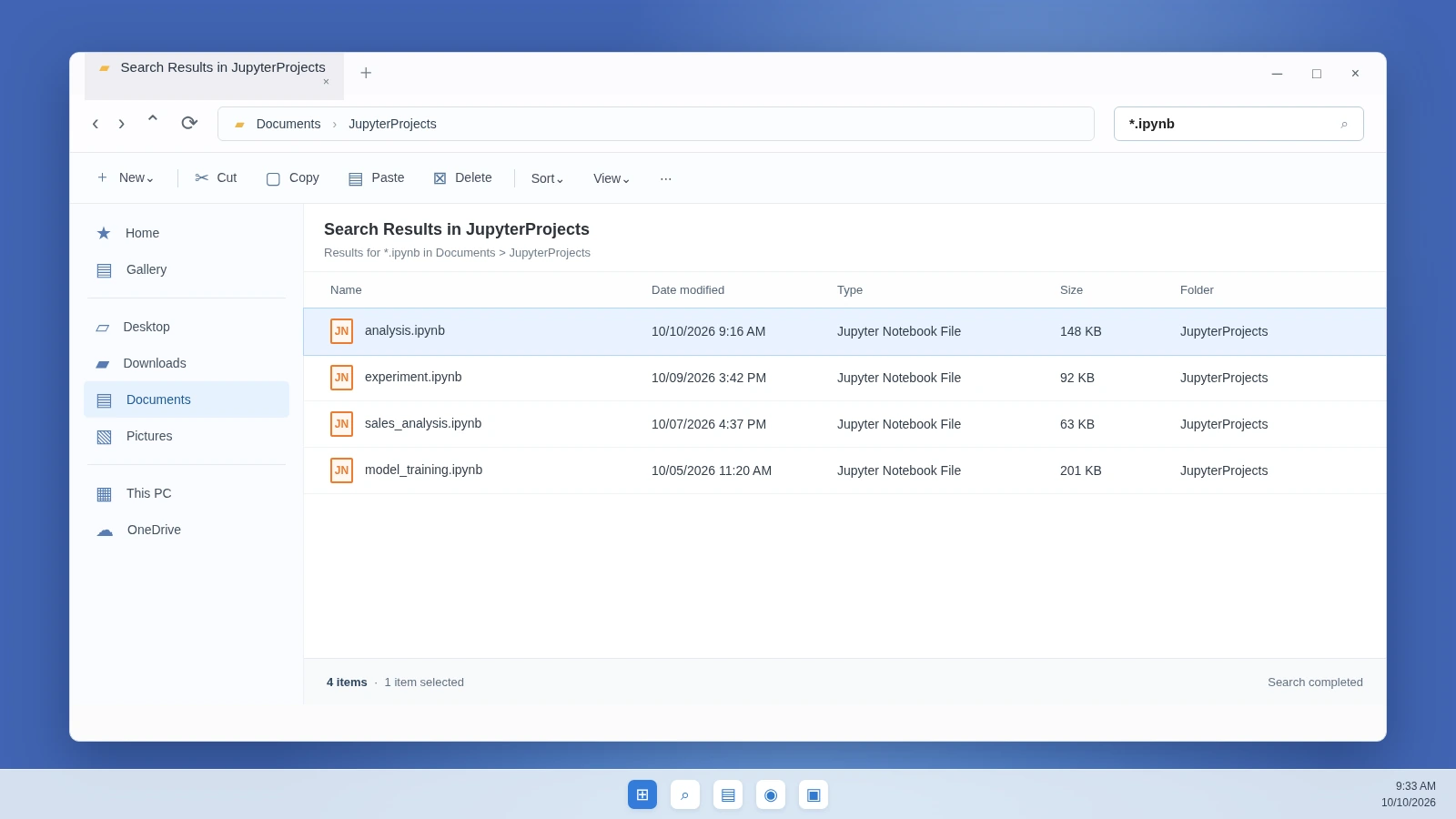
Consulta también:
- La carpeta original del proyecto
- Directorios cuyo nombre se ha cambiado recientemente
- Descargas y documentos
- Otro directorio de trabajo utilizado por Jupyter
- Cualquier dispositivo de almacenamiento conectado que contenga el proyecto
Utiliza el nombre del archivo, la extensión y la fecha de modificación del cuaderno para acotar la búsqueda.
Si encuentras el archivo, cópialo en un directorio estable del proyecto y vuelve a abrirlo desde Jupyter.
Recuerda: El explorador de archivos de JupyterLab muestra los archivos a los que se puede acceder a través de su servidor. Es posible que un cuaderno almacenado fuera de la raíz configurada del servidor no aparezca, aunque siga existiendo en Windows.
Corregir las rutas de los conjuntos de datos o scripts que faltan
A veces, el cuaderno se abre con normalidad, pero el código falla con FileNotFoundError.
Eso suele indicar que falta un archivo o que la referencia a este es incorrecta, no necesariamente que se haya eliminado el cuaderno.
Por ejemplo:
df = pd.read_csv("data/sales.csv")
En primer lugar, comprueba el directorio de trabajo actual del núcleo:
%pwd
A continuación, busca ventas.csv en el Explorador de archivos o en el explorador de archivos de Jupyter.
Si se ha movido el conjunto de datos, actualiza la ruta en el código o restaura la estructura de directorios prevista para el proyecto.
A diferencia de algunas aplicaciones creativas, Jupyter no ofrece un comando «Relink» universal para conjuntos de datos externos. En su lugar, debes corregir la ruta del archivo o restablecer la ubicación prevista.
Diferencia clave: Si el cuaderno o el conjunto de datos aún existe, localízalo y corrige la referencia. Si el archivo en sí ha desaparecido, continúa con la recuperación a partir de una copia de seguridad o de la eliminación.
Método 4: Recuperar archivos .ipynb eliminados de la papelera y de las copias de seguridad
Lo mejor para: Se han eliminado todos los archivos del cuaderno del almacenamiento local.
Si el Explorador de archivos no encuentra el archivo original .ipynb archivo, comprueba si el sistema operativo o un servicio de copias de seguridad ha conservado una copia.
Comprueba la Papelera de reciclaje de Windows
JupyterLab incluye un Mover a la papelera en su explorador de archivos moderno. Sin embargo, el comportamiento real de la eliminación depende del servidor y de la configuración del almacenamiento.
En Windows:
- Abrir Papelera de reciclaje.
- Busca el nombre del archivo del cuaderno.
- Comprueba la ubicación original y la fecha de eliminación.
- Haz clic con el botón derecho del ratón sobre el elemento correcto
.ipynbarchivo. - Seleccione Restaurar.
A continuación, vuelve al directorio original y abre una copia en Jupyter.
Si el archivo ya no está disponible en la Papelera de reciclaje, consulta nuestra guía sobre restaurar archivos borrados permanentemente.
En macOS o Linux, comprueba en su lugar el directorio «Trash» correspondiente. Es posible que los servidores Jupyter remotos utilicen una ubicación diferente para la papelera.
Restaurar una versión anterior con el Historial de archivos de Windows
Si la función «Historial de archivos» de Windows había protegido la carpeta del portátil antes de que se eliminara, es posible que contenga una copia anterior.
- Abre el Explorador de archivos y busca la carpeta principal original.
- Haga clic con el botón derecho y seleccione Restaurar versiones anteriores.
- Busca una versión anterior a la desaparición del portátil.
- Abre la copia de seguridad disponible.
- Vuelve a guardar el cuaderno en otra ubicación.
Microsoft explica esta función en su Documentación sobre el historial de archivos.
Sin embargo, «Historial de archivos» no puede restaurar contenido del que nunca se haya realizado una copia de seguridad.
Consultar el historial de versiones de Git y en la nube
Si tu cuaderno forma parte de un repositorio de Git, revisa su historial:
git log -- notebooks/analysis.ipynb
A continuación, recupera una versión anterior que se haya confirmado:
git show COMMIT:notebooks/analysis.ipynb
Sustituir COMMIT con el identificador de confirmación correspondiente.
Evite utilizar git reset --hard simplemente para recuperar un cuaderno perdido, ya que puede descartar otros cambios realizados.
Además, comprueba si hay archivos eliminados y el historial de versiones en OneDrive, Google Drive o Dropbox.
El almacenamiento en la nube puede contener un cuaderno anterior completo, pero un archivo que solo está disponible en línea no tiene por qué estar disponible como copia local completa.
Método 5: Recuperar un cuaderno eliminado de JupyterHub
Lo mejor para: Faltan cuadernos almacenados en entornos Jupyter alojados, sistemas universitarios o espacios de trabajo en la nube.
JupyterHub suele almacenar los cuadernos en un almacenamiento gestionado por un servidor remoto, en lugar de en tu ordenador personal.
Por lo tanto, comprueba las opciones de recuperación disponibles en la plataforma antes de intentar realizar un análisis del disco local.
Busca en la papelera del espacio de trabajo, en las instantáneas, en el historial de versiones, en las copias de seguridad del administrador o en las confirmaciones anteriores de Git.
Si esas opciones no están disponibles, ponte en contacto con el administrador del servicio. Indica el nombre del archivo del cuaderno que falta, el directorio original, la hora aproximada en que se borró e información sobre el espacio de trabajo.
Por ejemplo, el Equipo de asistencia de Data Lab de NOIRLab explica que, en determinados casos, puede ser posible recuperar archivos borrados, pero no está garantizado.
Limitación: El software de recuperación de Windows no puede analizar archivos almacenados exclusivamente en un servidor JupyterHub remoto al que no se puede acceder.
¿Cuándo se necesita realmente un programa de recuperación de datos?
Antes de utilizar un programa de recuperación para Recuperar un cuaderno de Jupyter eliminado archivos, comprueba que el archivo original realmente no se encuentre.
Punto de control de recuperación | Si la respuesta es sí |
¿Pueden el Explorador de archivos o el explorador de archivos de Jupyter localizar el | Abre el archivo existente |
¿Se puede acceder al contenido que falta mediante la función «Deshacer» o el historial de IPython? | Restaurar las celdas o el código |
¿Existe algún punto de control que se pueda utilizar? | Restaurar la copia del punto de control |
¿Está el archivo en la Papelera de reciclaje o en la Papelera? | Restaurarlo directamente |
¿Hay alguna versión anterior en Git, en el historial de archivos o en el almacenamiento en la nube? | Restaurar esa versión |
¿El cuaderno que falta solo existe en JupyterHub? | Ponte en contacto con el anfitrión o el administrador |
¿Se ha eliminado el archivo de forma definitiva de una unidad de Windows estable y accesible? | Plantéate la recuperación del disco |
Solo en esta última situación tiene sentido recurrir a un programa de recuperación de datos local como siguiente paso.
Si la unidad se desconecta repetidamente, emite ruidos extraños o presenta daños físicos, deja de intentar realizar el escaneo por tu cuenta y busca ayuda profesional.
Método 6: Recuperar archivos de Jupyter Notebook eliminados con Magic Data Recovery
Lo mejor para: Eliminado permanentemente .ipynb archivos almacenados en un soporte de almacenamiento de Windows accesible cuando fallan los sistemas integrados de recuperación y copias de seguridad.
Cuando Windows elimina definitivamente un bloc de notas, es posible que el sistema de archivos marque sus bloques de almacenamiento como disponibles. Es posible que algunos datos originales permanezcan allí hasta que se sustituyan por nuevos datos.
Magic Data Recovery analiza el almacenamiento de Windows en busca de archivos eliminados que se puedan recuperar. A diferencia de los puntos de control, la Papelera de reciclaje o el Historial de archivos, no requiere que exista una copia de seguridad.
Por lo tanto, puede servir para recuperar un archivo original de Notebook tras su eliminación definitiva. Sin embargo, .ipynb No se garantiza la detección, y el software de recuperación no puede reconstruir celdas que no se hayan guardado ni reparar contenido sobrescrito.
Cómo utilizar Magic Data Recovery
Paso 1: Descargar e instalar Magic Data Recovery
Descarga Magic Data Recovery e instálalo en una unidad o partición distinta a la que contiene el portátil borrado. Evita guardar los archivos de instalación en el dispositivo de almacenamiento afectado.
Compatible con Windows 7/8/10/11 y Windows Server
Paso 2: Selecciona la unidad en la que se guardó el Jupyter Notebook
Inicia el programa y selecciona la partición de Windows que antes contenía tu .ipynb archivo. Por ejemplo, si el cuaderno se guardó en C:\Usuarios\TuNombre\Documentos\Jupyter, selecciona el C: Conecta la unidad y empieza a escanear.

Paso 3: Buscar archivos de cuaderno perdidos o eliminados
Deja que el programa analice el dispositivo de almacenamiento seleccionado. A continuación, comprueba los resultados para ver si aparece el nombre del archivo del portátil, el directorio original o posibles .ipynb archivos. Es posible que algunos candidatos aparezcan en las categorías «documentos generales» u «otros archivos».

Paso 4: Recuperar archivos a una ubicación segura
Selecciona los archivos que necesites y haz clic en Recuperar. Guárdalos en una unidad diferente, no en la ubicación original donde se perdieron los datos. Por último, abre el cuaderno recuperado y comprueba que sus celdas, metadatos y contenido relevante siguen siendo legibles.

Si las opciones de recuperación integradas ya no funcionan, puedes probar Magic Data Recovery antes de que los nuevos datos sobrescriban los archivos eliminados.
Tras la recuperación: asegúrate de que el Jupyter Notebook funciona correctamente
Encontrar un .ipynb El hecho de que se recupere un archivo no implica necesariamente que se recupere todo el flujo de trabajo del cuaderno.
En primer lugar, copia el archivo recuperado en un directorio de proyecto estable. A continuación, ábrelo en JupyterLab sin ejecutar todas las celdas de inmediato.
Comprueba si el cuaderno contiene el código, el Markdown, los metadatos y los resultados guardados que esperabas.
A continuación, comprueba sus dependencias externas:
- ¿Se puede acceder a los archivos CSV, Excel u otros conjuntos de datos a los que se hace referencia?
- ¿Siguen estando los scripts de Python importados en las ubicaciones previstas?
- ¿Contiene el entorno de Python seleccionado las bibliotecas necesarias?
- ¿Las rutas relativas de los archivos siguen apuntando a los directorios correctos?
Si el cuaderno se abre pero no puede cargar un conjunto de datos, restaura el archivo de origen que falta o corrige su ruta.
Por último, guarda el cuaderno de trabajo con un nuevo nombre de archivo. Conserva el original recuperado hasta que se haya completado la verificación.
¿Y si los recuperados... .ipynb ¿El archivo está dañado?
Un archivo de notas recuperado puede contener código JSON incompleto o no válido.
En ese caso, conserva la copia original recuperada y revisa una copia en un editor de texto. El especificación oficial del formato de los cuadernos de Jupyter explica la estructura de .ipynb documentos.
Sin embargo, el hecho de que el JSON sea válido no garantiza por sí solo que todas las celdas estén intactas.
Si el archivo está incompleto, comprueba otro punto de control, otra revisión de Git o otra copia de seguridad, en lugar de sobrescribir repetidamente la copia recuperada.
Cuando es poco probable que una mayor recuperación sirva de ayuda
Algunas situaciones tienen límites técnicos bien definidos:
- Sobreescritura: Los datos de los archivos sustituidos no pueden recuperarse con un software de recuperación habitual.
- TRIM del SSD: Es posible que el controlador del SSD haya descartado los bloques eliminados.
- Cambios sin guardar: Es posible que el contenido que nunca llegó al almacenamiento persistente no figure en un archivo recuperable.
- Daño físico: El software no puede reparar un hardware defectuoso.
Por lo tanto, realizar escaneos adicionales no garantiza un mejor resultado, sobre todo tras un proceso TRIM o una sobrescritura considerable.
Cómo evitar la pérdida de cuadernos de Jupyter en el futuro
La estrategia de prevención más eficaz combina los cuadernos guardados, el historial de versiones y las copias de seguridad independientes.
Para proyectos importantes de Jupyter:
- Utiliza Git con regularidad. Guarda versiones significativas del cuaderno antes de realizar cambios importantes.
- Conservar los puntos de control. Averigua dónde almacena tu entorno las copias de recuperación, pero no las utilices como única copia de seguridad.
- Mantén los conjuntos de datos bien organizados. Guarda los cuadernos, los guiones y los archivos necesarios en una estructura de proyecto coherente.
- Utiliza copias de seguridad independientes. Conserva copias fuera del dispositivo de almacenamiento original.
- Comprueba las versiones en la nube. Comprueba las opciones de retención y restauración, en lugar de dar por sentado que la sincronización proporciona copias de seguridad permanentes.
- Guarda antes de borrar las celdas. Crea una nueva versión del cuaderno antes de llevar a cabo una reestructuración importante.
Y lo más importante: el guardado automático no equivale a una copia de seguridad permanente. Puede que guarde un borrado accidental sobre el estado anterior del cuaderno.
Conclusión
A Recuperar un cuaderno de Jupyter eliminado Para guardar los archivos de forma segura, comprueba primero si has perdido una celda, una versión anterior, un conjunto de datos vinculado o el propio .ipynb archivo.
Si el archivo sigue existiendo, localízalo y vuelve a abrirlo. Si aún conservas una copia anterior, utiliza la función «Deshacer», los puntos de control, Git, el historial en la nube o las copias de seguridad. Solo cuando el archivo original haya desaparecido realmente del almacenamiento de Windows deberías plantearte la recuperación del disco.
Para una eliminación local definitiva, Magic Data Recovery ofrece una opción adicional cuando los métodos integrados no pueden restaurar el portátil. Sin embargo, el resultado depende de si quedan datos recuperables en la unidad. Para conocer más métodos de recuperación, consulta nuestra Centro de recuperación de archivos borrados.
Compatible con Windows 7/8/10/11 y Windows Server
PREGUNTAS FRECUENTES
¿Puedo recuperar archivos de Jupyter Notebook que he borrado después de vaciar la Papelera de reciclaje?
.ipynb archivo en una unidad de Windows accesible. Sin embargo, el éxito de la recuperación depende de que los datos originales se mantengan intactos. La sobrescritura y la función TRIM de los SSD pueden hacer que la recuperación sea imposible.¿Cómo puedo recuperar en Jupyter las operaciones de las celdas eliminadas después de guardar?
Esc para acceder al modo de comandos y, a continuación, pulsa Z para deshacer la última operación realizada en una celda. Al guardar no se borra necesariamente el historial de deshacer mientras la sesión de edición siga activa. Sin embargo, al volver a abrir el cuaderno, es posible que se elimine dicho historial. Si no se puede deshacer, revisa los puntos de control disponibles o utiliza el historial de IPython para consultar el código ejecutado anteriormente.¿Por qué mi cuaderno de Jupyter no aparece en el explorador de archivos, aunque sigue estando en mi ordenador?
*.ipynb en la carpeta del proyecto correspondiente mediante el Explorador de archivos. Si encuentras el cuaderno, vuelve a abrirlo desde un directorio de Jupyter al que tengas acceso.¿Puede la función de guardado automático de Jupyter recuperar un cuaderno que nunca se guardó manualmente?
¿Dónde se almacenan los archivos de puntos de control de Jupyter Notebook que se han eliminado?
.ipynb_checkpoints carpeta situada junto al cuaderno original. Por ejemplo, analysis.ipynb puede tener un correspondiente analysis-checkpoint.ipynb archivo. Sin embargo, las configuraciones del servidor pueden modificar o desactivar el almacenamiento de puntos de control. Además, al eliminar un cuaderno, es posible que se elimine también su punto de control. Copia cualquier punto de control que haya quedado antes de intentar la restauración.¿Puedo recuperar un cuaderno que se haya eliminado de JupyterHub o de un entorno en la nube?
¿Por qué un cuaderno de Jupyter recuperado se abre pero no se ejecuta correctamente?
.ipynb Es posible que el archivo esté intacto, pero que falten sus dependencias externas. Por ejemplo, puede que los archivos CSV, los módulos de Python o los paquetes del entorno a los que se hace referencia ya no existan en las rutas previstas. En primer lugar, comprueba las celdas y los resultados del cuaderno. A continuación, restaura los conjuntos de datos que falten, corrige las rutas relativas y comprueba el entorno de Python antes de volver a ejecutar el flujo de trabajo.
Vasilii es un especialista en recuperación de datos con unos 10 años de experiencia práctica en este campo. A lo largo de su carrera, ha resuelto con éxito miles de casos complejos relacionados con archivos borrados, unidades formateadas, particiones perdidas y sistemas de archivos RAW. Su experiencia abarca tanto métodos de recuperación manual con herramientas profesionales como editores hexadecimales como soluciones automatizadas avanzadas con software de recuperación. La misión de Vasilii es poner los conocimientos sobre recuperación de datos al alcance tanto de los profesionales informáticos como de los usuarios de a pie, ayudándoles a salvaguardar sus valiosos activos digitales.