
削除したJupyter Notebookファイルを復元する方法
昨日まではJupyterノートブックが表示されていましたが、今はその .ipynb JupyterLab からファイルが消えてしまいました。あるいは、コードセルを削除してしまった、重要な作業を上書き保存してしまった、あるいはクラッシュ後にカーネルを再起動してしまった可能性があります。そのため、 削除したJupyterノートブックを復元する ファイルについては、まず実際に何が消えたのかを特定する必要があります。Jupyterのファイルブラウザでノートブックが表示されなくなったからといって、必ずしもWindowsが元のファイルを削除したとは限りません。.
実際、Jupyterでは別のディレクトリが表示されている場合や、チェックポイントに以前のバージョンが残っている場合、あるいはノートブックがリモートサーバーに保存されている場合もあります。状況ごとに、異なる復旧方法が必要となります。.
このガイドでは、まずJupyterに組み込まれている復旧機能について解説し、その後、ローカルストレージ、バージョン履歴、バックアップを確認します。以下の場合にのみ、 .ipynb ファイルが実際にアクセス可能なWindowsドライブから消えてしまった場合は、ディスクの復元を検討してください。関連する方法については、当社の 削除ファイル復元ガイド.
目次
Jupyter Notebook を復元する前にすべきこと
その前に 削除したJupyterノートブックを復元する ファイル、およびノートブックに残っている可能性のあるコンテンツや復元情報を保護してください。.
最も安全な対応は、何が起きたかによって異なります:
- 削除されたセル: ノートブックは開いたままにしておいてください。元に戻す操作を行う前に、ブラウザの更新やJupyterの再起動は避けてください。.
- うっかり上書きしてしまったノート: 古いチェックポイントを復元する前に、現在のバージョンを別のファイル名で保存しておいてください。.
- Jupyterのクラッシュ: 一時ファイル、チェックポイントフォルダ、およびセッション情報の削除は避けてください。.
- ファイルブラウザでノートブックが見つからない: 同じ名前のノートブックを新たに作成する前に、現在のディレクトリを確認してください。.
- ローカルファイルが完全に削除されました: 問題のあるドライブへの新しいデータの書き込みを中止してください。そのドライブにパッケージや復旧ソフトウェアをインストールしないでください。.
- クラウドまたはJupyterHubの問題: ワークスペースをリセットする前に、利用可能なバージョンを保存し、管理者に連絡してください。.
重要 古いバージョンを復元すると、新しい作業内容が上書きされる可能性があります。そのため、ノートブックを元に戻す前には、必ず現存するコンテンツをすべて保存しておいてください。.
クイック診断:Jupyterには一体何が欠けているのか?
失われたJupyterノートブックすべてに、データ復旧ソフトウェアが必要というわけではありません。.
ファイルを変更する前に、この表を参照して正しい解決策を確認してください。.
目に見えるもの | 考えられる問題 | 次に取るべき最善の策 |
コードまたはMarkdownセルが消えてしまった | 削除されたセル | セルの操作を元に戻す |
ノートブックは開くが、最近の変更内容が反映されていない | 自動保存、チェックポイント、またはバージョンに関する問題 | 以前のバージョンを確認する |
| ディレクトリが間違っているか、ファイルが移動されています | 場所を特定して再開する |
ノートブックは開くが、CSVやその他のデータファイルが見つからない | 相対ファイルパスの破損 | 参照されているデータを特定する |
クラッシュの後、ノートパソコンが行方不明になった | 保存されていない変更、または保存が不完全です | チェックポイントと履歴を確認する |
全体 | ファイルの削除 | ごみ箱とバックアップを確認してください |
JupyterHubからノートブックが消えてしまった | サーバー側のストレージに関する問題 | ホストのバックアップを確認する |
Windowsのドライブからファイルが完全に削除されました | ローカルデータの損失 | ディスクの復旧を検討する |
ノートブックファイルとそのデータの違いを理解する
Jupyterノートブックでは、 .ipynb コードセル、Markdownセル、メタデータ、および保存された出力をJSONドキュメントに格納するフォーマットです。.
ただし、ノートブックには、そのコードで使用されているデータセットや外部リソースが必ずしも含まれているとは限りません。.
例えば、こうだ:
import pandas as pd
df = pd.read_csv("data/sales.csv")
ここで、, sales.csv は別のファイルです。復元するには analysis.ipynb 欠落しているデータセットは自動的に再作成されません。.
同様に、実行されたPythonコマンドは、元のノートブックセルが削除された後も、IPythonの履歴に残っている場合があります。.
この区別によって、セルを復元する必要があるのか、移動されたファイルを探す必要があるのか、パスを修復する必要があるのか、あるいは削除されたデータを復元する必要があるのかが決まります。.
方法 1:元に戻す機能を使って削除された Jupyter Notebook のセルを復元する
最高だ: 開いたままのノートブック内のセルを誤って削除してしまった。.
ノートブックは残っているものの、重要なセルが消えてしまった場合は、まずJupyterに組み込まれている「元に戻す」機能を使ってみてください。.
JupyterLab で削除したセルを復元する
- 問題のあるノートパソコンは開いたままにしておいてください。.
- プレス
エスクコマンドモードに入るには。. - プレス
Z前のセル操作を元に戻すには。. - 複数のセルを削除してしまった場合は、注意深くこの操作を繰り返してください。.
- 欠落していたコンテンツが復元されたら、ノートブックのコピーを別途保存してください。.
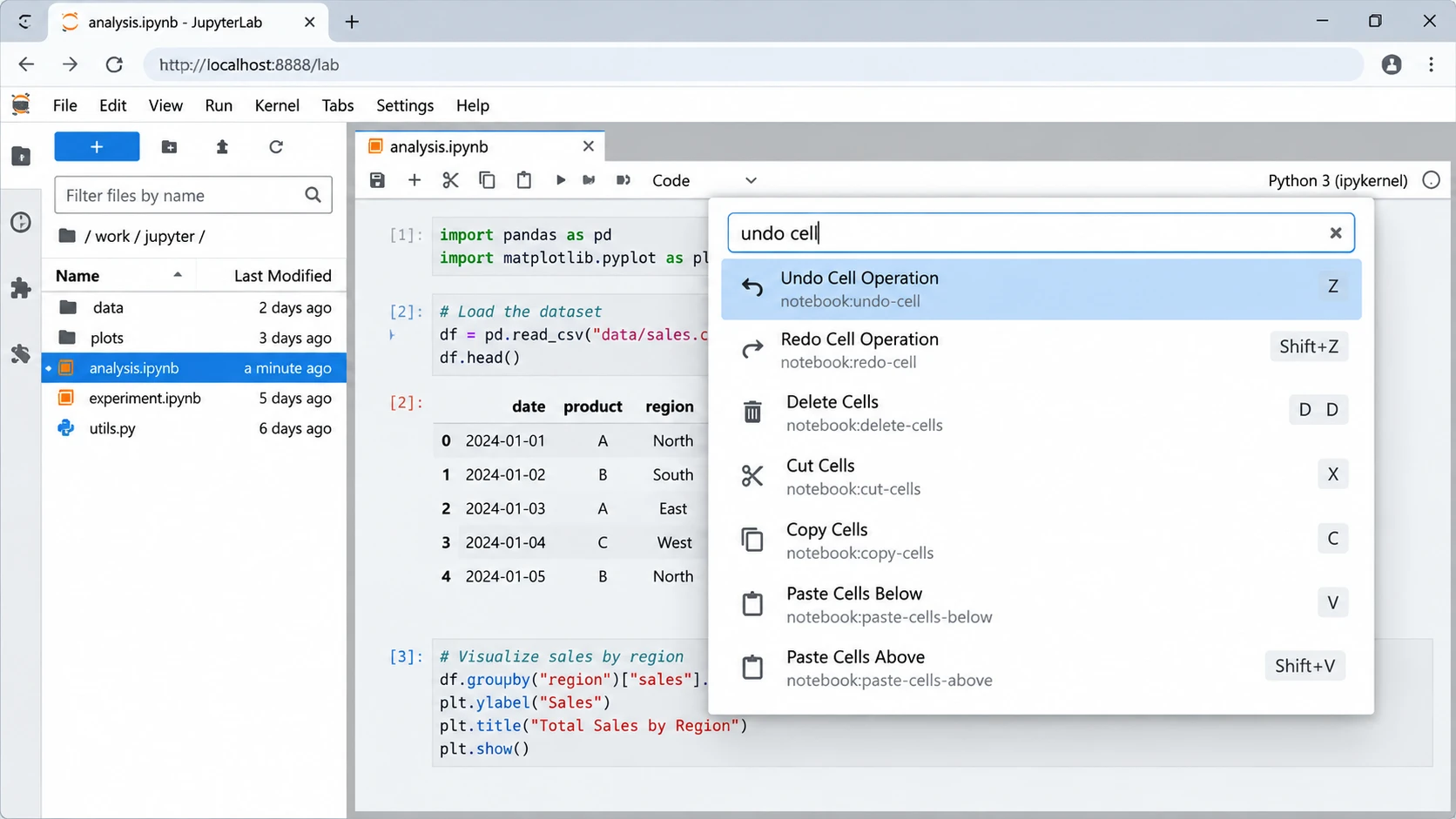
JupyterLabの 公式コマンドリファレンス …であることを確認する Z は、のショートカットです セルの操作を元に戻す.
このコマンドは、JupyterLabのコマンドパレットからも見つけることができます。.
重要な違いだ:
Zコマンドモードでは、ノートブックレベルのセル操作を元に戻します。.Ctrl + ZまたはCmd + Z通常、適切な編集コンテキストにおいて、テキストの編集内容を元に戻します。.
この方法により、最近削除したコードやMarkdownセルを復元することができます。ただし、ノートブックを閉じたり再読み込みしたりすると、関連する元に戻す履歴が消去される場合があります。.
セルの「元に戻す」が失敗した場合は、IPythonの履歴を使用する
削除を元に戻せない場合でも、IPython には以前に実行された Python コードが残っている可能性があります。.
利用可能なノートブックまたはIPythonコンソールを開き、次のコマンドを実行してください:
%history -n
これにより、現在のセッションからのコード入力が行番号付きで表示されます。.
あるいは、保存された履歴から見覚えのあるコマンドを検索することもできます:
%history -g *model.fit*
欠落していたコードを見つけたら、それを新しいセルにコピーして、ノートブックを保存してください。.
によると、 IPythonのドキュメント, `history` コマンドを使用すると、以前に実行された入力履歴を取得できます。永続的な履歴が利用可能な場合は、以前のセッションの履歴も含まれます。.
制限: IPythonの履歴では、Markdownセル、画像、ノートブックのメタデータ、および元の出力を完全に復元することはできません。また、一度も実行されなかったコードが欠落している場合があります。.
方法 2:チェックポイントから削除された Jupyter Notebook の内容を復元する
最高だ: 保存後にセルが欠落したり、意図しない編集が行われたり、ノートブックの古いバージョンが残ったりすることがあります。.
Jupyterのチェックポイントは、チェックポイント機能が利用可能な場合、以前に保存されたノートブックの状態を保持します。.
ただし、チェックポイントは自動保存とは異なります。自動保存は作業中のノートブックを更新するのに対し、チェックポイントは独立した復元ポイントを提供します。.
ノートブックのチェックポイントを復元する
- JupyterLabで問題のあるノートブックを開きます。.
- 現在のバージョンのコピーを保存してください。.
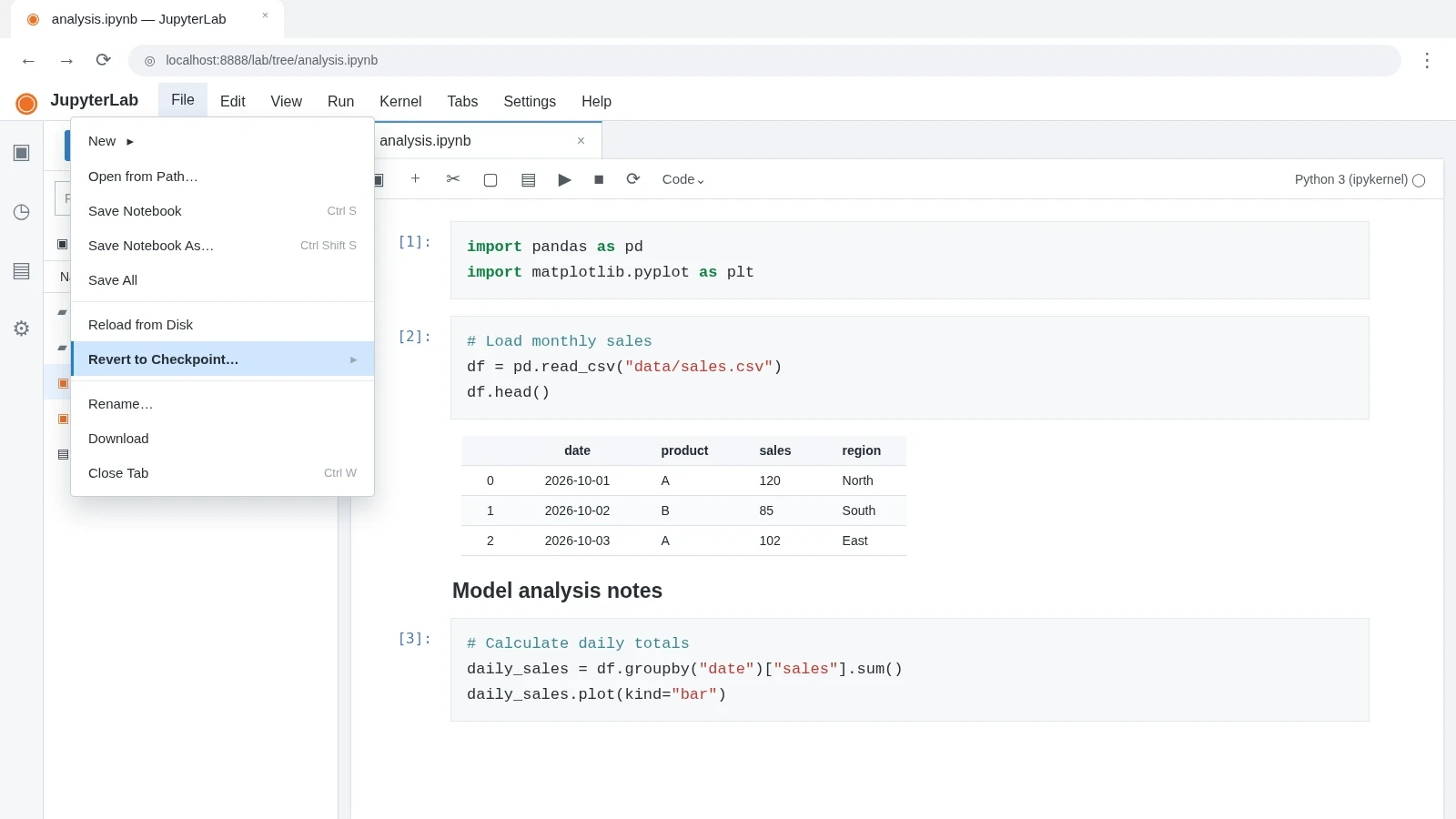
- を開く。 ファイル メニューがある。.
- 探す チェックポイントに戻す, ノートブックをチェックポイントの状態に戻す, 、または類似した名前のコマンド。.
- 利用可能なチェックポイントとそのタイムスタンプを確認してください。.
- 新しい変更内容を保護してから、元に戻してください。.
利用可能なコマンドは、お使いのJupyterのバージョンやサーバーの設定によって異なります。.
を探す .ipynb_checkpoints フォルダ
多くの標準的なローカル環境では、Jupyterはチェックポイントファイルを元のノートブックの隣にある隠しフォルダに保存します。.
例えば、こうだ:
プロジェクト/
├── analysis.ipynb
└── .ipynb_checkpoints/
└── analysis-checkpoint.ipynb
チェックポイントを見つけたら、それを新しい場所にコピーし、そのコピーの名前を変更してください:
analysis-recovered.ipynb
次に、コピーしたノートブックをJupyterで開きます。.
復元されたチェックポイントを確認する方法
最新のチェックポイントに、必要なものがすべて含まれているとは限らないので、そのように思い込まないでください。.
その代わりに、以下を確認してください:
- 変更日時: それは、削除や望ましくない編集が行われる前のものですか?
- ファイルサイズ: 期待していたノートパソコンと一致していますか?
- 開封のしやすさ: Jupyterでは、そのファイルはエラーなしで開けますか?
- 内容: 重要なコードセル、Markdownによる説明、および保存された出力はすべて含まれていますか?
- 依存関係: 参照されているデータセットやスクリプトは、今でも利用可能ですか?
使えるバージョンが見つかったら、別のファイル名で保存してください。.
制限: チェックポイントは永続的なバックアップではありません。チェックポイントは、元のノートブックとともに上書きされたり、削除されたり、消去されたりすることがあります。したがって、必ずしも 削除したJupyterノートブックを復元する ファイルである。.
方法 3:まだ存在している Jupyter Notebook を探す
最高だ: JupyterLabのファイルブラウザには表示されないが、コンピュータ上にはまだ存在するノートブック。.
ファイルが消えたと決めつける前に、Jupyterが正しいディレクトリを表示しているかどうかを確認してください。.
元のノートブックの保存場所を検索する
JupyterLab で、ファイルブラウザの現在のディレクトリを確認し、目的のプロジェクトフォルダに移動してください。.
そのノートブックが他の場所にも表示されている場合は、そこから直接開いてください。.
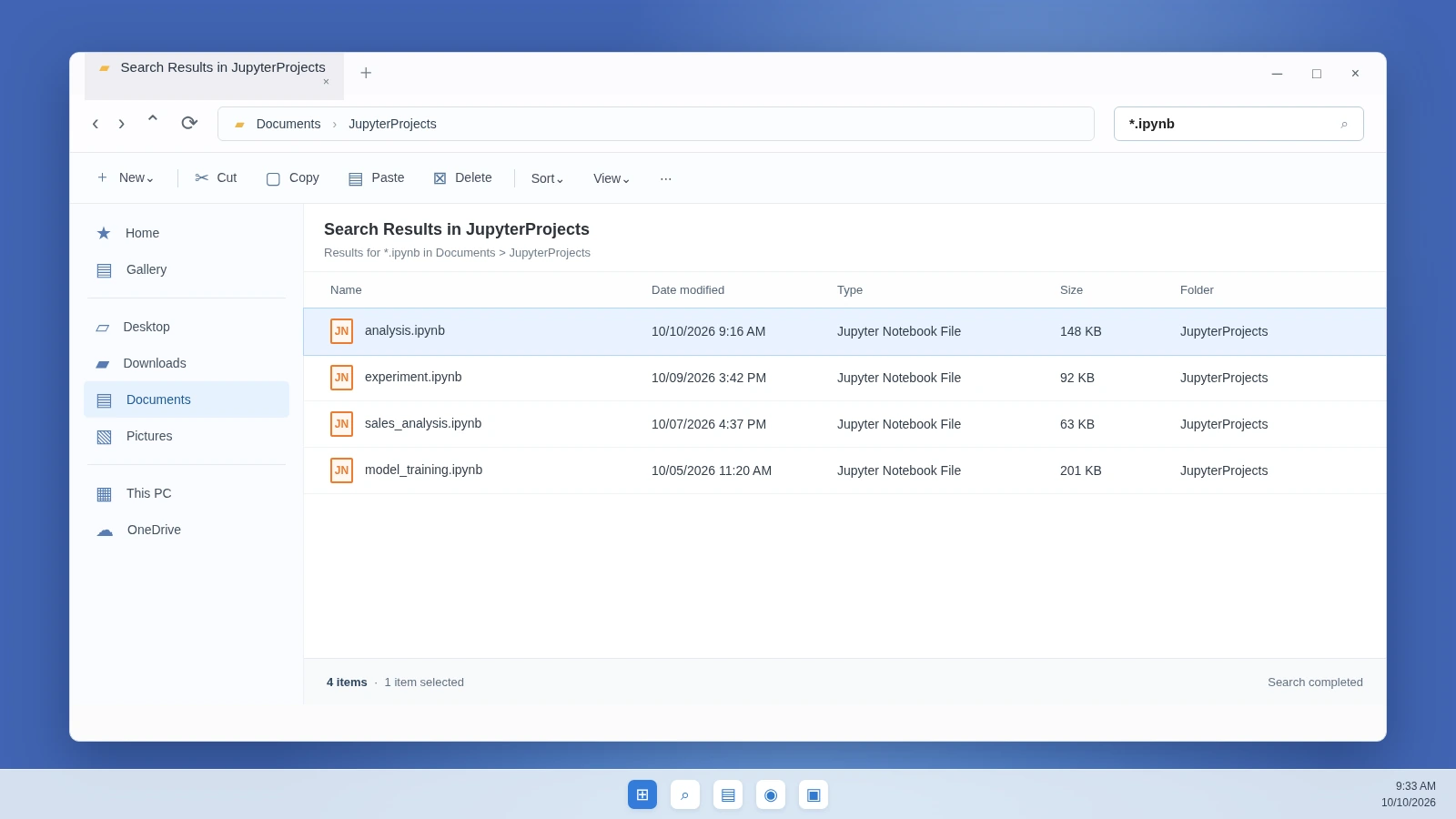
Windows では、ファイル エクスプローラーを使用して、関連するプロジェクト ディレクトリ内で次のものを検索します:
*.ipynb
こちらもご覧ください:
- 元のプロジェクトフォルダ
- 最近名前が変更されたディレクトリ
- ダウンロードと資料
- Jupyter が使用する別の作業ディレクトリ
- プロジェクトが含まれている接続済みのストレージ
ノートブックのファイル名、拡張子、および最終更新日を利用して、検索範囲を絞り込んでください。.
そのファイルが見つかったら、安定したプロジェクトディレクトリにコピーし、Jupyterから再度開いてください。.
覚えておいてください: JupyterLabのファイルブラウザには、そのサーバー経由でアクセス可能なファイルが表示されます。サーバーの設定されたルートディレクトリ外に保存されているノートブックは、Windows上には存在していても、表示されない場合があります。.
データセットまたはスクリプトのパスが指定されていない場合の修正
ノートパソコン自体は正常に開くこともあるのですが、コードの実行時に次のエラーが発生します。 FileNotFoundError.
これは通常、ファイルが見つからないか、参照先が間違っていることを示しており、必ずしもノートブックが削除されたことを意味するわけではありません。.
例えば、こうだ:
df = pd.read_csv("data/sales.csv")
まず、現在のカーネルの作業ディレクトリを確認してください:
%pwd
次に、次の場所を探してください sales.csv ファイルエクスプローラーまたはJupyterのファイルブラウザで。.
データセットが移動した場合は、コード内のパスを更新するか、意図したプロジェクトのディレクトリ構造を復元してください。.
一部のクリエイティブアプリケーションとは異なり、Jupyterには外部データセット用の汎用的な「再リンク」コマンドは用意されていません。その代わりに、ファイルパスを修正するか、想定される保存場所を復元する必要があります。.
主な違い: ノートブックまたはデータセットがまだ存在する場合は、それを探し出して参照先を修正してください。実際のファイルがなくなっている場合は、バックアップまたは削除の復元手続きに進んでください。.
方法 4:ゴミ箱やバックアップから削除された .ipynb ファイルを復元する
最高だ: ローカルストレージからノートブックファイルがすべて削除されました。.
ファイルエクスプローラーが元のファイルを見つけられない場合は .ipynb ファイルについて、オペレーティングシステムやバックアップサービスにコピーが残っていないか確認してください。.
Windowsの「ごみ箱」を確認する
JupyterLabには、 ごみ箱へ移動 最新のファイルブラウザには「削除」コマンドがあります。ただし、実際の削除動作はサーバーやストレージの設定によって異なります。.
Windowsの場合:
- オープン ごみ箱.
- ノートブックのファイル名を検索してください。.
- 元の場所と削除日を確認してください。.
- 該当する項目を右クリックして
.ipynbファイル。. - 選択 リストア.
その後、元のディレクトリに戻り、そのコピーをJupyterで開きます。.
そのファイルがごみ箱にない場合は、以下のガイドをご覧ください。 永久に削除されたファイルの復元.
macOS や Linux では、代わりに該当する「Trash」ディレクトリを確認してください。リモートの Jupyter サーバーでは、Trash の保存場所が異なる場合があります。.
Windowsのファイル履歴を使って以前のバージョンを復元する
削除前に「Windows ファイル履歴」によってノートブックフォルダが保護されていた場合、そのフォルダには以前のコピーが含まれている可能性があります。.
- ファイルエクスプローラーを開き、元の親フォルダを探してください。.
- 右クリックして 旧バージョンの復元.
- ノートがなくなる前のバージョンを探してください。.
- 利用可能なバックアップを開いてください。.
- ノートブックを別の場所に復元してください。.
マイクロソフトはこの機能について、同社の 「ファイル履歴」のドキュメント.
ただし、「ファイル履歴」では、バックアップされたことのないコンテンツを復元することはできません。.
Gitおよびクラウドのバージョン履歴を確認する
ノートブックがGitリポジトリに属している場合は、その履歴を確認してください:
git log -- notebooks/analysis.ipynb
次に、以前にコミットされたバージョンを取得します:
git show COMMIT:notebooks/analysis.ipynb
交換 COMMIT 適切なコミット識別子とともに。.
の使用は避ける。 git reset --hard 単に紛失したノートブックを取り戻すためだけに、他の作業中の変更が破棄されてしまう可能性があるからです。.
また、OneDrive、Google ドライブ、または Dropbox で、削除されたファイルやバージョン履歴を確認してください。.
クラウドストレージには以前のノートブックの完全な内容が保存されている場合がありますが、オンライン専用のファイルは、必ずしもローカルに完全なコピーとして利用可能とは限りません。.
方法 5:JupyterHub から削除されたノートブックを復元する
最高だ: ホスト型Jupyter環境、大学のシステム、またはクラウドワークスペースに保存されていたノートブックが行方不明になっています。.
JupyterHubでは、ノートブックを個人のコンピュータではなく、リモートサーバーで管理されているストレージに保存することがよくあります。.
したがって、ローカルディスクのスキャンを実行する前に、プラットフォームで利用可能な復旧オプションを確認してください。.
ワークスペース内のゴミ箱、スナップショット、バージョン履歴、管理者によるバックアップ、または過去のGitコミットを探してみてください。.
これらのオプションが利用できない場合は、サービス管理者に連絡してください。紛失したノートブックのファイル名、元のディレクトリ、削除されたおおよその時刻、およびワークスペースに関する情報を伝えてください。.
例えば NOIRLab Data Lab サポートチーム 削除されたファイルの復元は、場合によっては可能である可能性があるが、保証されるものではないと説明しています。.
制限: Windowsの復元ソフトウェアでは、アクセスできないリモートのJupyterHubサーバーにのみ保存されているファイルをスキャンすることはできません。.
実際にデータ復旧ソフトが必要になるのはいつでしょうか?
リカバリソフトを使用する前に、 削除したJupyterノートブックを復元する ファイルについて、元のファイルが本当に存在しないことを確認してください。.
リカバリチェックポイント | もし答えが「はい」なら |
ファイルエクスプローラーやJupyterのファイルブラウザで、そのファイルを | 既存のファイルを開く |
失われた内容は、「元に戻す」機能やIPythonの履歴から確認できますか? | セルまたはコードを復元する |
利用可能なチェックポイントは存在しますか? | チェックポイントのコピーを復元する |
そのファイルはごみ箱に入っていますか? | 直接復元する |
Git、ファイル履歴、あるいはクラウドストレージには、以前のバージョンが含まれていますか? | そのバージョンを復元する |
失われたノートブックは、JupyterHub上にのみ存在するのでしょうか? | ホストまたは管理者に連絡してください |
そのファイルは、正常に動作し、アクセス可能なWindowsドライブから完全に削除されましたか? | ディスクの復旧を検討する |
最終的な状況においてのみ、ローカルデータ復旧ソフトウェアが次の適切な手段となります。.
ドライブが繰り返し接続が切れたり、異常な音がしたり、外観に損傷が見られる場合は、自分でスキャンを行うのを中止し、専門家に相談してください。.
方法 6:Magic Data Recovery を使って削除された Jupyter Notebook ファイルを復元する
最高だ: 永久削除 .ipynb 組み込みの復元機能やバックアップが機能しない場合、アクセス可能なWindowsストレージ上のファイル。.
Windows がノートブックを完全に削除すると、ファイルシステムはそのストレージブロックを「空き」としてマークする場合があります。新しいデータが書き込まれて上書きされるまでは、元のデータの一部が残っていることがあります。.
Magic Data Recovery Windowsのストレージをスキャンして、復元可能な削除済みファイルを検索します。チェックポイント、ごみ箱、ファイル履歴とは異なり、バックアップコピーが残っている必要はありません。.
したがって、完全に削除された元のノートブックファイルを復元するのに役立つ可能性があります。ただし、, .ipynb 検出は保証されません。また、復元ソフトウェアでは、保存されていないセルを復元したり、上書きされた内容を修復したりすることはできません。.
Magic Data Recoveryの使い方
ステップ1: Magic Data Recoveryのダウンロードとインストール
Magic Data Recoveryをダウンロードし、削除されたノートブックが含まれているドライブやパーティションとは別のドライブまたはパーティションにインストールしてください。問題のあるストレージには、インストールファイルを書き込まないようにしてください。.
Windows 7/8/10/11およびWindows Serverをサポート
手順 2: Jupyter Notebook が保存されていたドライブを選択する
ソフトウェアを起動し、以前あなたのデータが保存されていたWindowsパーティションを選択してください。 .ipynb ファイル。たとえば、ノートブックが C:\Users\YourName\Documents\Jupyter, を選択して C: ドライブを選択して、スキャンを開始します。.

ステップ 3:紛失または削除されたノートブックファイルをスキャンする
ソフトウェアに、選択したストレージのスキャンを行わせます。その後、スキャン結果から、ノートパソコンのファイル名、元のディレクトリ、あるいは可能性のある .ipynb ファイル。一部の候補は、「一般文書」や「その他のファイル」といったカテゴリに分類されている場合があります。.

ステップ4:ファイルを安全な場所に復元する
必要なファイルを選択し、をクリックしてください 回復する. 復元したファイルは、データが失われた元の場所ではなく、別のドライブに保存してください。最後に、復元されたノートブックを開き、セル、メタデータ、および関連するコンテンツが正常に表示されることを確認してください。.

標準の復元機能がうまくいかなくなった場合は、新しいデータが削除されたファイルを上書きしてしまう前に、Magic Data Recoveryを試してみてください。.
復旧後:Jupyter Notebookが実際に動作することを確認する
〜を見つける .ipynb ファイルがあるからといって、ノートブックのワークフロー全体が復元されるとは限りません。.
まず、復元したファイルを安定したプロジェクトディレクトリにコピーします。次に、すべてのセルをすぐに実行せずに、JupyterLabでそのファイルを開きます。.
ノートブックに、期待通りのコード、Markdown、メタデータ、および保存された出力が含まれているかどうかを確認してください。.
次に、その外部依存関係を確認します:
- 参照されているCSV、Excel、またはその他のデータセットにアクセスできますか?
- インポートしたPythonスクリプトは、依然として想定された場所に存在していますか?
- 選択したPython環境には、必要なライブラリが含まれていますか?
- 相対ファイルパスは、依然として正しいディレクトリを指していますか?
ノートブックは開くものの、データセットを読み込めない場合は、欠落しているソースファイルを復元するか、そのパスを修正してください。.
最後に、作業用ノートブックを新しいファイル名で保存してください。復元された元のファイルは、検証が完了するまでそのまま残しておいてください。.
もし、取り戻されたものが…… .ipynb ファイルが破損していますか?
復元されたノートブックには、不完全または無効なJSONが含まれている可能性があります。.
その場合は、復元された元のコピーはそのまま残し、複製したファイルをテキストエディタで確認してください。その Jupyter Notebookの公式フォーマット仕様 …の構造について説明しています .ipynb 文書。.
しかし、JSONが有効であるというだけでは、すべてのセルが正常であることを証明するものではありません。.
ファイルが不完全な場合は、復元したコピーを繰り返し上書きするのではなく、別のチェックポイント、Gitのリビジョン、またはバックアップを確認してください。.
さらなる回復が見込めない場合
状況によっては、技術的な制約が厳格に課される場合があります:
- 上書き: 上書きされたファイルデータは、一般的な復元ソフトウェアでは復元できません。.
- SSDのTRIM機能: 削除されたブロックは、SSDコントローラによって破棄された可能性があります。.
- 保存されていない変更: 永続ストレージに書き込まれなかったコンテンツは、復元可能なファイル内に存在しない場合があります。.
- 物理的なダメージ: ソフトウェアでは、故障したハードウェアを修復することはできません。.
したがって、特にTRIM処理後や大規模な上書きが行われた後は、追加のスキャンを行っても、より良い結果が得られるとは限りません。.
Jupyter Notebookのデータ損失を防ぐ方法
最も効果的な予防策は、保存済みのノートブック、バージョン履歴、および独立したバックアップを組み合わせたものです。.
重要なJupyterプロジェクトについては:
- Gitを定期的に使いましょう。. 大きな変更を行う前に、重要なノートブックのバージョンをコミットしてください。.
- チェックポイントを保存します。. 環境内で復旧用コピーがどこに保存されているかを把握しておくことは重要ですが、それらを唯一のバックアップとして頼りにしてはいけません。.
- データセットを整理整頓しておきましょう。. ノートやスクリプト、必要なファイルは、一貫性のあるプロジェクト構造で保管してください。.
- 別々のバックアップを使用してください。. 元の保存先とは別の場所にコピーを保管してください。.
- クラウド版を確認してください。. 同期によって恒久的なバックアップが作成されると決めつけるのではなく、保存期間や復元オプションを確認してください。.
- セルを削除する前に保存してください。. 大規模な再編を行う前に、新しいノートブックのバージョンを作成してください。.
最も重要な点は、自動保存は恒久的なバックアップとは異なるということです。誤って削除した内容が、以前のノートブックの状態の上に上書き保存されてしまう可能性があります。.
まとめ
へ 削除したJupyterノートブックを復元する ファイルを安全に復元するには、まず、失われたのがセルなのか、以前のバージョンなのか、リンクされたデータセットなのか、それとも実際の .ipynb ファイル。.
それでもファイルが残っている場合は、そのファイルを見つけて再度開いてください。以前のバージョンが残っている場合は、「元に戻す」機能、チェックポイント、Git、クラウド履歴、またはバックアップを利用してください。元のファイルがWindowsのストレージから完全に消えてしまった場合にのみ、ディスクの復旧を検討してください。.
ローカルでの完全削除を行うには、, Magic Data Recovery 組み込みのメソッドではノートブックを復元できない場合に、別の選択肢を提供します。ただし、結果はドライブ上に復元可能なデータが残っているかどうかによって異なります。その他の復元方法については、当社の 削除されたファイルの復元ハブ.
Windows 7/8/10/11およびWindows Serverをサポート
よくある質問
ごみ箱を空にした後、削除したJupyterノートブックファイルを復元することはできますか?
.ipynb アクセス可能なWindowsドライブ上のファイル。ただし、復元が成功するかどうかは、元のデータが無傷のままであるかどうかにかかっています。上書きやSSDのTRIM処理が行われると、復元が不可能になる場合があります。.保存後にJupyterで削除したセルを復元するにはどうすればよいですか?
エスク コマンドモードに入るには、次に Z 直前のセル操作を元に戻します。編集セッションがアクティブな間は、保存を行っても必ずしも元に戻す履歴が消去されるわけではありません。ただし、ノートブックを再度開くと、その履歴が削除される場合があります。元に戻す操作が失敗した場合は、利用可能なチェックポイントを確認するか、以前に実行したコードについてはIPythonの履歴を使用してください。.Jupyterノートブックがファイルブラウザに表示されないのに、コンピュータ上にはまだ残っているのはなぜですか?
*.ipynb ファイルエクスプローラーを使用して、想定されるプロジェクトフォルダ内を探してください。ノートブックが見つかった場合は、アクセス可能なJupyterディレクトリからそれを再度開いてください。.Jupyterの自動保存機能では、手動で一度も保存されていないノートブックを復元することはできますか?
削除されたJupyter Notebookのチェックポイントファイルはどこに保存されますか?
.ipynb_checkpoints 元のノートブックの隣にあるフォルダ。たとえば、, analysis.ipynb 対応するものがあるかもしれない analysis-checkpoint.ipynb ファイル。ただし、サーバーの設定変更により、チェックポイントの保存が無効化される場合があります。また、ノートブックを削除すると、そのチェックポイントも削除される可能性があります。復元を行う前に、残っているチェックポイントをすべてコピーしておいてください。.JupyterHub やクラウド環境から削除してしまったノートブックを復元することはできますか?
復元したJupyterノートブックは開くのに、なぜ正しく実行されないのでしょうか?
.ipynb ファイル自体は無傷であっても、外部依存関係が欠落している場合があります。たとえば、参照されているCSVファイル、Pythonモジュール、または環境パッケージが、想定されるパスに存在しなくなっている可能性があります。まず、ノートブックのセルと出力を確認してください。その後、欠落しているデータセットを復元し、相対パスを修正し、Python環境を確認してから、ワークフローを再実行してください。.
バシリイは、この分野で約10年の実務経験を持つデータ復元のスペシャリストです。そのキャリアを通じて、彼は削除されたファイル、フォーマットされたドライブ、失われたパーティション、RAWファイルシステムを含む何千もの複雑なケースの解決に成功してきました。彼の専門知識は、16進エディタなどの専門ツールを使用した手動復元方法と、復元ソフトウェアを使用した高度な自動化ソリューションの両方をカバーしています。バシリの使命は、信頼できるデータ復元知識をITプロフェッショナルと一般ユーザーの双方が利用できるようにし、貴重なデジタル資産を保護できるようにすることです。.