
So stellen Sie gelöschte Jupyter-Notebook-Dateien wieder her
Dein Jupyter-Notebook war gestern noch sichtbar, aber jetzt ist es .ipynb Die Datei fehlt in JupyterLab. Möglicherweise haben Sie auch eine Codezelle gelöscht, wichtige Arbeit überschrieben oder den Kernel nach einem Absturz neu gestartet. Um Gelöschtes Jupyter-Notebook wiederherstellen Dateien: Zunächst müssen Sie feststellen, was tatsächlich verschwunden ist. Ein fehlendes Notizbuch im Dateibrowser von Jupyter bedeutet nicht immer, dass Windows die Originaldatei gelöscht hat.
Tatsächlich kann es sein, dass Jupyter ein anderes Verzeichnis anzeigt, dass eine frühere Version noch in einem Checkpoint vorhanden ist oder dass das Notebook auf einem Remote-Server gespeichert ist. Jede dieser Situationen erfordert eine andere Wiederherstellungsmethode.
Diese Anleitung beginnt mit den in Jupyter integrierten Wiederherstellungsfunktionen und befasst sich anschließend mit dem lokalen Speicher, dem Versionsverlauf und den Sicherungskopien. Erst wenn ein .ipynb Wenn die Datei tatsächlich von einem zugänglichen Windows-Laufwerk verschwunden ist, sollten Sie eine Datenwiederherstellung in Betracht ziehen. Informationen zu entsprechenden Methoden finden Sie in unserem Anleitung zur Wiederherstellung gelöschter Dateien.
Inhaltsübersicht
Was vor der Wiederherstellung eines Jupyter-Notebooks zu tun ist
Bevor Sie versuchen Gelöschtes Jupyter-Notebook wiederherstellen Dateien, schützen Sie alle noch vorhandenen Inhalte des Notebooks sowie die Wiederherstellungsinformationen.
Die sicherste Vorgehensweise hängt davon ab, was passiert ist:
- Gelöschte Zelle: Lassen Sie das Notizbuch geöffnet. Vermeiden Sie es, den Browser zu aktualisieren oder Jupyter neu zu starten, bevor Sie versuchen, den Vorgang rückgängig zu machen.
- Versehentlich überschriebenes Notizbuch: Speichern Sie die aktuelle Version unter einem anderen Dateinamen, bevor Sie einen älteren Checkpoint wiederherstellen.
- Jupyter-Absturz: Vermeiden Sie es, temporäre Dateien, Checkpoint-Ordner oder Sitzungsinformationen zu löschen.
- Fehlendes Notizbuch im Dateibrowser: Überprüfen Sie das aktuelle Verzeichnis, bevor Sie ein weiteres Notizbuch mit demselben Namen erstellen.
- Dauerhaft gelöschte lokale Datei: Schreiben Sie keine neuen Daten mehr auf das betroffene Laufwerk. Installieren Sie keine Pakete oder Wiederherstellungssoftware auf diesem Laufwerk.
- Problem mit der Cloud oder JupyterHub: Speichern Sie die verfügbaren Versionen und wenden Sie sich an den Administrator, bevor Sie den Arbeitsbereich zurücksetzen.
Das ist wichtig: Das Wiederherstellen einer älteren Version kann neuere Änderungen überschreiben. Speichern Sie daher stets alle noch vorhandenen Inhalte, bevor Sie ein Notizbuch zurücksetzen.
Schnelldiagnose: Was genau fehlt bei Jupyter?
Nicht für jedes fehlende Jupyter-Notebook ist eine Datenwiederherstellungssoftware erforderlich.
Nutzen Sie diese Tabelle, um die richtige Lösung zu ermitteln, bevor Sie Dateien ändern.
Was Sie sehen | Mögliches Problem | Der beste nächste Schritt |
Eine Code- oder Markdown-Zelle ist verschwunden | Gelöschte Zelle | Zelloperation rückgängig machen |
Das Notizbuch lässt sich öffnen, aber die letzten Änderungen fehlen | Problem mit der automatischen Speicherung, dem Kontrollpunkt oder der Version | Frühere Versionen anzeigen |
| Falsches Verzeichnis oder verschobene Datei | Suchen und erneut öffnen |
Die Arbeitsmappe lässt sich zwar öffnen, aber CSV- oder andere Datendateien fehlen | Fehlerhafte relative Dateipfade | Referenzierte Daten suchen |
Das Notebook ist nach einem Systemabsturz verschwunden | Nicht gespeicherte Änderungen oder unvollständiger Speichervorgang | Checkpoint und Verlauf prüfen |
Gesamte | Löschen von Dateien | Überprüfen Sie den Papierkorb und die Sicherungskopien |
Notebook ist aus JupyterHub verschwunden | Problem mit dem serverseitigen Speicher | Host-Backups überprüfen |
Die Datei wird dauerhaft von einem Windows-Laufwerk gelöscht | Lokaler Datenverlust | Erwägen Sie eine Festplattenwiederherstellung |
Den Unterschied zwischen Notizbuchdateien und deren Daten verstehen
Ein Jupyter-Notebook verwendet das .ipynb Format, das Code-Zellen, Markdown-Zellen, Metadaten und gespeicherte Ausgaben in einem JSON-Dokument speichert.
Ein Notebook enthält jedoch nicht unbedingt die Datensätze oder externen Ressourcen, auf die sein Code zurückgreift.
Zum Beispiel:
import pandas as pd
df = pd.read_csv("data/sales.csv")
Hier, sales.csv ist eine separate Datei. Wiederherstellen analysis.ipynb Der fehlende Datensatz wird nicht automatisch neu erstellt.
Ebenso kann ein ausgeführter Python-Befehl im IPython-Verlauf verbleiben, selbst wenn die ursprüngliche Notebook-Zelle nicht mehr vorhanden ist.
Diese Unterscheidung entscheidet darüber, ob Sie eine Zelle wiederherstellen, eine verschobene Datei finden, einen Pfad reparieren oder gelöschte Daten wiederherstellen müssen.
Methode 1: Gelöschte Jupyter-Notebook-Zellen mit „Rückgängig“ wiederherstellen
Geeignet für: Versehentlich gelöschte Zellen in einem Notizbuch, das weiterhin geöffnet ist.
Falls das Notizbuch noch vorhanden ist, aber eine wichtige Zelle verschwunden ist, nutzen Sie zunächst die in Jupyter integrierte Rückgängig-Funktion.
Eine gelöschte Zelle in JupyterLab wiederherstellen
- Lassen Sie das betroffene Notebook geöffnet.
- Presse
Escum in den Befehlsmodus zu wechseln. - Presse
Zum den letzten Zellvorgang rückgängig zu machen. - Wiederholen Sie diesen Vorgang sorgfältig, falls Sie mehrere Zellen gelöscht haben.
- Sobald die fehlenden Inhalte wieder verfügbar sind, speichern Sie eine separate Kopie im Notizbuch.
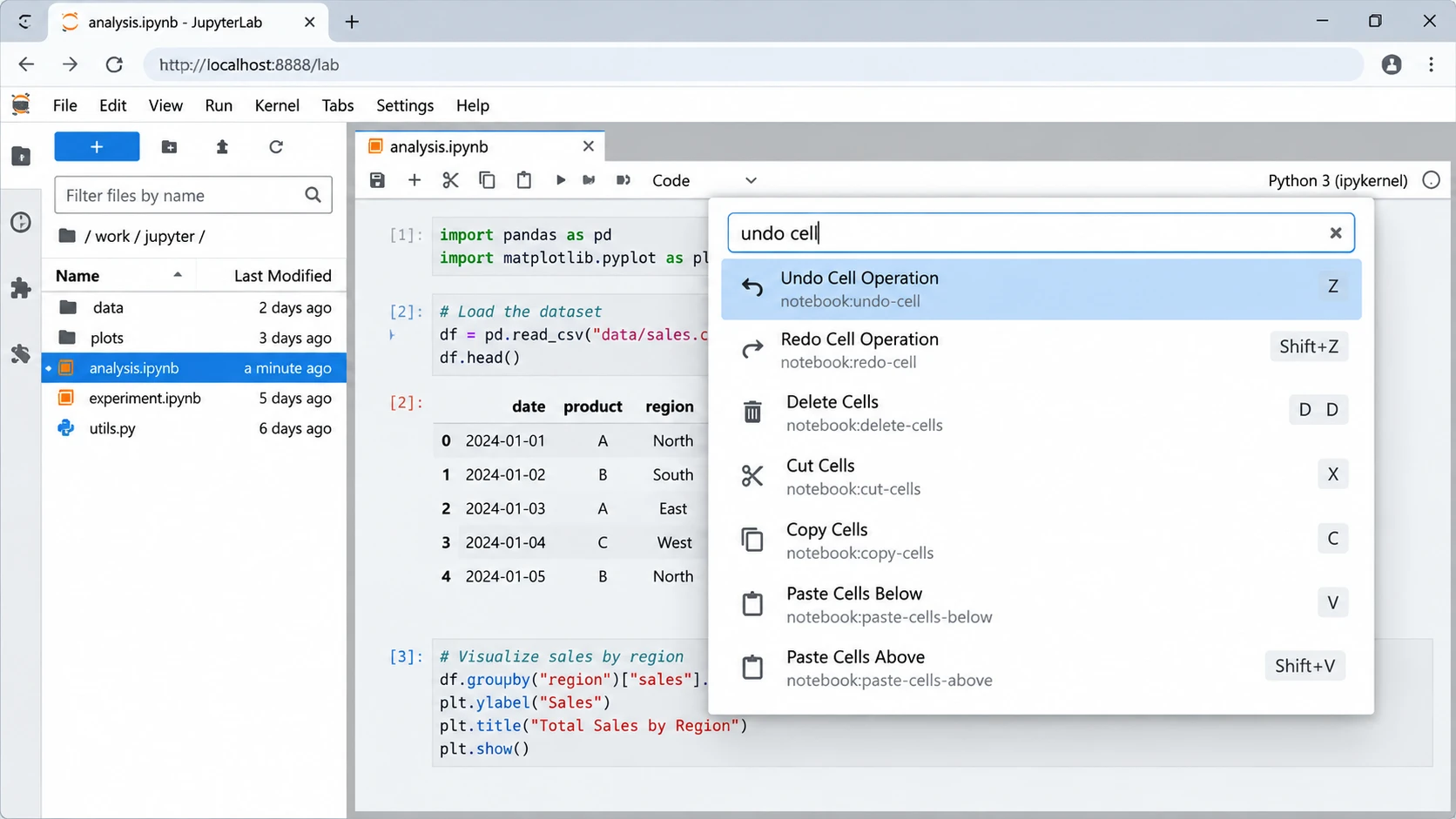
JupyterLab’s Offizielle Befehlsübersicht bestätigt, dass Z ist die Abkürzung für Zelloperation rückgängig machen.
Diesen Befehl finden Sie auch über die Befehlspalette von JupyterLab.
Ein wichtiger Unterschied:
ZIm Befehlsmodus werden Zelloperationen auf Notizbuch-Ebene rückgängig gemacht.Strg + ZoderCmd + ZMacht Textänderungen im jeweiligen Bearbeitungskontext in der Regel rückgängig.
Mit diesem Verfahren lassen sich kürzlich gelöschte Code- oder Markdown-Zellen wiederherstellen. Das Schließen oder Neuladen des Notizbuchs kann jedoch dazu führen, dass der entsprechende Rückgängig-Verlauf gelöscht wird.
IPython-Verlauf verwenden, wenn das Rückgängigmachen in Zellen fehlschlägt
Falls Sie das Löschen nicht rückgängig machen können, enthält IPython möglicherweise noch zuvor ausgeführten Python-Code.
Öffnen Sie ein verfügbares Notebook oder eine IPython-Konsole und führen Sie Folgendes aus:
%history -n
Hier werden die Code-Eingaben der aktuellen Sitzung mit Zeilennummern angezeigt.
Alternativ können Sie den gespeicherten Verlauf nach einem bekannten Befehl durchsuchen:
%history -g *model.fit*
Nachdem Sie den fehlenden Code gefunden haben, kopieren Sie ihn in eine neue Zelle und speichern Sie das Notizbuch.
Laut der IPython-Dokumentation, mit dem Befehl „history“ lassen sich zuvor ausgeführte Eingaben abrufen, einschließlich früherer Sitzungen, sofern ein dauerhafter Verlauf verfügbar ist.
Einschränkung: Der IPython-Verlauf kann Markdown-Zellen, Bilder, Notebook-Metadaten oder Originalausgaben nicht vollständig rekonstruieren. Außerdem kann Code fehlen, der nie ausgeführt wurde.
Methode 2: Gelöschte Inhalte aus Jupyter-Notebooks anhand von Checkpoints wiederherstellen
Geeignet für: Fehlende Zellen, ungewollte Änderungen oder ältere Notizbuchversionen nach dem Speichern.
Jupyter-Checkpoints speichern einen zuvor gespeicherten Zustand des Notebooks, sofern die Checkpoint-Funktion verfügbar ist.
Ein Checkpoint unterscheidet sich jedoch von einer automatischen Speicherung. Bei der automatischen Speicherung wird das Arbeitsnotizbuch aktualisiert, während ein Checkpoint einen separaten Wiederherstellungspunkt darstellt.
Notebook-Checkpoint wiederherstellen
- Öffnen Sie das betroffene Notizbuch in JupyterLab.
- Speichern Sie eine Kopie der aktuellen Version.
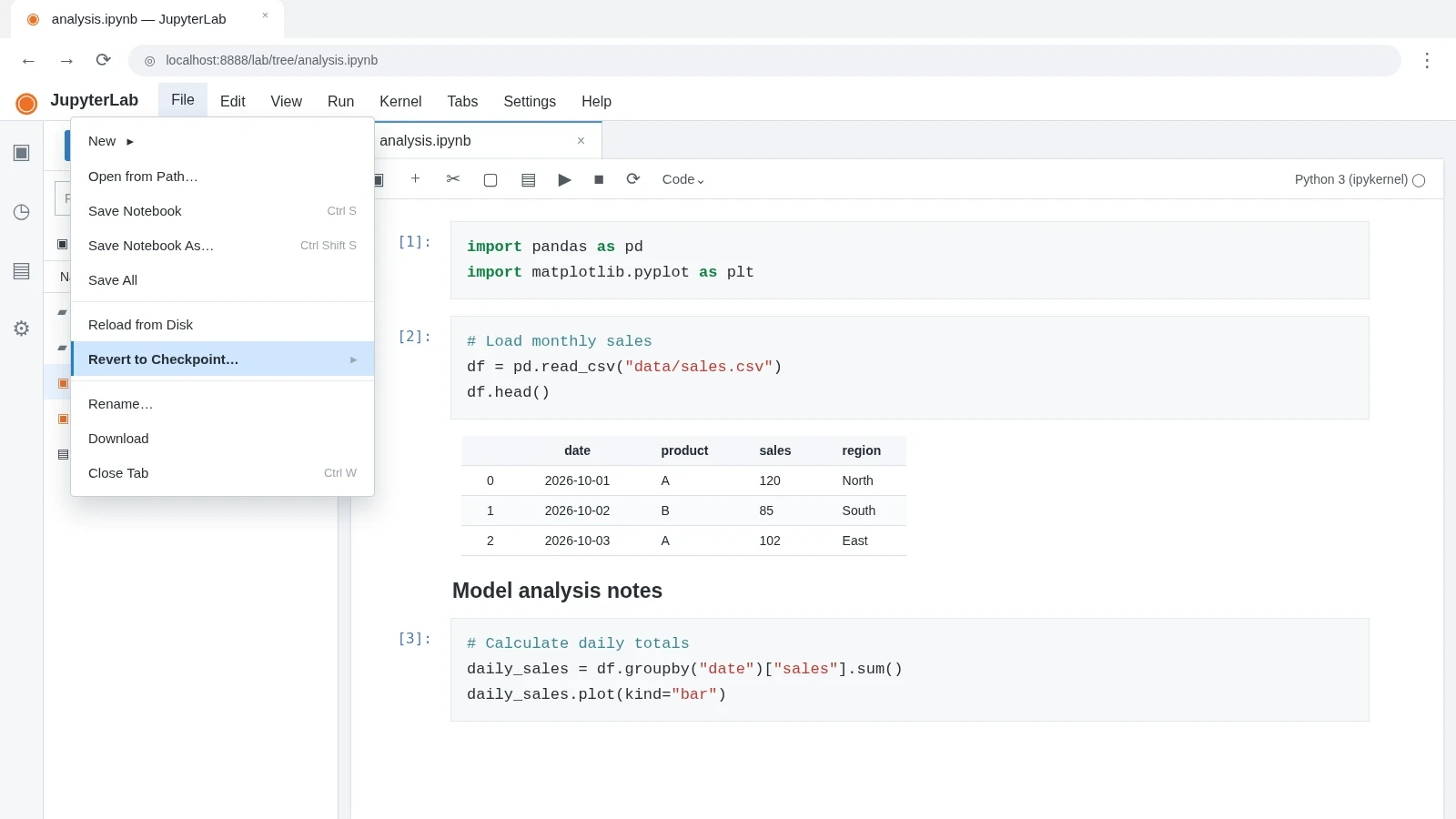
- Öffnen Sie die Datei Menü.
- Suche nach Zum Checkpoint zurückkehren, Notebook auf einen Checkpoint zurücksetzen, oder einen Befehl mit ähnlichem Namen.
- Überprüfen Sie den verfügbaren Checkpoint und dessen Zeitstempel.
- Stellen Sie es erst wieder her, nachdem Sie die neueren Änderungen gesichert haben.
Die verfügbaren Befehle hängen von Ihrer Jupyter-Version und der Serverkonfiguration ab.
Finden Sie die .ipynb_checkpoints Ordner
Bei vielen üblichen lokalen Installationen speichert Jupyter die Checkpoint-Dateien in einem versteckten Ordner neben dem ursprünglichen Notebook.
Zum Beispiel:
Projekt/
├── analysis.ipynb
└── .ipynb_checkpoints/
└── analysis-checkpoint.ipynb
Wenn Sie einen Checkpoint finden, kopieren Sie ihn an einen neuen Speicherort und benennen Sie die Kopie um:
analysis-recovered.ipynb
Öffnen Sie anschließend das kopierte Notizbuch in Jupyter.
So überprüfen Sie einen wiederhergestellten Checkpoint
Gehen Sie nicht davon aus, dass der neueste Checkpoint alles enthält, was Sie benötigen.
Überprüfen Sie stattdessen Folgendes:
- Änderungsdatum: Ist es älter als die Löschung oder die unerwünschte Bearbeitung?
- Dateigröße: Entspricht es den Erwartungen an das Notebook?
- Öffnungsfähigkeit: Öffnet Jupyter die Datei ohne Fehler?
- Inhalt: Sind die wichtigen Code-Zellen, die Markdown-Erläuterungen und die gespeicherten Ausgaben vorhanden?
- Abhängigkeiten: Sind die genannten Datensätze und Skripte weiterhin verfügbar?
Sobald Sie eine brauchbare Version gefunden haben, speichern Sie diese unter einem anderen Dateinamen.
Einschränkung: Checkpoints sind keine dauerhaften Sicherungskopien. Sie können zusammen mit dem ursprünglichen Notizbuch ersetzt, entfernt oder gelöscht werden. Daher können sie nicht immer Gelöschtes Jupyter-Notebook wiederherstellen Dateien.
Methode 3: Ein noch vorhandenes Jupyter-Notebook finden
Geeignet für: Ein Notizbuch, das im Dateibrowser von JupyterLab fehlt, aber auf dem Computer noch vorhanden ist.
Bevor Sie davon ausgehen, dass die Datei nicht mehr vorhanden ist, sollten Sie überprüfen, ob Jupyter das richtige Verzeichnis anzeigt.
Den ursprünglichen Speicherort des Notizbuchs suchen
Überprüfen Sie in JupyterLab das aktuelle Verzeichnis im Dateibrowser und navigieren Sie zum gewünschten Projektordner.
Falls das Notizbuch noch an anderer Stelle aufgeführt ist, öffnen Sie es direkt.
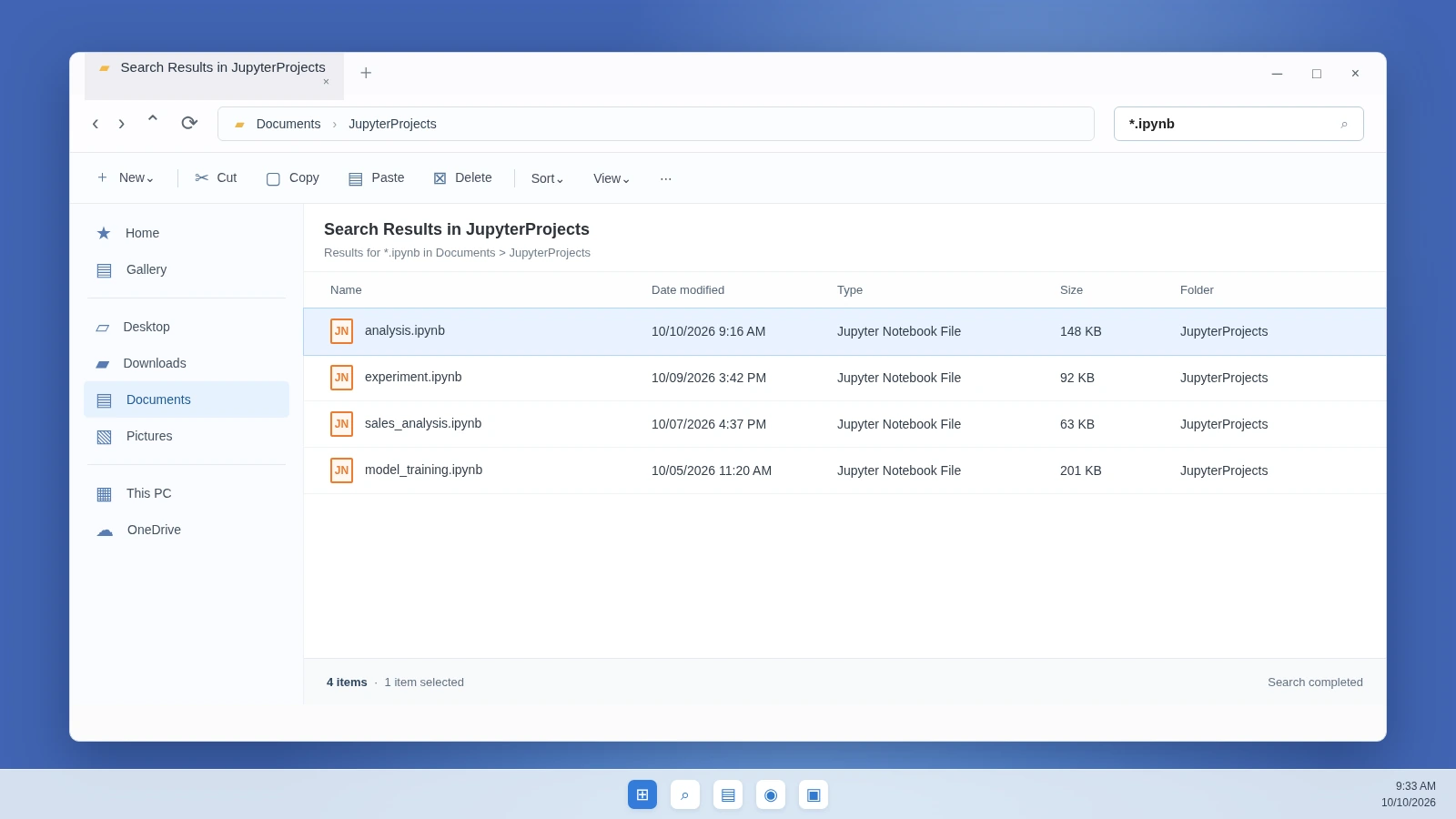
Verwenden Sie unter Windows den Datei-Explorer, um im entsprechenden Projektverzeichnis nach folgenden Dateien zu suchen:
*.ipynb
Siehe auch:
- Der ursprüngliche Projektordner
- Kürzlich umbenannte Verzeichnisse
- Downloads und Dokumente
- Ein weiteres von Jupyter verwendetes Arbeitsverzeichnis
- Jeder angeschlossene Speicher, auf dem sich das Projekt befindet
Verwenden Sie den Dateinamen, die Dateiendung und das Änderungsdatum des Notizbuchs, um die Suche einzugrenzen.
Wenn Sie die Datei gefunden haben, kopieren Sie sie in ein stabiles Projektverzeichnis und öffnen Sie sie erneut in Jupyter.
Denken Sie daran: Der Dateibrowser von JupyterLab zeigt Dateien an, auf die über den Server zugegriffen werden kann. Ein Notebook, das außerhalb des konfigurierten Stammverzeichnisses des Servers gespeichert ist, wird möglicherweise nicht angezeigt, obwohl es unter Windows weiterhin vorhanden ist.
Fehlende Datensatz- oder Skriptpfade beheben
Manchmal lässt sich das Notebook zwar normal öffnen, aber der Code schlägt mit folgender Fehlermeldung fehl: FileNotFoundError.
Das deutet in der Regel auf eine fehlende oder falsch referenzierte Datei hin, nicht unbedingt auf ein gelöschtes Notizbuch.
Zum Beispiel:
df = pd.read_csv("data/sales.csv")
Überprüfen Sie zunächst das aktuelle Kernel-Arbeitsverzeichnis:
%pwd
Suchen Sie als Nächstes sales.csv im Datei-Explorer oder im Dateibrowser von Jupyter.
Falls der Datensatz verschoben wurde, passen Sie den Pfad im Code an oder stellen Sie die gewünschte Projektverzeichnisstruktur wieder her.
Im Gegensatz zu einigen anderen kreativen Anwendungen bietet Jupyter keinen universellen Befehl zum erneuten Verknüpfen externer Datensätze. Stattdessen müssen Sie den Dateipfad korrigieren oder den erwarteten Speicherort wiederherstellen.
Wesentlicher Unterschied: Falls das Notizbuch oder der Datensatz noch vorhanden ist, suchen Sie es bzw. ihn und korrigieren Sie den Verweis. Falls die eigentliche Datei nicht mehr vorhanden ist, fahren Sie mit der Wiederherstellung aus einer Sicherungskopie oder dem Löschvorgang fort.
Methode 4: Gelöschte .ipynb-Dateien aus dem Papierkorb und aus Backups wiederherstellen
Geeignet für: Alle Notebook-Dateien wurden aus dem lokalen Speicher gelöscht.
Wenn der Datei-Explorer die Originaldatei nicht finden kann .ipynb Datei: Prüfen Sie, ob das Betriebssystem oder ein Backup-Dienst eine Kopie davon gespeichert hat.
Windows-Papierkorb überprüfen
JupyterLab enthält eine In den Papierkorb verschieben Befehl in seinem modernen Dateibrowser. Das tatsächliche Löschverhalten hängt jedoch von der Server- und Speicherkonfiguration ab.
Unter Windows:
- Öffnen Sie Papierkorb.
- Suchen Sie nach dem Dateinamen des Notizbuchs.
- Überprüfen Sie den ursprünglichen Speicherort und das Löschdatum.
- Klicken Sie mit der rechten Maustaste auf das richtige
.ipynbDatei. - Wählen Sie Wiederherstellen.
Kehren Sie anschließend zum ursprünglichen Verzeichnis zurück und öffnen Sie eine Kopie in Jupyter.
Falls die Datei nicht mehr im Papierkorb zu finden ist, lesen Sie unsere Anleitung zu Wiederherstellung dauerhaft gelöschter Dateien.
Unter macOS oder Linux sollten Sie stattdessen das entsprechende Papierkorb-Verzeichnis überprüfen. Remote-Jupyter-Server verwenden möglicherweise einen anderen Speicherort für den Papierkorb.
Eine frühere Version mit dem Windows-Dateiverlauf wiederherstellen
Falls die Windows-Dateiversionsgeschichte den Ordner „Notebook“ vor dem Löschen gesichert hat, enthält er möglicherweise eine frühere Kopie.
- Öffnen Sie den Datei-Explorer und suchen Sie den ursprünglichen übergeordneten Ordner.
- Klicken Sie mit der rechten Maustaste darauf und wählen Sie Frühere Versionen wiederherstellen.
- Suche eine Version aus der Zeit, bevor das Notebook verschwunden ist.
- Öffnen Sie die verfügbare Sicherungskopie.
- Stellen Sie das Notebook an einem anderen Ort wieder her.
Microsoft erläutert die Funktion in seiner Dokumentation zur Dateiversionsgeschichte.
Die Dateiversionsgeschichte kann jedoch keine Inhalte wiederherstellen, die nie gesichert wurden.
Git- und Cloud-Versionsverlauf prüfen
Wenn Ihr Notizbuch zu einem Git-Repository gehört, sehen Sie sich dessen Historie an:
git log -- notebooks/analysis.ipynb
Rufen Sie anschließend eine früher festgeschriebene Version ab:
git show COMMIT:notebooks/analysis.ipynb
Ersetzen Sie COMMIT mit der entsprechenden Commit-ID.
Vermeiden Sie die Verwendung von git reset --hard einfach nur, um ein fehlendes Notizbuch wiederherzustellen, da dadurch andere Arbeitsänderungen verloren gehen können.
Überprüfen Sie außerdem OneDrive, Google Drive oder Dropbox auf gelöschte Dateien und den Versionsverlauf.
Der Cloud-Speicher enthält möglicherweise ein vollständiges früheres Notizbuch, aber eine ausschließlich online verfügbare Datei ist nicht unbedingt als vollständige lokale Kopie verfügbar.
Methode 5: Ein aus JupyterHub gelöschtes Notebook wiederherstellen
Geeignet für: Fehlende Notizbücher, die in gehosteten Jupyter-Umgebungen, Universitätssystemen oder Cloud-Arbeitsbereichen gespeichert sind.
JupyterHub speichert Notebooks häufig auf einem von einem Remote-Server verwalteten Speicherort und nicht auf Ihrem eigenen Computer.
Prüfen Sie daher zunächst die auf der Plattform verfügbaren Wiederherstellungsoptionen, bevor Sie versuchen, die lokale Festplatte zu scannen.
Suchen Sie im Arbeitsbereich nach dem Papierkorb, Snapshots, dem Versionsverlauf, Administrator-Backups oder früheren Git-Commits.
Sollten diese Optionen nicht verfügbar sein, wenden Sie sich bitte an den Service-Administrator. Geben Sie dabei den Dateinamen des fehlenden Notizbuchs, das ursprüngliche Verzeichnis, den ungefähren Zeitpunkt der Löschung sowie Informationen zum Arbeitsbereich an.
Zum Beispiel, die NOIRLab Data Lab-Supportteam erklärt, dass die Wiederherstellung gelöschter Dateien in bestimmten Fällen möglich sein kann, jedoch nicht garantiert ist.
Einschränkung: Die Windows-Wiederherstellungssoftware kann keine Dateien scannen, die ausschließlich auf einem nicht zugänglichen Remote-JupyterHub-Server gespeichert sind.
Wann braucht man eigentlich eine Datenrettungssoftware?
Bevor Sie eine Wiederherstellungssoftware verwenden, um Gelöschtes Jupyter-Notebook wiederherstellen Dateien: Vergewissern Sie sich, dass die Originaldatei tatsächlich fehlt.
Wiederherstellungs-Checkpoint | Falls die Antwort „Ja“ lautet |
Können der Datei-Explorer oder der Dateibrowser von Jupyter die | Öffnen Sie die vorhandene Datei |
Sind die fehlenden Inhalte über die Rückgängig-Funktion oder den IPython-Verlauf verfügbar? | Die Zellen oder den Code wiederherstellen |
Gibt es einen brauchbaren Kontrollpunkt? | Die Checkpoint-Kopie wiederherstellen |
Befindet sich die Datei im Papierkorb oder im Mülleimer? | Direkt wiederherstellen |
Gibt es in Git, im Dateiverlauf oder im Cloud-Speicher eine frühere Version? | Diese Version wiederherstellen |
Gibt es das fehlende Notizbuch nur auf JupyterHub? | Wenden Sie sich an den Gastgeber oder den Administrator |
Wurde die Datei dauerhaft von einem stabilen, zugänglichen Windows-Laufwerk gelöscht? | Erwägen Sie eine Festplattenwiederherstellung |
Erst in dieser Situation ist eine Software zur lokalen Datenwiederherstellung ein geeigneter nächster Schritt.
Sollte sich das Laufwerk wiederholt trennen, ungewöhnliche Geräusche von sich geben oder äußerliche Beschädigungen aufweisen, sollten Sie die eigenständige Überprüfung einstellen und professionelle Hilfe in Anspruch nehmen.
Methode 6: Gelöschte Jupyter-Notebook-Dateien mit Magic Data Recovery wiederherstellen
Geeignet für: Dauerhaft gelöscht .ipynb Dateien auf einem zugänglichen Windows-Speicherort, wenn die integrierten Wiederherstellungs- und Sicherungsfunktionen versagen.
Wenn Windows ein Notizbuch endgültig löscht, kennzeichnet das Dateisystem dessen Speicherblöcke möglicherweise als verfügbar. Einige der ursprünglichen Daten können so lange erhalten bleiben, bis sie durch neue Schreibvorgänge überschrieben werden.
Magic Data Recovery Durchsucht den Windows-Speicher nach wiederherstellbaren gelöschten Dateien. Im Gegensatz zu Checkpoints, dem Papierkorb oder der Dateiversionsgeschichte ist hierfür keine erhaltene Sicherungskopie erforderlich.
Daher kann es helfen, eine ursprüngliche Notebook-Datei nach einer endgültigen Löschung wiederherzustellen. Allerdings, .ipynb Eine Erkennung kann nicht garantiert werden, und Wiederherstellungssoftware kann nicht gespeicherte Zellen nicht rekonstruieren oder überschriebene Inhalte nicht reparieren.
So verwenden Sie Magic Data Recovery
Schritt 1: Herunterladen und Installieren von Magic Data Recovery
Laden Sie Magic Data Recovery herunter und installieren Sie es auf einem anderen Laufwerk oder einer anderen Partition als derjenigen, auf der sich das gelöschte Notebook befindet. Vermeiden Sie es, Installationsdateien auf den betroffenen Speicher zu schreiben.
Unterstützt Windows 7/8/10/11 und Windows Server
Schritt 2: Wählen Sie das Laufwerk aus, auf dem das Jupyter-Notebook gespeichert wurde
Starten Sie die Software und wählen Sie die Windows-Partition aus, auf der sich zuvor Ihre .ipynb Datei. Wenn das Notizbuch beispielsweise unter C:\Benutzer\IhrName\Dokumente\Jupyter, wählen Sie die C: Laufwerk einlegen und den Scanvorgang starten.

Schritt 3: Nach verlorenen oder gelöschten Notizbuchdateien suchen
Lassen Sie die Software den ausgewählten Speicherort scannen. Überprüfen Sie anschließend die Ergebnisse auf den Dateinamen, das ursprüngliche Verzeichnis oder mögliche .ipynb Dateien. Einige Kandidaten können unter der Kategorie „Allgemeine Dokumente“ oder „Sonstige Dateien“ aufgeführt sein.

Schritt 4: Dateien an einem sicheren Ort wiederherstellen
Wählen Sie die gewünschten Dateien aus und klicken Sie auf Wiederherstellen. Speichern Sie sie auf einem anderen Laufwerk, nicht an dem Ort, an dem der Datenverlust ursprünglich aufgetreten ist. Öffnen Sie abschließend die wiederhergestellte Notizdatei und vergewissern Sie sich, dass die Zellen, Metadaten und relevanten Inhalte weiterhin lesbar sind.

Sollten die integrierten Wiederherstellungsoptionen nicht mehr funktionieren, können Sie Magic Data Recovery ausprobieren, bevor neue Daten die gelöschten Dateien überschreiben.
Nach der Wiederherstellung: Stellen Sie sicher, dass das Jupyter-Notebook tatsächlich funktioniert
Einen .ipynb Die Datei bedeutet nicht zwangsläufig, dass der gesamte Notizbuch-Workflow wiederhergestellt wird.
Kopieren Sie zunächst die wiederhergestellte Datei in ein stabiles Projektverzeichnis. Öffnen Sie sie anschließend in JupyterLab, ohne sofort alle Zellen auszuführen.
Überprüfen Sie, ob das Notizbuch den erwarteten Code, Markdown, Metadaten und gespeicherte Ergebnisse enthält.
Überprüfen Sie als Nächstes die externen Abhängigkeiten:
- Sind die genannten CSV-, Excel- oder sonstigen Datensätze zugänglich?
- Befinden sich die importierten Python-Skripte noch an den erwarteten Speicherorten?
- Enthält die ausgewählte Python-Umgebung die erforderlichen Bibliotheken?
- Verweisen relative Dateipfade noch auf die richtigen Verzeichnisse?
Wenn sich das Notebook zwar öffnen lässt, aber kein Datensatz geladen werden kann, stellen Sie die fehlende Quelldatei wieder her oder korrigieren Sie deren Pfad.
Speichern Sie das Arbeitsnotizbuch abschließend unter einem neuen Dateinamen. Bewahren Sie das wiederhergestellte Original bis zum Abschluss der Überprüfung auf.
Was wäre, wenn die Genesenen .ipynb Ist die Datei beschädigt?
Ein wiederhergestelltes Notizbuch kann unvollständiges oder ungültiges JSON enthalten.
In diesem Fall sollten Sie die ursprünglich wiederhergestellte Kopie aufbewahren und eine Kopie davon mit einem Texteditor überprüfen. Die Offizielle Spezifikation des Jupyter-Notebook-Formats erläutert den Aufbau von .ipynb Dokumente.
Allerdings beweist gültiges JSON allein noch nicht, dass jede Zelle intakt ist.
Sollte die Datei unvollständig sein, überprüfen Sie einen anderen Checkpoint, eine andere Git-Revision oder ein anderes Backup, anstatt die wiederhergestellte Kopie wiederholt zu überschreiben.
Wenn eine weitere Erholung wahrscheinlich nicht mehr hilft
Manche Situationen unterliegen festen technischen Grenzen:
- Überschreiben: Die Daten der überschriebenen Datei lassen sich mit herkömmlicher Wiederherstellungssoftware nicht rekonstruieren.
- SSD-TRIM: Gelöschte Blöcke wurden möglicherweise vom SSD-Controller verworfen.
- Nicht gespeicherte Änderungen: Inhalte, die nie in den dauerhaften Speicher übertragen wurden, sind möglicherweise nicht in einer wiederherstellbaren Datei enthalten.
- Physischer Schaden: Software kann defekte Hardware nicht reparieren.
Daher garantieren zusätzliche Scans kein besseres Ergebnis, insbesondere nach einer TRIM-Vorgang oder einer umfangreichen Überschreibung.
So verhindern Sie künftig den Verlust von Jupyter-Notebooks
Die wirksamste Präventionsstrategie kombiniert gespeicherte Notizbücher, Versionshistorie und unabhängige Sicherungen.
Für wichtige Jupyter-Projekte:
- Nutze Git regelmäßig. Führen Sie vor größeren Änderungen sinnvolle Notebook-Versionen ein.
- Checkpoints beibehalten. Machen Sie sich damit vertraut, wo Ihre Umgebung Wiederherstellungskopien speichert, verlassen Sie sich jedoch nicht ausschließlich auf diese als einzige Sicherungskopie.
- Sorgen Sie für eine übersichtliche Organisation der Datensätze. Speichern Sie Notizbücher, Skripte und erforderliche Dateien in einer einheitlichen Projektstruktur.
- Verwenden Sie separate Sicherungskopien. Bewahren Sie Kopien außerhalb des ursprünglichen Speichermediums auf.
- Cloud-Versionen überprüfen. Prüfen Sie die Aufbewahrungs- und Wiederherstellungsoptionen, anstatt davon auszugehen, dass die Synchronisierung dauerhafte Sicherungen gewährleistet.
- Speichern Sie die Datei, bevor Sie Zellen löschen. Erstellen Sie vor einer umfassenden Umstrukturierung eine neue Version des Notizbuchs.
Vor allem aber ist die automatische Speicherung nicht gleichbedeutend mit einer dauerhaften Sicherung. Es kann vorkommen, dass eine versehentliche Löschung über den vorherigen Zustand des Notizbuchs hinweg gespeichert wird.
Schlussfolgerung
An Gelöschtes Jupyter-Notebook wiederherstellen Um Dateien sicher zu speichern, sollten Sie zunächst feststellen, ob Sie eine Zelle, eine frühere Version, einen verknüpften Datensatz oder die eigentliche Datei verloren haben. .ipynb Datei.
Falls die Datei noch vorhanden ist, suchen Sie sie und öffnen Sie sie erneut. Falls eine frühere Version erhalten geblieben ist, nutzen Sie die Rückgängig-Funktion, Checkpoints, Git, den Cloud-Verlauf oder Backups. Erst wenn die Originaldatei tatsächlich aus dem Windows-Speicher verschwunden ist, sollten Sie eine Festplattenwiederherstellung in Betracht ziehen.
Für eine dauerhafte lokale Löschung, Magic Data Recovery bietet eine zusätzliche Möglichkeit, wenn das Notebook mit den integrierten Methoden nicht wiederhergestellt werden kann. Das Ergebnis hängt jedoch davon ab, ob auf dem Laufwerk noch wiederherstellbare Daten vorhanden sind. Weitere Wiederherstellungsmethoden finden Sie in unserem Zentrum zur Wiederherstellung gelöschter Dateien.
Unterstützt Windows 7/8/10/11 und Windows Server
Häufig gestellte Fragen
Kann ich gelöschte Jupyter-Notebook-Dateien wiederherstellen, nachdem ich den Papierkorb geleert habe?
.ipynb Datei auf einem zugänglichen Windows-Laufwerk. Eine erfolgreiche Wiederherstellung hängt jedoch davon ab, ob die Originaldaten intakt geblieben sind. Überschreiben und SSD-TRIM können eine Wiederherstellung unmöglich machen.Wie kann ich in Jupyter gelöschte Zellen nach dem Speichern wiederherstellen?
Esc Um in den Befehlsmodus zu wechseln, drücken Sie dann Z Um die letzte Zelloperation rückgängig zu machen. Durch das Speichern wird der Rückgängig-Verlauf nicht unbedingt gelöscht, solange die Bearbeitungssitzung aktiv ist. Beim erneuten Öffnen des Notizbuchs kann dieser Verlauf jedoch gelöscht werden. Falls das Rückgängigmachen fehlschlägt, überprüfen Sie die verfügbaren Checkpoints oder nutzen Sie den IPython-Verlauf für zuvor ausgeführten Code.Warum wird mein Jupyter-Notebook im Dateibrowser nicht angezeigt, ist aber trotzdem auf meinem Computer vorhanden?
*.ipynb im erwarteten Projektordner mithilfe des Datei-Explorers. Wenn Sie das Notebook finden, öffnen Sie es erneut über ein zugängliches Jupyter-Verzeichnis.Kann die automatische Speicherung von Jupyter ein Notebook wiederherstellen, das nie manuell gespeichert wurde?
Wo werden gelöschte Jupyter-Notebook-Checkpoint-Dateien gespeichert?
.ipynb_checkpoints Ordner neben dem ursprünglichen Notizbuch. Zum Beispiel:, analysis.ipynb kann ein entsprechendes haben analysis-checkpoint.ipynb Datei. Allerdings können sich Serverkonfigurationen ändern oder die Speicherung von Checkpoints deaktivieren. Zudem kann das Löschen eines Notizbuchs dazu führen, dass dessen Checkpoint entfernt wird. Kopieren Sie alle noch vorhandenen Checkpoints, bevor Sie eine Wiederherstellung versuchen.Kann ich ein Notizbuch wiederherstellen, das aus JupyterHub oder einer Cloud-Umgebung gelöscht wurde?
Warum lässt sich ein wiederhergestelltes Jupyter-Notebook zwar öffnen, läuft aber nicht ordnungsgemäß?
.ipynb Die Datei ist möglicherweise intakt, während ihre externen Abhängigkeiten fehlen. Beispielsweise sind referenzierte CSV-Dateien, Python-Module oder Umgebungspakete möglicherweise nicht mehr unter den erwarteten Pfaden vorhanden. Überprüfen Sie zunächst die Zellen und Ausgaben des Notebooks. Stellen Sie anschließend fehlende Datensätze wieder her, korrigieren Sie relative Pfade und überprüfen Sie die Python-Umgebung, bevor Sie den Workflow erneut ausführen.
Vasilii ist ein Datenrettungsspezialist mit rund 10 Jahren praktischer Erfahrung in diesem Bereich. Im Laufe seiner Karriere hat er Tausende von komplexen Fällen mit gelöschten Dateien, formatierten Laufwerken, verlorenen Partitionen und RAW-Dateisystemen erfolgreich gelöst. Sein Fachwissen umfasst sowohl manuelle Wiederherstellungsmethoden mit professionellen Tools wie Hex-Editoren als auch fortschrittliche automatische Lösungen mit Wiederherstellungssoftware. Vasilii hat es sich zur Aufgabe gemacht, zuverlässiges Wissen zur Datenwiederherstellung sowohl IT-Fachleuten als auch normalen Nutzern zugänglich zu machen und ihnen dabei zu helfen, ihre wertvollen digitalen Ressourcen zu schützen.