
Come recuperare i file Jupyter Notebook cancellati

Il tuo notebook Jupyter era visibile ieri, ma ora il suo .ipynb Il file non è presente in JupyterLab. In alternativa, potresti aver cancellato una cella di codice, aver salvato sovrascrivendo un lavoro importante oppure aver riavviato il kernel dopo un crash. Per ripristinare un notebook Jupyter cancellato file, occorre innanzitutto individuare cosa sia effettivamente scomparso. La mancanza di un notebook nel browser dei file di Jupyter non significa sempre che Windows abbia eliminato il file originale.
Infatti, Jupyter potrebbe mostrare una directory diversa, una versione precedente potrebbe essere ancora presente in un checkpoint oppure il notebook potrebbe essere archiviato su un server remoto. Ogni situazione richiede un metodo di recupero diverso.
Questa guida inizia con le funzionalità di ripristino integrate in Jupyter, per poi passare a verificare l'archivio locale, la cronologia delle versioni e i backup. Solo quando un .ipynb Se il file è effettivamente scomparso da un'unità Windows accessibile, dovresti prendere in considerazione il recupero dei dati dal disco. Per i metodi correlati, consulta la nostra Guida al recupero dei file cancellati.
Indice dei contenuti
Cosa fare prima di ripristinare un Jupyter Notebook
Prima di provare a ripristinare un notebook Jupyter cancellato file, proteggere eventuali contenuti del notebook e le informazioni di ripristino che potrebbero essere ancora presenti.
La cosa più sicura da fare dipende da ciò che è successo:
- Cella eliminata: Tieni aperto il notebook. Evita di aggiornare il browser o di riavviare Jupyter prima di provare a annullare l'operazione.
- Taccuino sovrascritto per sbaglio: Prima di ripristinare un checkpoint precedente, salvare la versione corrente con un nome file diverso.
- Arresto anomalo di Jupyter: Evitare di eliminare i file temporanei, le cartelle dei checkpoint o le informazioni relative alle sessioni.
- Taccuino mancante nel browser dei file: Verifica la directory corrente prima di creare un altro notebook con lo stesso nome.
- File locale eliminato definitivamente: Smettete di scrivere nuovi dati sull'unità interessata. Non installate pacchetti o software di ripristino su quell'unità.
- Problema con il cloud o con JupyterHub: Conserva le versioni disponibili e contatta l'amministratore prima di ripristinare l'area di lavoro.
Importante: Il ripristino di una versione precedente può sovrascrivere le modifiche più recenti. Pertanto, è necessario salvare sempre i contenuti ancora presenti prima di ripristinare una versione precedente di un notebook.
Diagnosi rapida: cosa manca esattamente a Jupyter?
Non tutti i notebook Jupyter smarriti richiedono l'uso di un software di recupero dati.
Utilizza questa tabella per individuare la soluzione corretta prima di modificare i file.
Quello che vedi | Probabile problema | Il passo successivo più indicato |
È scomparsa una cella di codice o Markdown | Cella eliminata | Annulla operazione sulla cella |
Il blocco note si apre, ma mancano le modifiche recenti | Problema relativo al salvataggio automatico, al punto di controllo o alla versione | Controlla le versioni precedenti |
| Directory errata o file spostato | Individuare e riaprire |
Il notebook si apre, ma mancano i file CSV o altri file di dati | Percorsi relativi dei file non validi | Individuare i dati a cui si fa riferimento |
Il portatile è scomparso dopo un crash | Modifiche non salvate o salvataggio incompleto | Verifica il checkpoint e la cronologia |
Intero | Eliminazione dei file | Controlla il Cestino e i backup |
Il notebook è scomparso da JupyterHub | Problema di archiviazione lato server | Verifica i backup dell'host |
Il file viene eliminato definitivamente da un'unità di Windows | Perdita di dati locali | Valutare il recupero dei dati dal disco |
Comprendere la differenza tra i file dei notebook e i relativi dati
Un notebook Jupyter utilizza il .ipynb formato che memorizza celle di codice, celle Markdown, metadati e risultati salvati in un documento JSON.
Tuttavia, un notebook non contiene necessariamente i set di dati o le risorse esterne utilizzate dal proprio codice.
Ad esempio:
import pandas as pd
df = pd.read_csv("data/sales.csv")
Qui, sales.csv è un file a sé stante. Il ripristino analisi.ipynb non ricreerà automaticamente il set di dati mancante.
Allo stesso modo, un comando Python eseguito può rimanere nella cronologia di IPython anche quando la cella del notebook da cui è stato eseguito non è più presente.
Questa distinzione determina se è necessario ripristinare una cella, individuare un file spostato, correggere un percorso o recuperare dati cancellati.
Metodo 1: Recuperare le celle eliminate da un Jupyter Notebook con la funzione "Annulla"
Ideale per: Celle cancellate accidentalmente in un blocco note che rimane aperto.
Se il notebook è ancora presente ma una cella importante è scomparsa, prova innanzitutto a utilizzare la funzione di annullamento integrata in Jupyter.
Ripristinare una cella eliminata in JupyterLab
- Tieni aperto il quaderno in questione.
- Stampa
Escper accedere alla modalità comandi. - Stampa
Zper annullare l'operazione precedente sulla cella. - Se hai cancellato più celle, ripeti l'operazione con attenzione.
- Una volta ripristinati i contenuti mancanti, salva una copia separata nel blocco note.
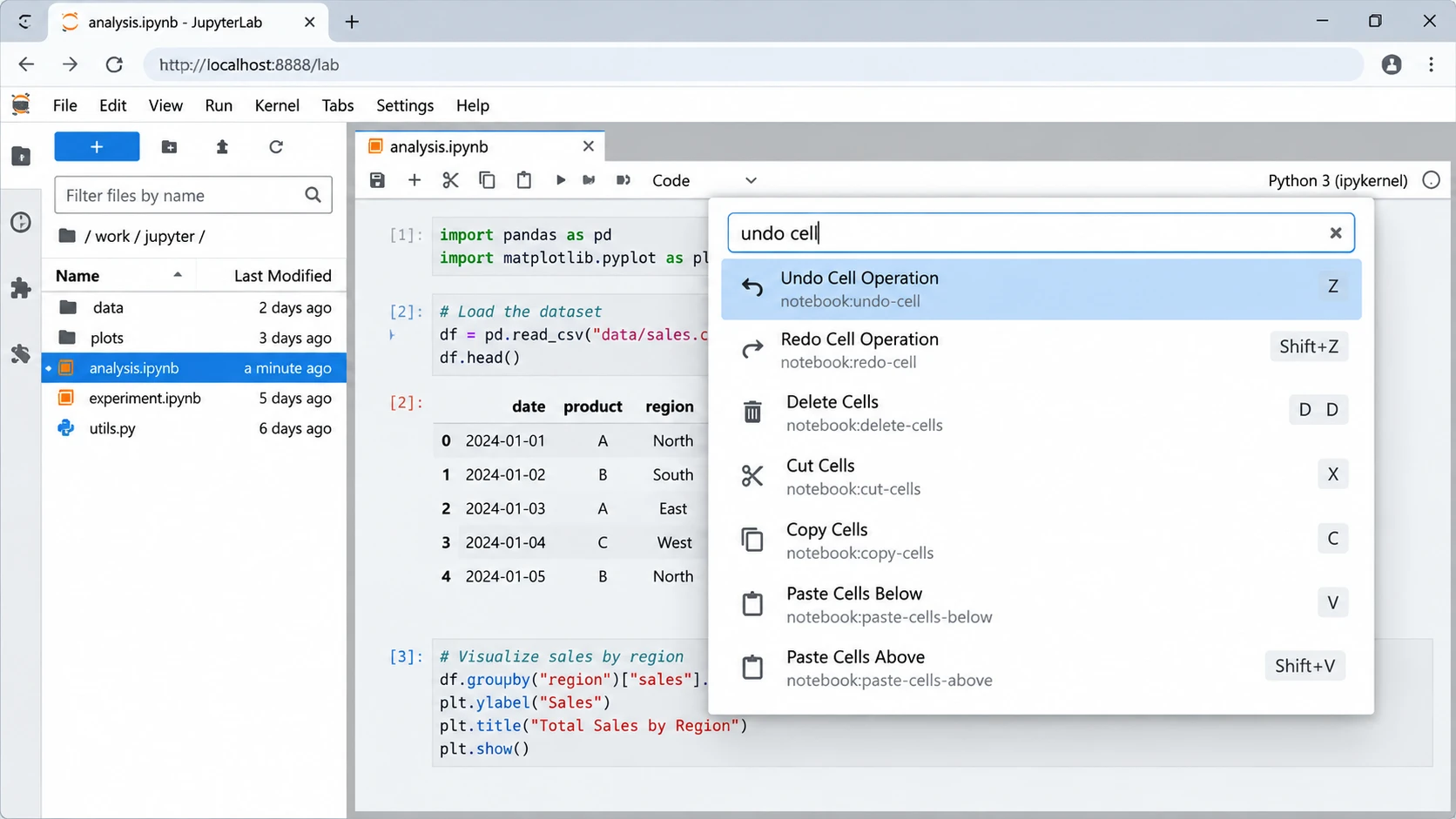
Di JupyterLab manuale ufficiale di comando conferma che Z è la scorciatoia per Annulla operazione sulla cella.
È possibile trovare questo comando anche nella “Command Palette” di JupyterLab.
Una distinzione importante:
ZIn modalità comando, annulla le operazioni sulle celle a livello di blocco note.Ctrl + ZoCmd + Zin genere annulla le modifiche apportate al testo nel contesto di modifica appropriato.
Questo approccio consente di ripristinare il codice o le celle Markdown eliminati di recente. Tuttavia, la chiusura o il ricaricamento del notebook potrebbero cancellare la cronologia di annullamento corrispondente.
Utilizzare la cronologia di IPython quando l'annullamento di un'operazione nella cella non funziona
Se non è possibile annullare l'eliminazione, IPython potrebbe comunque contenere codice Python eseguito in precedenza.
Apri un notebook disponibile o una console IPython ed esegui:
1TP13Questa storia -n
Questa opzione visualizza il codice inserito nella sessione corrente con i numeri di riga.
In alternativa, cerca nella cronologia salvata un comando riconoscibile:
%history -g *model.fit*
Dopo aver individuato il codice mancante, copialo in una nuova cella e salva il notebook.
Secondo il Documentazione di IPython, il comando "history" consente di recuperare i comandi eseguiti in precedenza, comprese le sessioni precedenti, qualora sia disponibile una cronologia permanente.
Limitazione: La cronologia di IPython non è in grado di ricostruire integralmente le celle Markdown, le immagini, i metadati dei notebook o i risultati originali. Inoltre, potrebbero mancare parti di codice che non sono mai state eseguite.
Metodo 2: Recuperare i contenuti eliminati da un Jupyter Notebook dai checkpoint
Ideale per: Celle mancanti, modifiche indesiderate o versioni precedenti del blocco note dopo il salvataggio.
I checkpoint di Jupyter conservano uno stato precedente del notebook salvato, quando è disponibile il supporto per i checkpoint.
Tuttavia, un checkpoint è diverso dal salvataggio automatico. Il salvataggio automatico aggiorna il notebook di lavoro, mentre un checkpoint fornisce un punto di ripristino separato.
Ripristina un punto di controllo del notebook
- Apri il notebook in questione in JupyterLab.
- Salva una copia della versione attuale.
- Aprire la sezione File menu.
- Cercare Torna al punto di controllo, Ripristina il notebook al checkpoint, oppure un comando dal nome simile.
- Verifica il checkpoint disponibile e la relativa data e ora.
- Ripristinalo solo dopo aver salvato le modifiche più recenti.
I comandi disponibili dipendono dalla versione di Jupyter e dalla configurazione del server.
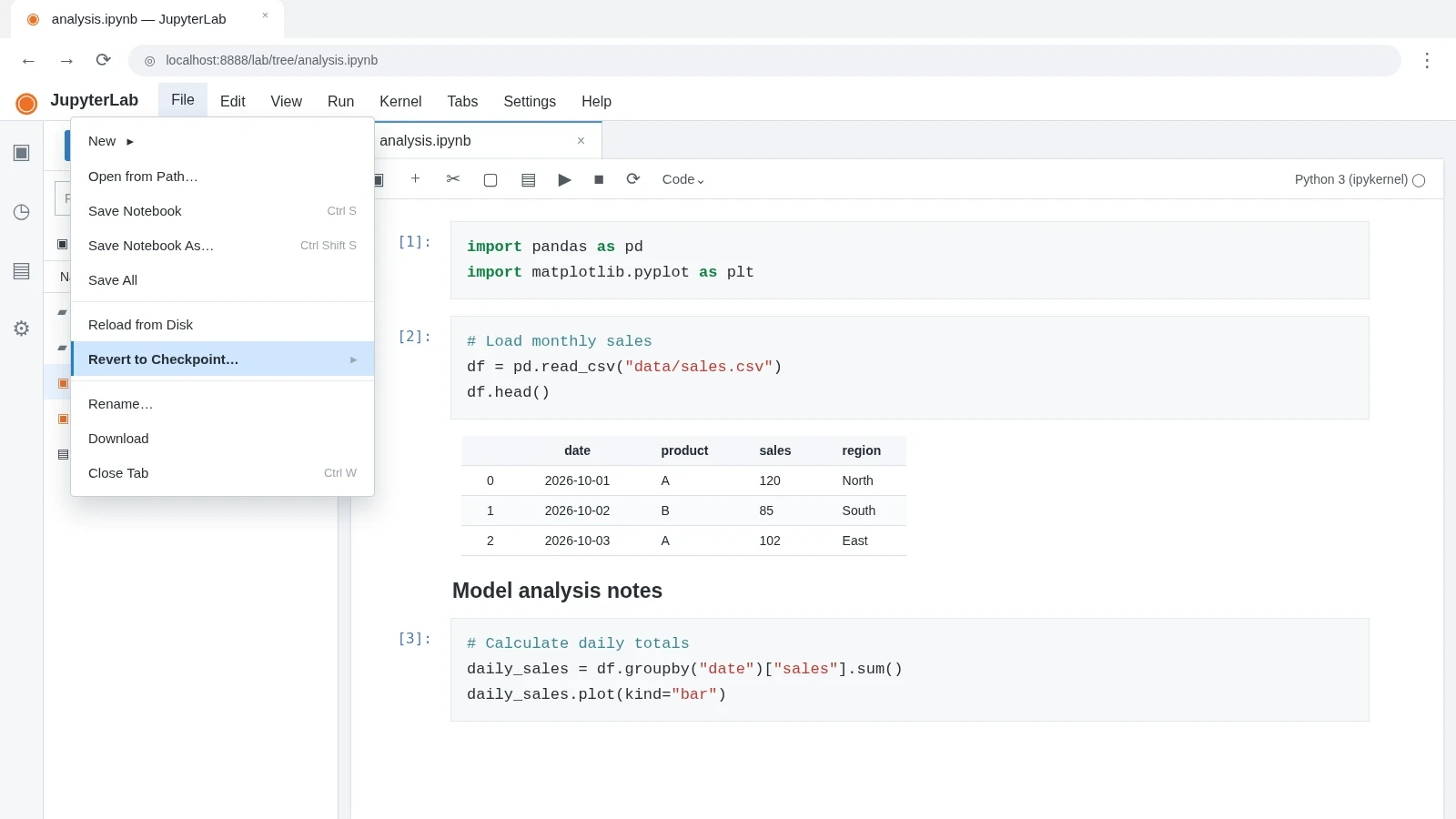
Trova il .ipynb_checkpoints Cartella
In molte installazioni locali standard, Jupyter salva i file di checkpoint in una cartella nascosta accanto al notebook originale.
Ad esempio:
progetto/
├── analysis.ipynb
└── .ipynb_checkpoints/
└── analysis-checkpoint.ipynb
Se trovi un checkpoint, copialo in una nuova posizione e rinomina la copia:
analisi-recuperata.ipynb
A questo punto, apri il notebook copiato in Jupyter.
Come verificare un checkpoint ripristinato
Non dare per scontato che l'ultimo checkpoint contenga tutto ciò di cui hai bisogno.
Verifica invece:
- Ora di modifica: È precedente alla cancellazione o alla modifica indesiderata?
- Dimensione del file: È in linea con le aspettative relative al notebook?
- Facilità di apertura: Jupyter apre il file senza errori?
- Contenuto: Sono presenti le celle di codice importanti, le spiegazioni in Markdown e i risultati salvati?
- Dipendenze: I set di dati e gli script citati sono ancora accessibili?
Una volta trovata una versione utilizzabile, salvala con un nome file diverso.
Limitazione: I checkpoint non sono copie di backup permanenti. Possono essere sostituiti, rimossi o eliminati insieme al notebook originale. Pertanto, non sempre possono ripristinare un notebook Jupyter cancellato file.
Metodo 3: Trovare un Jupyter Notebook ancora esistente
Ideale per: Un notebook che non compare nel browser dei file di JupyterLab ma che è ancora presente sul computer.
Prima di dare per scontato che il file sia andato perso, verifica che Jupyter stia visualizzando la directory corretta.
Cerca nella posizione originale del taccuino
In JupyterLab, controlla la directory corrente del browser dei file e raggiungi la cartella del progetto desiderata.
Se il taccuino è ancora elencato altrove, aprilo direttamente.
Su Windows, utilizzare Esplora file per cercare nella directory del progetto in questione:
*.ipynb
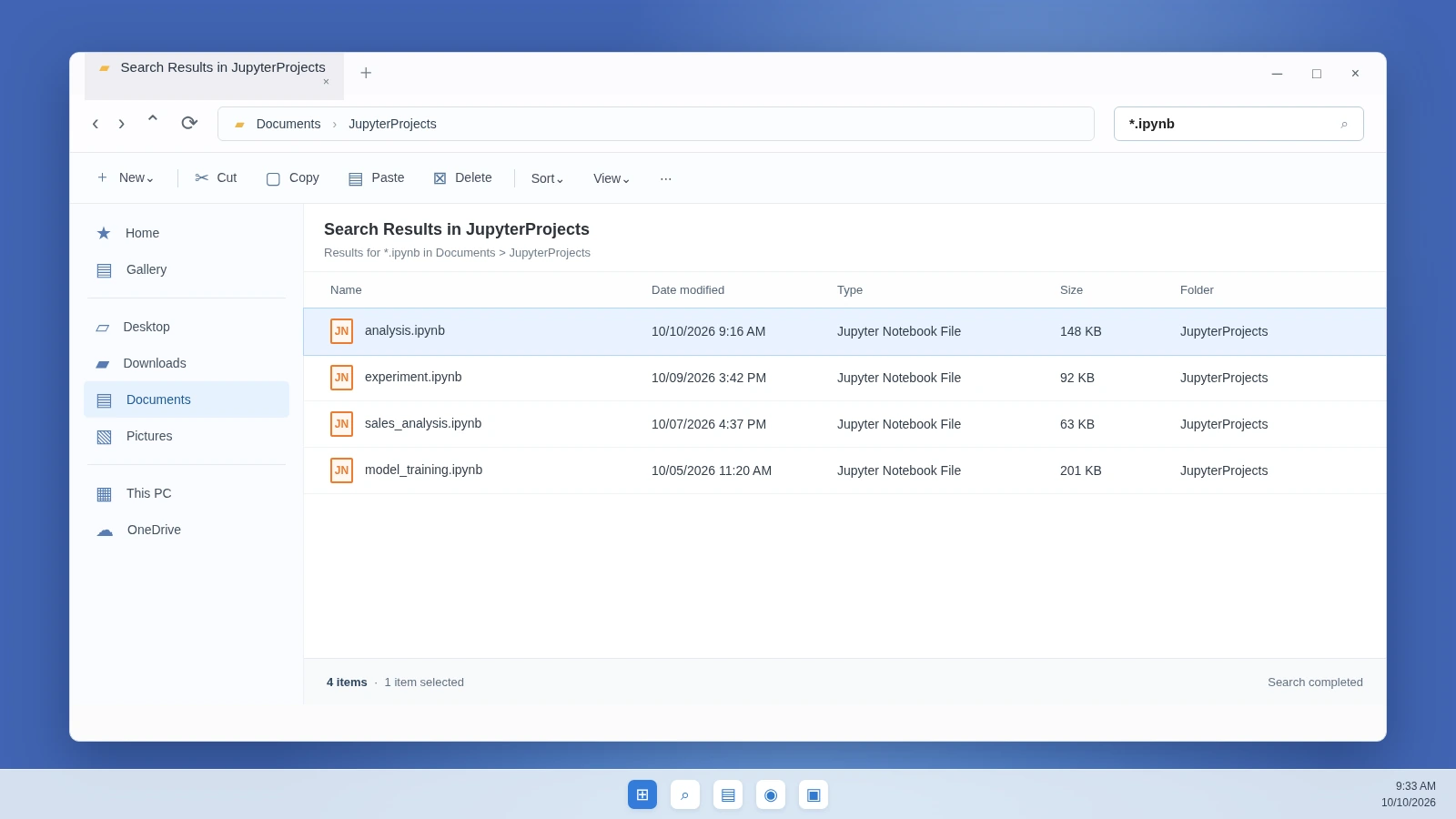
Vedi anche:
- La cartella originale del progetto
- Cartelle rinominate di recente
- Download e documenti
- Un'altra directory di lavoro utilizzata da Jupyter
- Qualsiasi dispositivo di archiviazione collegato che contenga il progetto
Utilizza il nome del file, l'estensione e la data di modifica del file di appunti per restringere la ricerca.
Se trovi il file, copialo in una directory di progetto stabile e riaprilo da Jupyter.
Ricorda: Il browser dei file di JupyterLab mostra i file accessibili tramite il proprio server. Un notebook salvato al di fuori della directory principale configurata del server potrebbe non essere visualizzato, anche se è ancora presente su Windows.
Correggere i percorsi mancanti dei set di dati o degli script
A volte il notebook si apre normalmente, ma il codice non funziona a causa di FileNotFoundError.
Questo di solito indica che manca un file o che il riferimento ad esso è errato, non necessariamente che il blocco note sia stato eliminato.
Ad esempio:
df = pd.read_csv("data/sales.csv")
Per prima cosa, controlla la directory di lavoro corrente del kernel:
%pwd
Successivamente, individuare sales.csv in Esplora file o nel browser dei file di Jupyter.
Se il set di dati è stato spostato, aggiornare il percorso nel codice oppure ripristinare la struttura delle directory prevista per il progetto.
A differenza di alcune applicazioni creative, Jupyter non offre un comando "Relink" universale per i set di dati esterni. È invece necessario correggere il percorso del file o ripristinare la posizione prevista.
Differenza fondamentale: Se il notebook o il set di dati è ancora presente, individuarlo e correggere il riferimento. Se il file è andato perso, procedere con il ripristino dal backup o dalla cancellazione.
Metodo 4: Ripristino dei file .ipynb eliminati dal Cestino e dai backup
Ideale per: Tutti i file del blocco note sono stati rimossi dalla memoria locale.
Se Esplora file non riesce a trovare il file originale .ipynb file, verificare se il sistema operativo o un servizio di backup ne abbia conservato una copia.
Controlla il Cestino di Windows
JupyterLab include un Sposta nel Cestino nel suo moderno browser di file. Tuttavia, il comportamento effettivo dell'eliminazione dipende dal server e dalla configurazione dello spazio di archiviazione.
Su Windows:
- Aperto Cestino.
- Cerca il nome del file del blocco note.
- Verificare la posizione originale e la data di cancellazione.
- Fai clic con il tasto destro del mouse sull'elemento corretto
.ipynbfile. - Selezionare Ripristino.
Quindi torna alla directory originale e apri una copia in Jupyter.
Se il file non è più disponibile nel Cestino, consulta la nostra guida su Ripristino dei file eliminati in modo permanente.
Su macOS o Linux, controllare invece la directory “Trash” corrispondente. I server Jupyter remoti potrebbero utilizzare un percorso diverso per la directory “Trash”.
Ripristina una versione precedente con la Cronologia file di Windows
Se la funzione “Cronologia file” di Windows ha eseguito il backup della cartella del portatile prima della cancellazione, potrebbe contenere una copia precedente.
- Apri Esplora file e individua la cartella principale originale.
- Fare clic con il tasto destro del mouse e selezionare Ripristino delle versioni precedenti.
- Trova una versione precedente alla scomparsa del notebook.
- Apri il backup disponibile.
- Ripristina il notebook in una posizione diversa.
Microsoft illustra questa funzionalità nel suo Documentazione sulla cronologia dei file.
Tuttavia, la Cronologia file non può ripristinare contenuti di cui non è mai stato eseguito il backup.
Controlla la cronologia delle versioni su Git e sul cloud
Se il tuo notebook fa parte di un repository Git, controlla la sua cronologia:
git log -- notebooks/analysis.ipynb
Quindi recupera una versione precedente già sottoposta a commit:
git show COMMIT:notebooks/analysis.ipynb
Sostituire COMMIT con l'identificatore di commit appropriato.
Evitare di utilizzare git reset --hard semplicemente per recuperare un blocco note smarrito, poiché ciò potrebbe annullare altre modifiche apportate.
Inoltre, controlla su OneDrive, Google Drive o Dropbox se ci sono file eliminati e la cronologia delle versioni.
L'archiviazione su cloud potrebbe contenere un'intera versione precedente del taccuino, ma un file disponibile solo online non è necessariamente disponibile come copia locale completa.
Metodo 5: Recuperare un notebook cancellato da JupyterHub
Ideale per: Taccuini mancanti archiviati in ambienti Jupyter in hosting, sistemi universitari o spazi di lavoro nel cloud.
JupyterHub spesso salva i notebook su uno spazio di archiviazione gestito da un server remoto anziché sul proprio computer personale.
Pertanto, verificare le opzioni di ripristino disponibili sulla piattaforma prima di provare a eseguire la scansione del disco locale.
Cerca nel cestino dell'area di lavoro, nelle istantanee, nella cronologia delle versioni, nei backup dell'amministratore o nei commit Git precedenti.
Se tali opzioni non sono disponibili, contattare l'amministratore del servizio. Fornire il nome del file del notebook mancante, la directory di origine, l'ora approssimativa della cancellazione e le informazioni relative all'area di lavoro.
Ad esempio, il Team di assistenza del Data Lab di NOIRLab spiega che in alcuni casi è possibile recuperare i file cancellati, ma non è garantito.
Limitazione: Il software di ripristino di Windows non è in grado di eseguire la scansione dei file archiviati esclusivamente su un server JupyterHub remoto non accessibile.
Quando è davvero necessario un software di recupero dati?
Prima di utilizzare un software di recupero per ripristinare un notebook Jupyter cancellato file, verificare che il file originale sia effettivamente mancante.
Punto di controllo di ripristino | Se la risposta è sì |
File Explorer o il browser dei file di Jupyter riescono a individuare il | Apri il file esistente |
È possibile recuperare il contenuto mancante tramite la funzione "Annulla" o la cronologia di IPython? | Ripristina le celle o il codice |
Esiste un checkpoint utilizzabile? | Ripristina la copia del checkpoint |
Il file è presente nel Cestino o nel Cestino? | Ripristinalo direttamente |
Git, la cronologia dei file o l'archivio cloud contengono una versione precedente? | Ripristina quella versione |
Il notebook mancante esiste solo su JupyterHub? | Contatta l'organizzatore o l'amministratore |
Il file è stato eliminato definitivamente da un’unità Windows stabile e accessibile? | Valutare il recupero dei dati dal disco |
Solo in questa situazione finale il software di recupero dati locale rappresenta la soluzione più indicata.
Se l'unità si scollega ripetutamente, emette rumori insoliti o presenta danni fisici, interrompi la scansione fai-da-te e rivolgiti a un professionista.
Metodo 6: Recuperare i file Jupyter Notebook cancellati con Magic Data Recovery
Ideale per: Eliminato definitivamente .ipynb file su un supporto di archiviazione Windows accessibile quando i sistemi di ripristino e backup integrati non funzionano.
Quando Windows elimina definitivamente un blocco di note, il file system potrebbe contrassegnare i relativi blocchi di memoria come disponibili. Alcuni dati originali potrebbero rimanere presenti fino a quando non vengono sovrascritti da nuove operazioni di scrittura.
Magic Data Recovery esegue una scansione dell'archivio di Windows alla ricerca di file cancellati recuperabili. A differenza dei checkpoint, del Cestino o della Cronologia file, non richiede la presenza di una copia di backup.
Pertanto, potrebbe essere utile per recuperare un file di notebook originale dopo la sua cancellazione definitiva. Tuttavia, .ipynb Il rilevamento non è garantito e i software di recupero dati non sono in grado di ricostruire le celle non salvate né di riparare i contenuti sovrascritti.
Come utilizzare Magic Data Recovery
Passo 1: Scaricare e installare Magic Data Recovery
Scarica Magic Data Recovery e installalo su un'unità o una partizione diversa da quella che contiene il notebook cancellato. Evita di scrivere i file di installazione sul supporto di archiviazione interessato.
Supporta Windows 7/8/10/11 e Windows Server
Passaggio 2: Selezionare l'unità su cui è stato salvato il Jupyter Notebook
Avvia il software e seleziona la partizione di Windows che in precedenza conteneva il tuo .ipynb file. Ad esempio, se il notebook fosse stato salvato in C:\Utenti\IlTuoNome\Documenti\Jupyter, selezionare il C: avviare l'unità e avviare la scansione.

Passaggio 3: Ricerca dei file del taccuino persi o eliminati
Consenti al software di eseguire la scansione del supporto di archiviazione selezionato. Quindi controlla i risultati per verificare la presenza del nome del file del notebook, della directory originale o di eventuali .ipynb file. Alcuni candidati potrebbero figurare nelle categorie “documenti generici” o “altri file”.

Passo 4: Recuperare i file in una posizione sicura
Seleziona i file desiderati e clicca su Recupero. Salvarli su un'unità diversa, non nella posizione originale in cui si è verificata la perdita dei dati. Infine, aprire il file di Excel recuperato e verificare che le celle, i metadati e i contenuti rilevanti siano ancora leggibili.

Se le opzioni di recupero integrate non funzionano più, puoi provare Magic Data Recovery prima che i nuovi dati sovrascrivano i file eliminati.
Dopo il ripristino: assicurati che il Jupyter Notebook funzioni correttamente
Trovare un .ipynb Il file non implica necessariamente che l'intero flusso di lavoro del notebook venga ripristinato.
Per prima cosa, copia il file recuperato in una directory di progetto stabile. Quindi aprilo in JupyterLab senza eseguire immediatamente tutte le celle.
Verifica che il taccuino contenga il codice, il Markdown, i metadati e i risultati salvati previsti.
Successivamente, verifica le sue dipendenze esterne:
- È possibile accedere ai set di dati in formato CSV, Excel o altri formati citati?
- Gli script Python importati si trovano ancora nelle posizioni previste?
- L'ambiente Python selezionato contiene le librerie necessarie?
- I percorsi relativi dei file puntano ancora alle directory corrette?
Se il notebook si apre ma non riesce a caricare un set di dati, ripristinare il file sorgente mancante o correggere il relativo percorso.
Infine, salva il file di lavoro con un nuovo nome. Conserva l'originale recuperato fino al completamento della verifica.
E se i recuperati... .ipynb Il file è danneggiato?
Un notebook recuperato potrebbe contenere dati JSON incompleti o non validi.
In tal caso, conservare la copia originale recuperata ed esaminare una copia duplicata con un editor di testo. Il specifica ufficiale del formato Jupyter Notebook spiega la struttura di .ipynb documenti.
Tuttavia, il fatto che il JSON sia valido non basta a dimostrare che ogni cella sia intatta.
Se il file è incompleto, controlla un altro checkpoint, una revisione Git o un backup, invece di sovrascrivere ripetutamente la copia recuperata.
Quando è improbabile che un’ulteriore ripresa possa essere d’aiuto
Alcune situazioni presentano limiti tecnici ben definiti:
- Sovrascrittura: I dati del file sostituito non possono essere recuperati con i normali software di recupero dati.
- TRIM SSD: I blocchi cancellati potrebbero essere stati eliminati dal controller dell'SSD.
- Modifiche non salvate: I contenuti che non sono mai stati salvati in una memoria permanente potrebbero non essere presenti in un file recuperabile.
- Danno fisico: Il software non è in grado di riparare l'hardware difettoso.
Pertanto, eseguire ulteriori scansioni non garantisce un risultato migliore, soprattutto dopo l’esecuzione di TRIM o una sovrascrittura massiccia.
Come prevenire la perdita futura dei notebook Jupyter
La strategia di prevenzione più efficace combina i quaderni salvati, la cronologia delle versioni e i backup indipendenti.
Per i progetti Jupyter importanti:
- Usa Git regolarmente. Prima di apportare modifiche significative, salva le versioni del notebook.
- Conserva i checkpoint. Informati su dove il tuo ambiente memorizza le copie di ripristino, ma non fare affidamento su di esse come unico backup.
- Mantieni i set di dati ben organizzati. Conserva i quaderni, le sceneggiature e i file necessari in una struttura di progetto coerente.
- Utilizza backup separati. Conservare delle copie al di fuori del dispositivo di archiviazione originale.
- Verifica le versioni cloud. Verificate le opzioni di conservazione e ripristino, anziché dare per scontato che la sincronizzazione garantisca backup permanenti.
- Salvare prima di eliminare le celle. Creare una nuova versione del quaderno prima di procedere a una riorganizzazione sostanziale.
Ma soprattutto, il salvataggio automatico non equivale a un backup permanente. Potrebbe salvare una cancellazione accidentale sovrascrivendo lo stato precedente del taccuino.
Conclusione
A ripristinare un notebook Jupyter cancellato Per salvare i file in modo sicuro, verifica innanzitutto se hai perso una cella, una versione precedente, un set di dati collegato o il file stesso .ipynb file.
Se il file è ancora presente, individuarlo e riaprirlo. Se è disponibile una copia precedente, utilizzare la funzione "Annulla", i checkpoint, Git, la cronologia cloud o i backup. Solo quando il file originale è effettivamente scomparso dall'archivio di Windows si dovrebbe prendere in considerazione il recupero del disco.
Per la cancellazione definitiva a livello locale, Magic Data Recovery offre un'ulteriore opzione quando i metodi integrati non riescono a ripristinare il notebook. Tuttavia, il risultato dipende dalla presenza o meno di dati recuperabili sull'unità. Per ulteriori metodi di recupero, consulta la nostra Centro di recupero file cancellati.
Supporta Windows 7/8/10/11 e Windows Server
FAQ
È possibile recuperare i file dei notebook Jupyter cancellati dopo aver svuotato il Cestino?
.ipynb file su un'unità Windows accessibile. Tuttavia, il successo del recupero dipende dal fatto che i dati originali siano rimasti intatti. La sovrascrittura e la funzione TRIM degli SSD possono rendere impossibile il recupero.Come posso ripristinare le operazioni eseguite nelle celle di Jupyter dopo il salvataggio?
Esc per accedere alla modalità comandi, quindi premere Z per annullare l'ultima operazione eseguita su una cella. Il salvataggio non comporta necessariamente la cancellazione della cronologia degli annullamenti finché la sessione di modifica rimane attiva. Tuttavia, la riapertura del notebook potrebbe comportare la rimozione di tale cronologia. Se l'annullamento non va a buon fine, controllare i checkpoint disponibili oppure utilizzare la cronologia di IPython per il codice eseguito in precedenza.Perché il mio notebook Jupyter non compare nel browser dei file ma è ancora presente sul mio computer?
*.ipynb nella cartella prevista per il progetto utilizzando Esplora file. Se trovi il notebook, riaprilo tramite una directory Jupyter accessibile.Il salvataggio automatico di Jupyter può recuperare un notebook che non è mai stato salvato manualmente?
Dove vengono salvati i file di checkpoint dei Jupyter Notebook eliminati?
.ipynb_checkpoints cartella accanto al blocco note originale. Ad esempio, analisi.ipynb potrebbe avere un corrispondente analisi-checkpoint.ipynb file. Tuttavia, le configurazioni del server potrebbero modificare o disabilitare l'archiviazione dei checkpoint. Inoltre, l'eliminazione di un notebook potrebbe comportare la rimozione del relativo checkpoint. Copiare eventuali checkpoint ancora presenti prima di tentare il ripristino.È possibile recuperare un notebook cancellato da JupyterHub o da un ambiente cloud?
Perché un notebook Jupyter ripristinato si apre ma non funziona correttamente?
.ipynb Il file potrebbe essere intatto, mentre le sue dipendenze esterne potrebbero mancare. Ad esempio, i file CSV, i moduli Python o i pacchetti dell'ambiente a cui si fa riferimento potrebbero non essere più presenti nei percorsi previsti. Innanzitutto, verificare le celle e i risultati del notebook. Quindi ripristinare i set di dati mancanti, correggere i percorsi relativi e controllare l'ambiente Python prima di rieseguire il flusso di lavoro.
Vasilii è uno specialista del recupero dati con circa 10 anni di esperienza pratica nel settore. Nel corso della sua carriera, ha risolto con successo migliaia di casi complessi riguardanti file cancellati, unità formattate, partizioni perse e file system RAW. La sua esperienza copre sia i metodi di recupero manuale utilizzando strumenti professionali come gli editor esadecimali, sia le soluzioni automatiche avanzate con i software di recupero. La missione di Vasilii è quella di rendere accessibile la conoscenza del recupero dati affidabile sia ai professionisti IT che agli utenti di tutti i giorni, aiutandoli a salvaguardare i loro preziosi beni digitali.