
Como recuperar arquivos do Jupyter Notebook que foram excluídos

Seu notebook do Jupyter estava visível ontem, mas agora ele está .ipynb O arquivo está faltando no JupyterLab. Como alternativa, você pode ter excluído uma célula de código, salvo sobre um trabalho importante ou reiniciado o kernel após uma falha. Para recuperar um notebook do Jupyter excluído arquivos, primeiro é preciso identificar o que realmente desapareceu. Um notebook ausente no navegador de arquivos do Jupyter nem sempre significa que o Windows tenha excluído o arquivo original.
Na verdade, o Jupyter pode estar exibindo um diretório diferente, uma versão anterior pode ainda existir em um ponto de verificação, ou o notebook pode estar armazenado em um servidor remoto. Cada situação requer um método de recuperação diferente.
Este guia começa apresentando os recursos de recuperação integrados ao Jupyter e, em seguida, verifica o armazenamento local, o histórico de versões e os backups. Somente quando um .ipynb Se o arquivo realmente tiver desaparecido de uma unidade acessível do Windows, você deve considerar a recuperação do disco. Para conhecer métodos relacionados, consulte nosso guia de recuperação de arquivos excluídos.
Índice
O que fazer antes de recuperar um Jupyter Notebook
Antes de tentar recuperar um notebook do Jupyter excluído arquivos, proteja qualquer conteúdo do notebook e as informações de recuperação que ainda possam existir.
A medida mais segura depende do que aconteceu:
- Célula excluída: Mantenha o notebook aberto. Evite atualizar o navegador ou reiniciar o Jupyter antes de tentar desfazer a ação.
- Caderno sobrescrito acidentalmente: Salve a versão atual com um nome de arquivo diferente antes de restaurar um ponto de verificação anterior.
- Falha no Jupyter: Evite excluir arquivos temporários, pastas de ponto de verificação ou informações de sessão.
- Caderno ausente no navegador de arquivos: Verifique o diretório atual antes de criar outro caderno com o mesmo nome.
- Arquivo local excluído permanentemente: Pare de gravar novos dados na unidade afetada. Não instale pacotes nem softwares de recuperação nessa unidade.
- Problema na nuvem ou no JupyterHub: Salve as versões disponíveis e entre em contato com o administrador antes de redefinir o espaço de trabalho.
Importante: A restauração de uma versão mais antiga pode substituir o trabalho mais recente. Portanto, sempre preserve qualquer conteúdo existente antes de reverter um caderno.
Diagnóstico rápido: o que exatamente está faltando no Jupyter?
Nem todo notebook do Jupyter perdido requer um software de recuperação de dados.
Use esta tabela para identificar a solução correta antes de alterar os arquivos.
O que você vê | Problema provável | O melhor próximo passo |
Uma célula de código ou Markdown desapareceu | Célula excluída | Desfazer operação na célula |
O Notebook abre, mas as alterações recentes não aparecem | Problema com o salvamento automático, ponto de verificação ou versão | Verificar versões anteriores |
| Diretório incorreto ou arquivo movido | Localizar e reabrir |
O Notebook abre, mas faltam arquivos CSV ou outros arquivos de dados | Caminhos relativos de arquivos incorretos | Localizar os dados referenciados |
O notebook sumiu depois de uma falha no sistema | Alterações não salvas ou salvamento incompleto | Verificar ponto de verificação e histórico |
Na íntegra | Exclusão de arquivos | Verifique a Lixeira e os backups |
O notebook desapareceu do JupyterHub | Problema de armazenamento no lado do servidor | Verificar os backups do servidor |
O arquivo é excluído permanentemente de uma unidade do Windows | Perda de dados locais | Considere a recuperação do disco |
Entenda a diferença entre os arquivos do Notebook e seus dados
Um notebook do Jupyter utiliza o .ipynb formato que armazena células de código, células Markdown, metadados e resultados salvos em um documento JSON.
No entanto, um notebook não contém necessariamente os conjuntos de dados ou recursos externos utilizados pelo seu código.
Por exemplo:
import pandas as pd
df = pd.read_csv("data/sales.csv")
Aqui, vendas.csv é um arquivo separado. Restaurar análise.ipynb não recriará automaticamente o conjunto de dados ausente.
Da mesma forma, um comando Python executado pode permanecer no histórico do IPython mesmo quando a célula original do notebook já não estiver mais presente.
Essa distinção determina se você precisa restaurar uma célula, localizar um arquivo movido, corrigir um caminho ou recuperar dados excluídos.
Método 1: Recuperar células excluídas do Jupyter Notebook com a função “Desfazer”
Melhor para: Células excluídas acidentalmente em um caderno que permanece aberto.
Se o caderno ainda estiver lá, mas uma célula importante tiver sumido, comece usando o recurso de desfazer integrado ao Jupyter.
Restaurar uma célula excluída no JupyterLab
- Mantenha o caderno em questão aberto.
- Imprensa
Escpara entrar no modo de comando. - Imprensa
Zpara desfazer a operação anterior na célula. - Repita com cuidado se você tiver apagado várias células.
- Assim que o conteúdo ausente for recuperado, salve uma cópia separada no caderno.
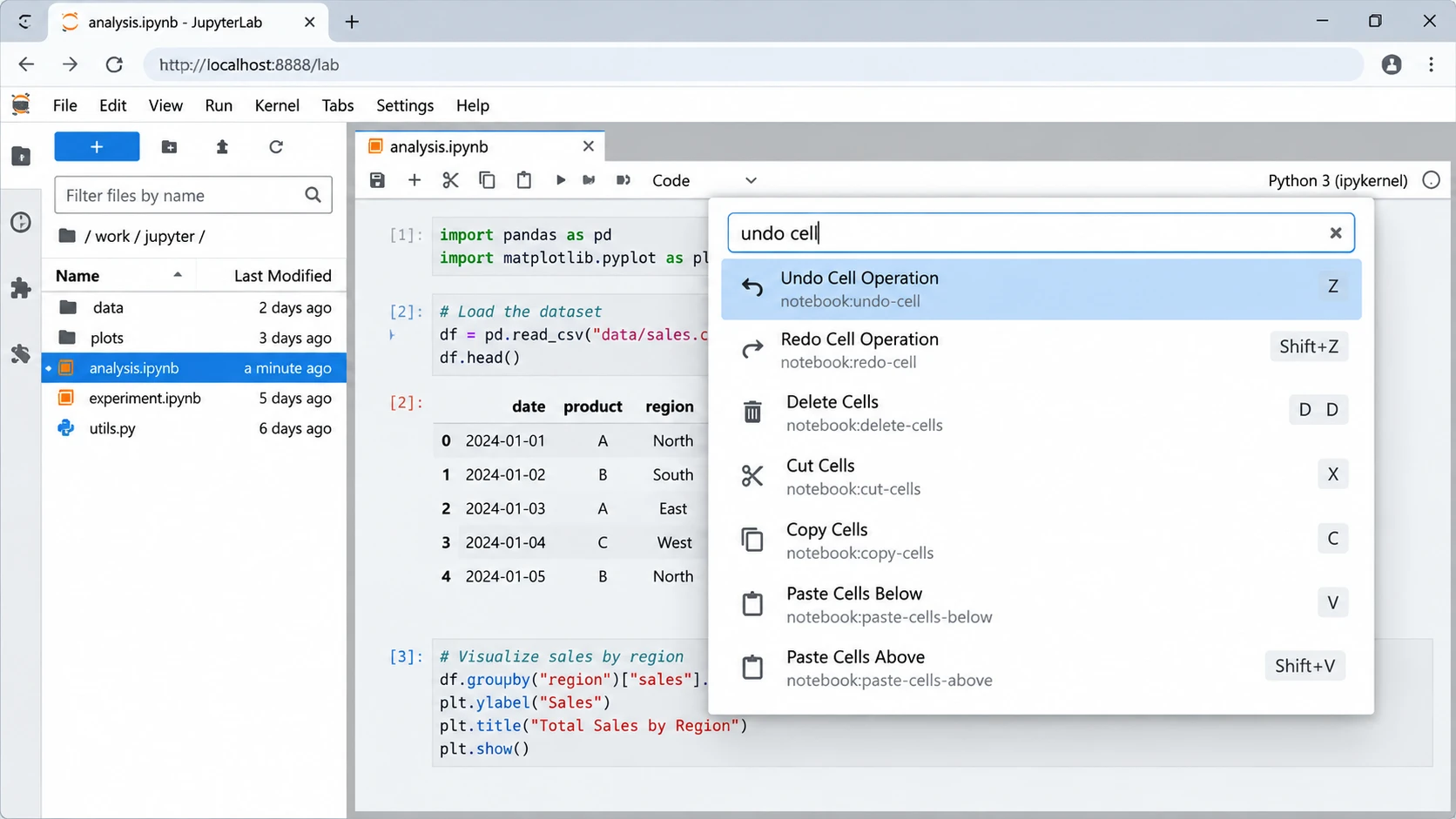
Do JupyterLab referência oficial de comandos confirma que Z é o atalho para Desfazer operação na célula.
Você também pode encontrar esse comando na Paleta de Comandos do JupyterLab.
Distinção importante:
ZNo modo de comando, reverte as operações realizadas nas células no nível do caderno.Ctrl + ZouCmd + Znormalmente reverte as edições de texto no contexto de edição apropriado.
Essa abordagem permite recuperar código ou células Markdown excluídos recentemente. No entanto, fechar ou recarregar o notebook pode apagar o histórico de desfazer correspondente.
Use o histórico do IPython quando a função “Desfazer” da célula não funcionar
Se não for possível reverter a exclusão, o IPython ainda pode conter código Python executado anteriormente.
Abra um notebook disponível ou um console do IPython e execute:
%history -n
Isso exibe as entradas de código da sessão atual com números de linha.
Como alternativa, procure no histórico salvo por um comando que você reconheça:
%history -g *model.fit*
Depois de localizar o código que faltava, copie-o em uma nova célula e salve o caderno.
De acordo com o Documentação do IPython, o comando “history” pode recuperar entradas executadas anteriormente, incluindo sessões anteriores, quando houver histórico persistente disponível.
Limitação: O histórico do IPython não consegue reconstruir totalmente as células Markdown, as imagens, os metadados do notebook nem as saídas originais. Além disso, pode faltar código que nunca foi executado.
Método 2: Recuperar o conteúdo excluído do Jupyter Notebook a partir dos pontos de verificação
Melhor para: Células ausentes, edições indesejadas ou versões mais antigas do caderno após o salvamento.
Os checkpoints do Jupyter preservam um estado anterior do notebook, salvo quando o suporte a checkpoints estiver disponível.
No entanto, um ponto de verificação difere do salvamento automático. O salvamento automático atualiza o caderno de trabalho, enquanto um ponto de verificação fornece um ponto de recuperação separado.
Restaurar um ponto de verificação do Notebook
- Abra o notebook em questão no JupyterLab.
- Salve uma cópia da versão atual.
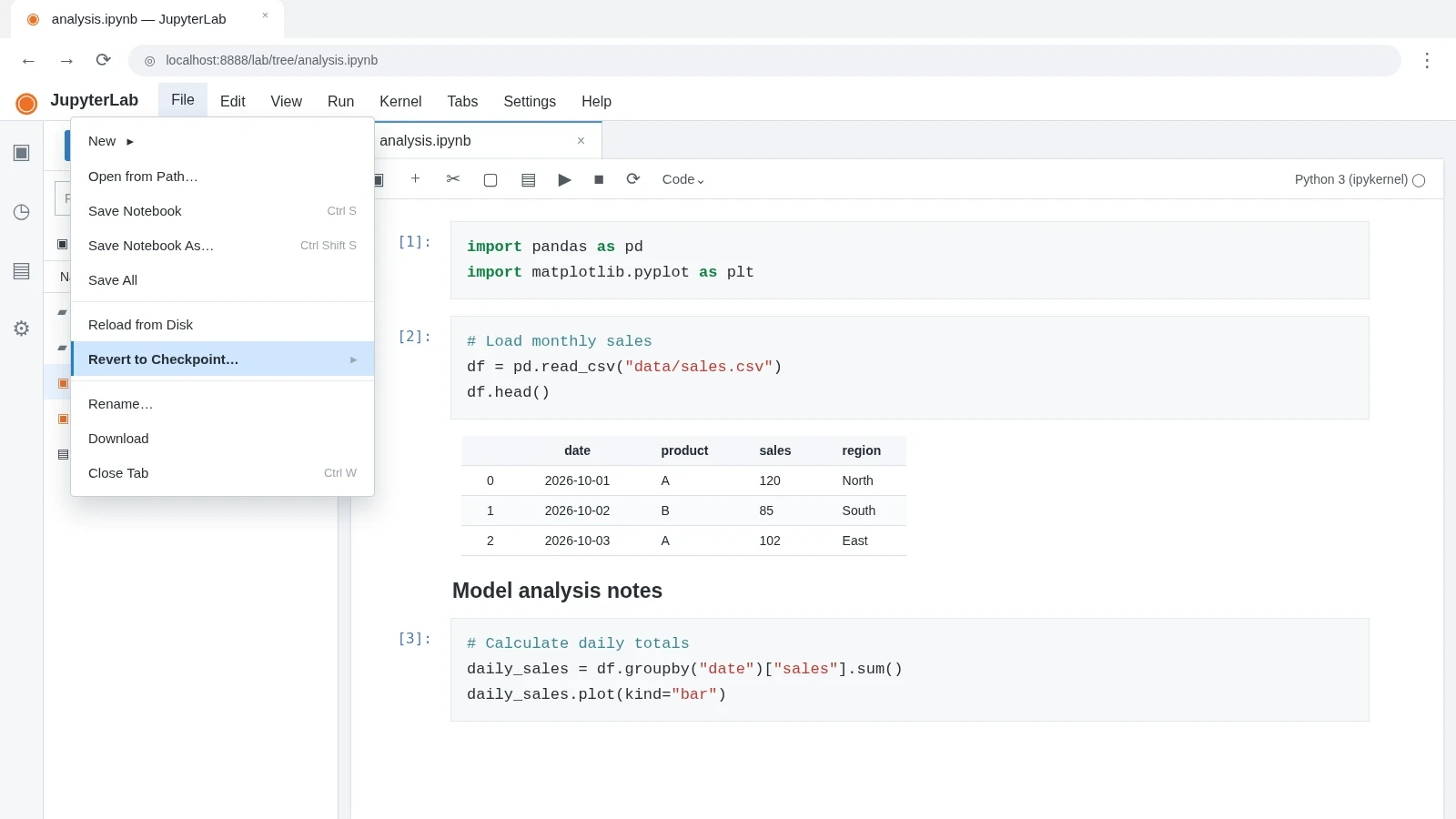
- Abra o Arquivo menu.
- Procure por Reverter para o ponto de verificação, Reverter o Notebook para o ponto de verificação, ou um comando com nome semelhante.
- Verifique o ponto de verificação disponível e seu carimbo de data/hora.
- Restaure-o somente depois de proteger as alterações mais recentes.
Os comandos disponíveis dependem da sua versão do Jupyter e da configuração do servidor.
Encontre o .ipynb_checkpoints Pasta
Em muitas instalações locais padrão, o Jupyter armazena os arquivos de ponto de verificação em uma pasta oculta ao lado do notebook original.
Por exemplo:
projeto/
├── analysis.ipynb
└── .ipynb_checkpoints/
└── analysis-checkpoint.ipynb
Se você encontrar um ponto de verificação, copie-o para um novo local e renomeie a cópia:
analysis-recovered.ipynb
Em seguida, abra o notebook copiado no Jupyter.
Como verificar um ponto de verificação recuperado
Não presuma que o ponto de verificação mais recente contenha tudo o que você precisa.
Em vez disso, verifique:
- Data da modificação: Isso é anterior à exclusão ou à edição indesejada?
- Tamanho do arquivo: Isso corresponde ao notebook esperado?
- Facilidade de abertura: O Jupyter abre o arquivo sem erros?
- Conteúdo: As células de código importantes, as explicações em Markdown e os resultados salvos estão presentes?
- Dependências: Os conjuntos de dados e scripts mencionados ainda estão disponíveis?
Assim que encontrar uma versão que funcione, salve-a com um nome de arquivo diferente.
Limitação: Os pontos de verificação não são cópias de segurança permanentes. Eles podem ser substituídos, removidos ou excluídos junto com o caderno original. Portanto, nem sempre podem recuperar um notebook do Jupyter excluído arquivos.
Método 3: Encontrar um Jupyter Notebook que ainda exista
Melhor para: Um notebook que não aparece no navegador de arquivos do JupyterLab, mas ainda está presente no computador.
Antes de presumir que o arquivo se perdeu, verifique se o Jupyter está exibindo o diretório correto.
Pesquisar no local original do caderno
No JupyterLab, verifique o diretório atual do navegador de arquivos e acesse a pasta do projeto desejada.
Se o caderno ainda estiver listado em outro lugar, abra-o diretamente.
No Windows, use o Explorador de Arquivos para procurar no diretório do projeto em questão:
*.ipynb
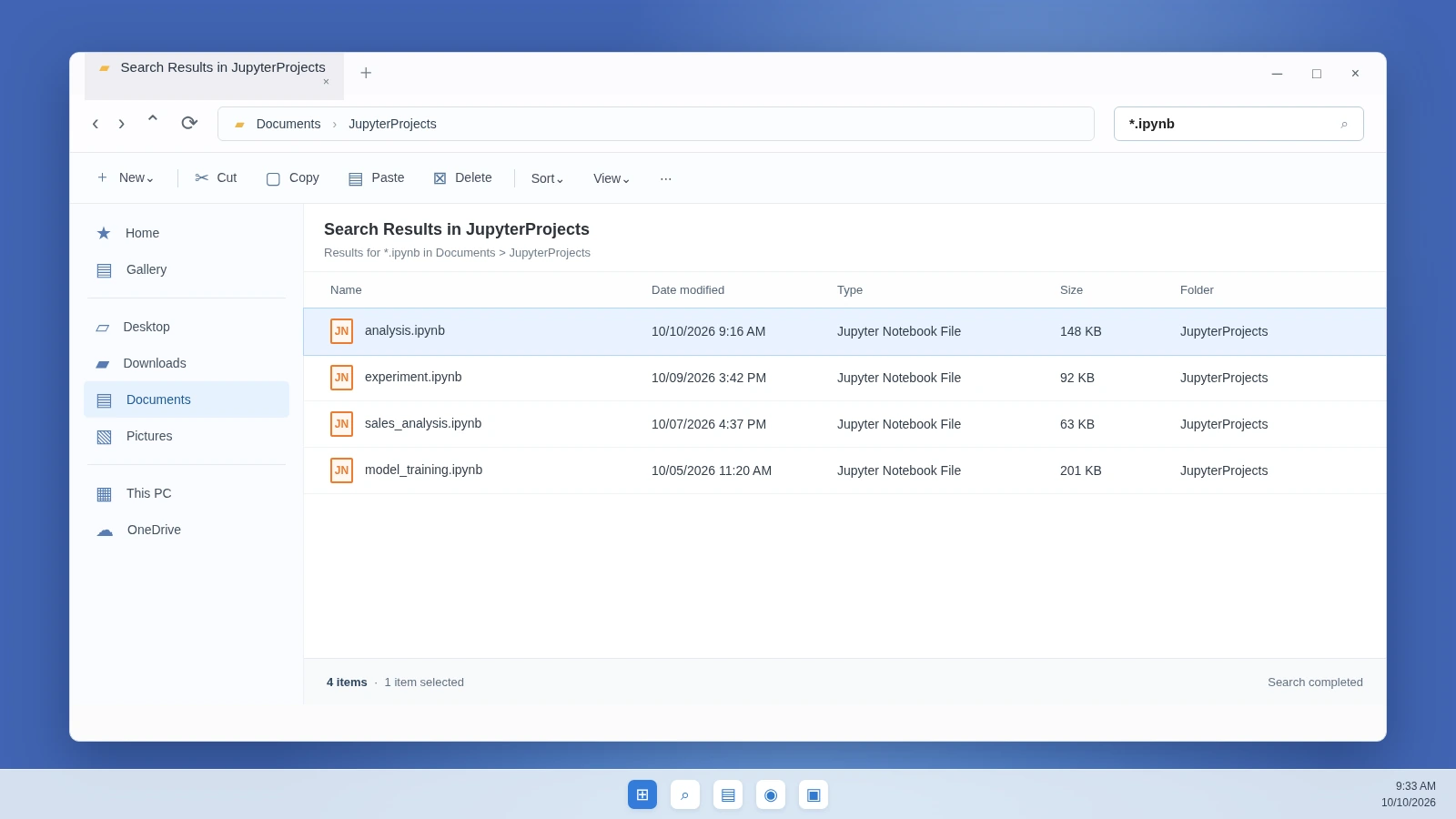
Veja também:
- A pasta original do projeto
- Diretórios renomeados recentemente
- Downloads e documentos
- Outro diretório de trabalho utilizado pelo Jupyter
- Qualquer dispositivo de armazenamento conectado que contenha o projeto
Use o nome do arquivo, a extensão e a data de modificação do bloco de notas para refinar a pesquisa.
Se você encontrar o arquivo, copie-o para um diretório de projeto estável e reabra-o no Jupyter.
Lembre-se: O navegador de arquivos do JupyterLab exibe os arquivos acessíveis por meio do servidor. Um notebook armazenado fora da raiz configurada do servidor pode não aparecer, mesmo que ainda exista no Windows.
Corrigir caminhos ausentes de conjuntos de dados ou scripts
Às vezes, o próprio notebook abre normalmente, mas o código apresenta erro com FileNotFoundError.
Isso geralmente indica que há um arquivo ausente ou referenciado incorretamente, não necessariamente que o bloco de notas tenha sido excluído.
Por exemplo:
df = pd.read_csv("data/sales.csv")
Primeiro, verifique o diretório de trabalho atual do kernel:
%pwd
Em seguida, localize vendas.csv no Explorador de Arquivos ou no navegador de arquivos do Jupyter.
Se o conjunto de dados tiver sido movido, atualize o caminho no código ou restaure a estrutura de diretórios pretendida para o projeto.
Ao contrário de alguns aplicativos criativos, o Jupyter não oferece um comando “Relink” universal para conjuntos de dados externos. Em vez disso, é preciso corrigir o caminho do arquivo ou restaurar o local esperado.
Principal diferença: Se o caderno ou o conjunto de dados ainda existir, localize-o e corrija a referência. Se o arquivo em si tiver desaparecido, prossiga com a recuperação a partir do backup ou da exclusão.
Método 4: Restaurar arquivos .ipynb excluídos da Lixeira e de backups
Melhor para: Todos os arquivos do notebook foram removidos do armazenamento local.
Se o Explorador de Arquivos não conseguir localizar o arquivo original .ipynb arquivo, verifique se o sistema operacional ou um serviço de backup reteve uma cópia.
Verificar a Lixeira do Windows
O JupyterLab inclui um Mover para a Lixeira comando em seu navegador de arquivos moderno. No entanto, o comportamento real da exclusão depende do servidor e da configuração de armazenamento.
No Windows:
- Aberto Lixeira.
- Procure o nome do arquivo do caderno.
- Verifique o local original e a data de exclusão.
- Clique com o botão direito do mouse no item correto
.ipynbarquivo. - Selecione Restaurar.
Em seguida, volte ao diretório original e abra uma cópia no Jupyter.
Se o arquivo não estiver mais disponível na Lixeira, consulte nosso guia para restauração de arquivos excluídos permanentemente.
No macOS ou no Linux, verifique o diretório “Lixeira” correspondente. Servidores Jupyter remotos podem usar um local diferente para a “Lixeira”.
Restaurar uma versão anterior com o Histórico de Arquivos do Windows
Se o Histórico de Arquivos do Windows tiver protegido a pasta “notebook” antes da exclusão, ela pode conter uma cópia anterior.
- Abra o Explorador de Arquivos e localize a pasta pai original.
- Clique com o botão direito do mouse e selecione Restaurar versões anteriores.
- Encontre uma versão anterior ao desaparecimento do caderno.
- Abra o backup disponível.
- Restaure o notebook em um local diferente.
A Microsoft explica o recurso em seu Documentação sobre o Histórico de Arquivos.
No entanto, o Histórico de Arquivos não pode restaurar conteúdos dos quais nunca foi feito backup.
Verificar o histórico de versões no Git e na nuvem
Se o seu notebook pertencer a um repositório Git, verifique seu histórico:
git log -- notebooks/analysis.ipynb
Em seguida, recupere uma versão anterior que já tenha sido confirmada:
git show COMMIT:notebooks/analysis.ipynb
Substituir COMMIT com o identificador de commit apropriado.
Evite usar git reset --hard simplesmente para recuperar um caderno perdido, pois isso pode descartar outras alterações em andamento.
Além disso, verifique o OneDrive, o Google Drive ou o Dropbox em busca de arquivos excluídos e do histórico de versões.
O armazenamento em nuvem pode conter um caderno anterior completo, mas um arquivo disponível apenas online não está necessariamente disponível como uma cópia local completa.
Método 5: Recuperar um notebook excluído do JupyterHub
Melhor para: Cadernos ausentes armazenados em ambientes Jupyter hospedados, sistemas da universidade ou espaços de trabalho na nuvem.
O JupyterHub costuma armazenar notebooks em um espaço de armazenamento remoto gerenciado por um servidor, em vez de no seu computador pessoal.
Portanto, verifique as opções de recuperação disponíveis na plataforma antes de tentar fazer uma verificação no disco local.
Procure na Lixeira da área de trabalho, em instantâneos, no histórico de versões, nos backups do administrador ou em commits anteriores do Git.
Caso essas opções não estejam disponíveis, entre em contato com o administrador do serviço. Forneça o nome do arquivo do notebook perdido, o diretório original, a hora aproximada da exclusão e as informações sobre o espaço de trabalho.
Por exemplo, o Equipe de suporte do Data Lab do NOIRLab explica que, em certos casos, pode ser possível recuperar arquivos excluídos, mas isso não é garantido.
Limitação: O software de recuperação do Windows não consegue verificar arquivos armazenados exclusivamente em um servidor JupyterHub remoto inacessível.
Quando é que você realmente precisa de um software de recuperação de dados?
Antes de usar um software de recuperação para recuperar um notebook do Jupyter excluído arquivos, confirme se o arquivo original realmente está faltando.
Ponto de verificação de recuperação | Se a resposta for sim |
O Explorador de Arquivos ou o navegador de arquivos do Jupyter conseguem localizar o | Abra o arquivo existente |
O conteúdo que está faltando está disponível por meio da função “Desfazer” ou do histórico do IPython? | Restaurar as células ou o código |
Existe algum ponto de verificação que possa ser utilizado? | Restaurar a cópia do ponto de verificação |
O arquivo está na Lixeira? | Restaure diretamente |
O Git, o Histórico de Arquivos ou o armazenamento em nuvem contêm uma versão anterior? | Restaurar essa versão |
O notebook que está faltando existe apenas no JupyterHub? | Entre em contato com o anfitrião ou o administrador |
O arquivo foi excluído permanentemente de uma unidade do Windows estável e acessível? | Considere a recuperação do disco |
Somente nessa situação específica é que um software de recuperação de dados local se torna a próxima etapa adequada.
Se o disco se desconectar repetidamente, emitir ruídos incomuns ou apresentar danos físicos, interrompa a verificação por conta própria e procure assistência profissional.
Método 6: Recuperar arquivos do Jupyter Notebook excluídos com o Magic Data Recovery
Melhor para: Excluído permanentemente .ipynb arquivos em um armazenamento acessível do Windows quando os recursos integrados de recuperação e backup falham.
Quando o Windows exclui definitivamente um bloco de notas, o sistema de arquivos pode marcar seus blocos de armazenamento como disponíveis. Alguns dados originais podem permanecer até que novas gravações os substituam.
Magic Data Recovery analisa o armazenamento do Windows em busca de arquivos excluídos que possam ser recuperados. Ao contrário dos pontos de verificação, da Lixeira ou do Histórico de Arquivos, ele não requer uma cópia de backup existente.
Portanto, isso pode ajudar a recuperar um arquivo original do Notebook após a exclusão definitiva. No entanto, .ipynb A detecção não é garantida, e os softwares de recuperação não conseguem reconstruir células não salvas nem reparar conteúdo sobrescrito.
Como usar o Magic Data Recovery
Etapa 1: Faça o download e instale o Magic Data Recovery
Baixe o Magic Data Recovery e instale-o em uma unidade ou partição diferente daquela que contém o notebook excluído. Evite gravar os arquivos de instalação no armazenamento afetado.
Compatível com Windows 7/8/10/11 e Windows Server
Etapa 2: Selecione a unidade em que o Jupyter Notebook foi salvo
Inicie o software e selecione a partição do Windows que anteriormente continha seu .ipynb arquivo. Por exemplo, se o caderno de anotações estivesse armazenado em C:\Usuários\SeuNome\Documentos\Jupyter, selecione o C: conecte a unidade e inicie a digitalização.

Etapa 3: Procure por arquivos do Notebook perdidos ou excluídos
Permita que o software faça a varredura no dispositivo de armazenamento selecionado. Em seguida, verifique os resultados para identificar o nome do arquivo do notebook, o diretório original ou possíveis .ipynb arquivos. Alguns candidatos podem constar nas categorias “documentos gerais” ou “outros arquivos”.

Etapa 4: Recuperar arquivos em um local seguro
Selecione os arquivos desejados e clique em Recuperar. Salve-os em uma unidade diferente, e não no local original onde ocorreu a perda de dados. Por fim, abra a planilha recuperada e confirme se as células, os metadados e o conteúdo relevante continuam legíveis.

Se as opções de recuperação integradas não funcionarem mais, você pode tentar o Magic Data Recovery antes que novos dados sobrescrevam os arquivos excluídos.
Após a recuperação: verifique se o Jupyter Notebook realmente funciona
Encontrar um .ipynb O arquivo não significa necessariamente que todo o fluxo de trabalho do caderno tenha sido restaurado.
Primeiro, copie o arquivo recuperado para um diretório de projeto estável. Em seguida, abra-o no JupyterLab sem executar todas as células imediatamente.
Verifique se o notebook contém o código, o Markdown, os metadados e os resultados salvos esperados.
Em seguida, verifique suas dependências externas:
- Os conjuntos de dados em CSV, Excel ou outros formatos mencionados estão disponíveis?
- Os scripts Python importados ainda estão nos locais esperados?
- O ambiente Python selecionado contém as bibliotecas necessárias?
- Os caminhos relativos dos arquivos ainda apontam para os diretórios corretos?
Se o notebook abrir, mas não conseguir carregar um conjunto de dados, recupere o arquivo de origem ausente ou corrija o caminho de acesso a ele.
Por fim, salve o caderno de trabalho com um novo nome de arquivo. Guarde o original recuperado até que a verificação esteja concluída.
E se os recuperados... .ipynb O arquivo está corrompido?
Um notebook recuperado pode conter JSON incompleto ou inválido.
Nesse caso, guarde a cópia original recuperada e verifique uma cópia em um editor de texto. O especificação oficial do formato do Jupyter Notebook explica a estrutura de .ipynb documentos.
No entanto, o fato de o JSON estar válido, por si só, não comprova que todas as células estejam intactas.
Se o arquivo estiver incompleto, verifique outro ponto de verificação, outra revisão do Git ou outro backup, em vez de sobrescrever repetidamente a cópia recuperada.
Quando é improvável que uma recuperação adicional traga benefícios
Algumas situações apresentam limites técnicos bem definidos:
- Sobregravação: Os dados dos arquivos substituídos não podem ser recuperados por softwares comuns de recuperação.
- TRIM do SSD: Os blocos excluídos podem ter sido descartados pelo controlador do SSD.
- Alterações não salvas: Conteúdo que nunca chegou ao armazenamento persistente pode não estar presente em um arquivo recuperável.
- Danos físicos: O software não consegue consertar hardware com defeito.
Portanto, varreduras adicionais não garantem um resultado melhor, especialmente após o TRIM ou uma sobrescrita substancial.
Como evitar a perda futura de notebooks do Jupyter
A estratégia de prevenção mais eficaz combina cadernos salvos, histórico de versões e backups independentes.
Para projetos importantes do Jupyter:
- Use o Git regularmente. Faça o commit de versões significativas do notebook antes de realizar grandes alterações.
- Manter os pontos de verificação. Saiba onde seu ambiente armazena as cópias de recuperação, mas não confie nelas como seu único backup.
- Mantenha os conjuntos de dados organizados. Armazene cadernos, roteiros e arquivos necessários em uma estrutura de projeto consistente.
- Use backups separados. Mantenha cópias fora do dispositivo de armazenamento original.
- Verifique as versões na nuvem. Verifique as opções de retenção e restauração, em vez de presumir que a sincronização forneça backups permanentes.
- Salve antes de excluir as células. Crie uma nova versão do caderno antes de realizar uma reestruturação significativa.
Acima de tudo, o salvamento automático não é o mesmo que um backup permanente. Ele pode salvar uma exclusão acidental sobre o estado anterior do caderno.
Conclusão
Para recuperar um notebook do Jupyter excluído Para salvar os arquivos com segurança, primeiro verifique se você perdeu uma célula, uma versão anterior, um conjunto de dados vinculado ou o próprio .ipynb arquivo.
Se o arquivo ainda existir, localize-o e reabra-o. Se houver uma cópia anterior disponível, use a função “Desfazer”, pontos de verificação, o Git, o histórico na nuvem ou backups. Somente quando o arquivo original tiver realmente desaparecido do armazenamento do Windows é que você deve considerar a recuperação do disco.
Para a exclusão local definitiva, Magic Data Recovery oferece uma opção adicional quando os métodos integrados não conseguem restaurar o notebook. No entanto, o resultado depende da existência ou não de dados recuperáveis na unidade. Para conhecer outros métodos de recuperação, consulte nosso Centro de recuperação de arquivos excluídos.
Compatível com Windows 7/8/10/11 e Windows Server
PERGUNTAS FREQUENTES
É possível recuperar arquivos de notebook do Jupyter que foram excluídos depois de esvaziar a Lixeira?
.ipynb arquivo em uma unidade acessível do Windows. No entanto, o sucesso da recuperação depende de os dados originais permanecerem intactos. A sobrescrita e o TRIM do SSD podem tornar a recuperação impossível.Como posso recuperar células excluídas no Jupyter após salvar?
Esc para entrar no modo de comando e, em seguida, pressione Z para desfazer a última operação na célula. Salvar não apaga necessariamente o histórico de desfazer enquanto a sessão de edição permanecer ativa. No entanto, reabrir o caderno pode remover esse histórico. Se o comando “desfazer” falhar, verifique os pontos de verificação disponíveis ou use o histórico do IPython para o código executado anteriormente.Por que meu notebook do Jupyter não aparece no gerenciador de arquivos, mas ainda está no meu computador?
*.ipynb na pasta do projeto esperada, usando o Explorador de Arquivos. Se você encontrar o notebook, reabra-o por meio de um diretório Jupyter acessível.O recurso de salvamento automático do Jupyter consegue recuperar um notebook que nunca foi salvo manualmente?
Onde são armazenados os arquivos de checkpoint excluídos do Jupyter Notebook?
.ipynb_checkpoints pasta ao lado do caderno original. Por exemplo, análise.ipynb pode ter um correspondente analysis-checkpoint.ipynb arquivo. No entanto, as configurações do servidor podem alterar ou desativar o armazenamento de pontos de verificação. Além disso, a exclusão de um notebook pode remover seu ponto de verificação. Copie qualquer ponto de verificação que ainda esteja disponível antes de tentar a restauração.É possível recuperar um notebook excluído do JupyterHub ou de um ambiente em nuvem?
Por que um notebook do Jupyter recuperado abre, mas não é executado corretamente?
.ipynb O arquivo pode estar intacto, mas suas dependências externas podem estar ausentes. Por exemplo, arquivos CSV referenciados, módulos Python ou pacotes do ambiente podem não existir mais nos caminhos esperados. Primeiro, verifique as células e os resultados do notebook. Em seguida, restaure os conjuntos de dados ausentes, corrija os caminhos relativos e verifique o ambiente Python antes de executar novamente o fluxo de trabalho.
Vasilii é um especialista em recuperação de dados com cerca de 10 anos de experiência prática na área. Ao longo de sua carreira, ele resolveu com sucesso milhares de casos complexos envolvendo arquivos excluídos, unidades formatadas, partições perdidas e sistemas de arquivos RAW. Sua experiência abrange métodos de recuperação manual usando ferramentas profissionais, como editores hexadecimais, e soluções automatizadas avançadas com software de recuperação. A missão do Vasilii é tornar o conhecimento confiável sobre recuperação de dados acessível tanto para profissionais de TI quanto para usuários comuns, ajudando-os a proteger seus valiosos ativos digitais.