
Recuperar arquivos excluídos da lixeira: Guia completo do Windows
Excluiu acidentalmente arquivos da Lixeira?
Não importa se os arquivos ainda estão na lixeira ou se você já a esvaziou, há várias maneiras de recuperar arquivos excluídos da Lixeira no Windows.
Na maioria dos casos, os arquivos excluídos não são apagados permanentemente de imediato. Em vez disso, o Windows apenas marca o espaço de armazenamento como disponível, o que significa que a recuperação ainda é possível antes que os dados sejam substituídos.
Este guia completo mostra como recuperar arquivos excluídos da Lixeira em cenários do mundo real. Você aprenderá a restaurar um ícone da Lixeira ausente, a entender para onde os arquivos excluídos realmente vão e a recuperar dados mesmo depois de esvaziar a Lixeira. Quando as ferramentas internas do Windows não ajudarem, este guia também apresentará um método confiável de recuperação de dados. solução de recuperação de lixeira—Magic Data Recovery-baseado na experiência prática de uso.
Compatível com Windows 7/8/10/11 e Windows Server
Está se perguntando se seus arquivos podem ser recuperados? Saiba mais em segundos com nossa verificação rápida abaixo.
Avaliação da recuperação de dados
Responda a 3 perguntas rápidas para estimar suas chances de recuperação
Índice
Entendendo o que realmente significa “arquivos excluídos da lixeira”
Antes de tentar a recuperação, você precisa entender o que significa “excluído” no Windows. Muitos usuários presumem que o Windows lida com todas as exclusões da mesma forma, mas essa suposição geralmente leva a erros.
As situações comuns incluem:
- O ícone da Lixeira desaparece da área de trabalho
- O Windows envia os arquivos excluídos para a Lixeira
- Os usuários esvaziam a Lixeira manualmente
- Os usuários excluem permanentemente os arquivos usando Shift + Delete
Cada cenário exige uma solução diferente. Quando você identifica a situação correta primeiro, reduz o risco de perda desnecessária de dados.
Lixeira ausente da área de trabalho? Restaurar primeiro a Lixeira excluída na área de trabalho
Se você não conseguir encontrar o ícone da Lixeira, é possível que seus arquivos ainda existam no sistema. Em muitos casos, o problema afeta apenas a exibição da área de trabalho, não os dados em si.
Por que a Lixeira desaparece da área de trabalho?
Os relatórios de usuários e a documentação de suporte do Windows apontam para várias causas comuns:
- Os usuários ocultam os ícones da área de trabalho por acidente
- Alteração das configurações de personalização do Windows
- Ferramentas de limpeza ou otimização de terceiros modificam os ícones do sistema
Nessas situações, o Windows não exclui nenhum arquivo.
Como restaurar a lixeira para a área de trabalho (passo a passo)
1. Abrir Configurações no Windows
2. Ir para Personalização > Temas
3. Clique em Configurações do ícone da área de trabalho
4. Selecione Lixeira
5. Clique em Aplicar, então OK
Depois de concluir essas etapas, o Windows exibirá imediatamente o ícone da Lixeira.
Esclarecimento importante:
A restauração do ícone não recupera os arquivos excluídos. Se você já tiver esvaziado a Lixeira, precisará de um método diferente de recuperação de arquivos excluídos, que será explicado nas próximas seções.
É possível recuperar arquivos excluídos da Lixeira?
Sim, mas o resultado depende de como o Windows removeu os arquivos.
Aqui está um resumo rápido:
- Arquivos ainda na Lixeira → Fácil de restaurar
- Lixeira esvaziada → A recuperação ainda pode funcionar
- Arquivos permanentemente excluídos → A recuperação depende da atividade do disco
Quando você entende essas diferenças, evita perder tempo e tomar atitudes arriscadas.
Como recuperar arquivos excluídos da lixeira
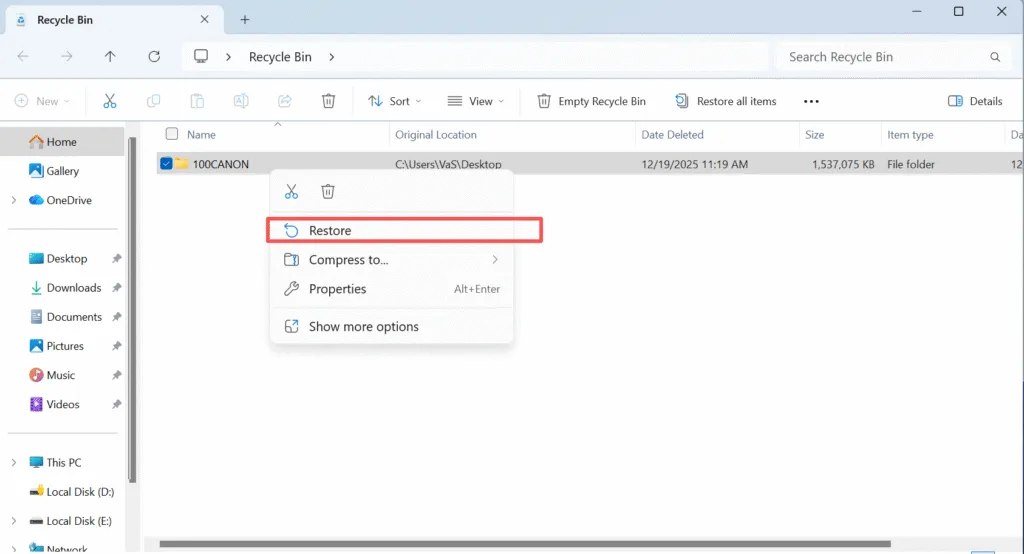
Se você não tiver esvaziado a Lixeira:
1. Abra a Lixeira
2. Localize o arquivo excluído
3. Clique com o botão direito do mouse no arquivo e selecione Restaurar
O Windows retorna o arquivo ao seu local original.
Limitação:
Esse método não funcionará se você já tiver esvaziado a Lixeira.
O que acontece quando a lixeira é esvaziada?
Quando você esvazia a Lixeira, o Windows remove as referências de arquivo do sistema de arquivos, mas não apaga os dados reais imediatamente. Em vez disso, o Windows marca o espaço em disco ocupado como disponível para reutilização.
Do ponto de vista da recuperação de dados:
- O Windows não destrói arquivos instantaneamente
- Novos dados podem substituir o conteúdo original a qualquer momento
Esse comportamento explica por que a ação rápida com uma ferramenta de recuperação dedicada melhora significativamente o sucesso da recuperação.
Como recuperar arquivos excluídos da lixeira com o Magic Data Recovery
Quando o Windows não fornece mais acesso aos arquivos excluídos, você precisa de uma ferramenta de recuperação profissional. Nessa situação, Magic Data Recovery serve como uma solução prática para cenários reais de perda de dados, e não como um simples complemento de marketing.
Por que o Magic Data Recovery funciona para a recuperação da lixeira
Com base no uso real e no comportamento técnico, o Magic Data Recovery resolve vários problemas centrais:
- Recupera arquivos depois que os usuários esvaziam a Lixeira
- Ele examina o armazenamento nos níveis do sistema de arquivos e do setor
- Ele permite que os usuários visualizem os arquivos antes da recuperação
- Ele minimiza o risco de sobrescrever dados recuperáveis
Esses recursos o tornam uma opção confiável quando as ferramentas do Windows falham.
Como usar o Magic Data Recovery para recuperar arquivos excluídos da lixeira
Etapa 1: Faça o download e instale o software com segurança
Faça o download do Magic Data Recovery e instale-o em uma unidade diferente da que foi excluída. Isso reduz o risco de substituir os dados excluídos durante a instalação.
Compatível com Windows 7/8/10/11 e Windows Server
Etapa 2: Selecione a unidade original a ser digitalizada
Inicie o programa e escolha o disco rígido ou a partição onde os arquivos excluídos estavam originalmente armazenados. Em seguida, inicie a verificação.

Etapa 3: Aguarde a conclusão da verificação
O software executa uma verificação avançada automaticamente. À medida que avança, as pastas e os arquivos excluídos aparecerão nos resultados.

Etapa 4: Visualizar os arquivos excluídos antes da recuperação
A visualização prévia dos arquivos ajuda a confirmar que eles estão intactos e são relevantes. Essa etapa evita a restauração de dados corrompidos ou desnecessários.

Etapa 5: Recuperar arquivos em um local seguro
Selecione os arquivos necessários e recupere-os em uma unidade externa ou em um disco interno diferente. Evite restaurar os dados na mesma unidade.

Por que os arquivos excluídos ainda podem ser recuperados
Quando os arquivos são excluídos no Windows, o sistema não apaga os dados reais instantaneamente. Em vez disso, ele remove o ponteiro no sistema de arquivos e marca o espaço como reutilizável.
Os dados originais permanecem no disco até serem substituídos por novos dados, e é por isso que as ferramentas de recuperação ainda podem recuperar arquivos excluídos.
Erros comuns que reduzem o sucesso da recuperação
Em casos reais de recuperação, as ações a seguir geralmente levam ao fracasso:
- Continuar a usar intensamente a unidade afetada
- Instalação do software de recuperação no mesmo disco
- Execução repetida de várias ferramentas de recuperação
- Reinstalação do Windows antes da recuperação
Evitar esses erros melhora significativamente os resultados.
Conclusão
A recuperação de arquivos perdidos é possível em muitas situações, mas o sucesso depende da compreensão do que realmente aconteceu com os dados. A restauração de um ícone ausente resolve problemas visuais, enquanto os arquivos esvaziados ou permanentemente excluídos exigem uma análise mais profunda. métodos de recuperação da lixeira.
Para usuários que enfrentam sérias perdas de dados, Magic Data Recovery fornece uma solução equilibrada - oferecendo varredura avançada, funcionalidade de visualização e recuperação controlada sem complexidade desnecessária. Se você está procurando uma maneira eficaz e prática de recuperar arquivos excluídos da Lixeira, É uma solução que vale a pena considerar.
Compatível com Windows 7/8/10/11 e Windows Server
Perguntas frequentes sobre a recuperação de arquivos excluídos da lixeira
Posso recuperar arquivos excluídos da Lixeira depois de esvaziá-la?
Para onde vão os arquivos depois de serem excluídos da Lixeira?
Como faço para restaurar arquivos que ainda estão na Lixeira?
Por que não consigo encontrar meus arquivos excluídos na Lixeira?
Qual é a melhor maneira de recuperar arquivos excluídos permanentemente no Windows?
Posso recuperar arquivos excluídos sem usar software?
O Windows tem ferramentas internas para recuperação da Lixeira?
Como posso aumentar a taxa de sucesso da recuperação de arquivos?

Vasilii é um especialista em recuperação de dados com cerca de 10 anos de experiência prática na área. Ao longo de sua carreira, ele resolveu com sucesso milhares de casos complexos envolvendo arquivos excluídos, unidades formatadas, partições perdidas e sistemas de arquivos RAW. Sua experiência abrange métodos de recuperação manual usando ferramentas profissionais, como editores hexadecimais, e soluções automatizadas avançadas com software de recuperação. A missão do Vasilii é tornar o conhecimento confiável sobre recuperação de dados acessível tanto para profissionais de TI quanto para usuários comuns, ajudando-os a proteger seus valiosos ativos digitais.