
Recuperar Archivos Borrados de la Papelera de Reciclaje: Guía completa de Windows
¿Has borrado accidentalmente archivos de la papelera de reciclaje?
Tanto si los archivos siguen en la papelera como si ya la has vaciado, hay varias formas de recuperar archivos borrados de la papelera de reciclaje en Windows.
En la mayoría de los casos, los archivos eliminados no se borran permanentemente de forma inmediata. En su lugar, Windows sólo marca el espacio de almacenamiento como disponible, lo que significa que todavía es posible la recuperación antes de que se sobrescriban los datos.
Esta completa guía le muestra cómo recuperar archivos borrados de la papelera de reciclaje en escenarios reales. Aprenderá a restaurar un icono de papelera de reciclaje que no aparece, a comprender dónde van a parar realmente los archivos eliminados y a recuperar datos incluso después de vaciar la papelera de reciclaje. Cuando las herramientas integradas de Windows no sean de ayuda, esta guía también presenta un método fiable para recuperar datos. solución de recuperación de la papelera de reciclaje—Magic Data Recovery-basado en la experiencia práctica de uso.
Compatible con Windows 7/8/10/11 y Windows Server
¿Te preguntas si es posible recuperar tus archivos? Averígualo en segundos con nuestra comprobación rápida.
Evaluación de la recuperación de datos
Responde a 3 preguntas rápidas para calcular tus posibilidades de recuperación
Índice
¿Qué significa realmente “archivos eliminados de la papelera de reciclaje”?
Antes de intentar la recuperación, es necesario entender qué significa “borrado” en Windows. Muchos usuarios asumen que Windows maneja todos los borrados de la misma manera, pero esta suposición a menudo conduce a errores.
Las situaciones más comunes son:
- El icono de la papelera de reciclaje desaparece del escritorio
- Windows envía los archivos borrados a la papelera de reciclaje
- Los usuarios vacían la papelera de reciclaje manualmente
- Los usuarios eliminan archivos de forma permanente utilizando Mayús + Supr
Cada situación requiere una solución diferente. Cuando identificas primero la situación correcta, reduces el riesgo de pérdidas de datos innecesarias.
¿Ha desaparecido la papelera de reciclaje del escritorio? Restaure primero la papelera de reciclaje eliminada en el escritorio
Si no encuentra el icono de la papelera de reciclaje, es posible que sus archivos sigan existiendo en el sistema. En muchos casos, el problema afecta sólo a la visualización del escritorio, no a los datos en sí.
¿Por qué desaparece la papelera de reciclaje del escritorio?
Los informes de los usuarios y la documentación de soporte de Windows apuntan a varias causas comunes:
- Los usuarios ocultan los iconos del escritorio por accidente
- Cambio de la configuración de personalización de Windows
- Las herramientas de limpieza u optimización de terceros modifican los iconos del sistema
En estas situaciones, Windows no elimina ningún archivo.
Cómo Restaurar la Papelera de Reciclaje en el Escritorio (Paso a Paso)
1. Abra Ajustes en Windows
2. Ir a Personalización > Temas
3. Haga clic en Configuración de los iconos del escritorio
4. Seleccione Papelera de reciclaje
5. Haga clic en Solicitar, entonces OK
Una vez completados estos pasos, Windows muestra inmediatamente el icono de la Papelera de reciclaje.
Aclaración importante:
Restaurar el icono no recupera los archivos borrados. Si ya ha vaciado la Papelera de reciclaje, necesita un método diferente de recuperación de archivos eliminados, que se explica en las siguientes secciones.
¿Se Pueden Recuperar Archivos Borrados de la Papelera de Reciclaje?
Sí, pero el resultado depende de cómo haya eliminado Windows los archivos.
He aquí un rápido desglose:
- Archivos que aún están en la papelera de reciclaje → Fáciles de restaurar
- Papelera de reciclaje vaciada → Es posible que la recuperación siga funcionando
- Archivos borrados permanentemente → La recuperación depende de la actividad del disco
Cuando entiendes estas diferencias, evitas perder el tiempo y tomar medidas arriesgadas.
Cómo recuperar archivos borrados de la papelera de reciclaje
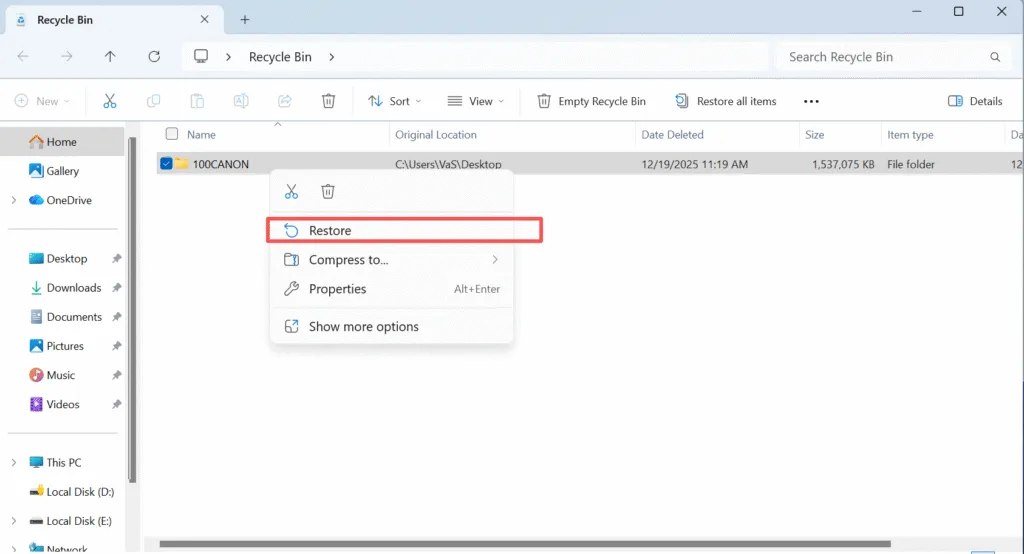
Si no ha vaciado la Papelera de reciclaje:
1. Abrir la papelera de reciclaje
2. Localice el archivo eliminado
3. Haga clic con el botón derecho del ratón en el archivo y seleccione Restaurar
Windows devuelve el archivo a su ubicación original.
Limitación:
Este método no funciona si ya has vaciado la papelera de reciclaje.
¿Qué ocurre cuando se vacía la papelera de reciclaje?
Al vaciar la Papelera de reciclaje, Windows elimina las referencias a archivos del sistema de archivos, pero no borra los datos reales inmediatamente. En su lugar, Windows marca el espacio de disco ocupado como disponible para su reutilización.
Desde el punto de vista de la recuperación de datos:
- Windows no destruye los archivos al instante
- Los nuevos datos pueden sobrescribir el contenido original en cualquier momento
Este comportamiento explica por qué la acción rápida con una herramienta de recuperación específica mejora significativamente el éxito de la recuperación.
Cómo recuperar archivos borrados de la papelera de reciclaje con Magic Data Recovery
Cuando Windows ya no permite acceder a los archivos eliminados, se necesita una herramienta de recuperación profesional. En esta situación, Magic Data Recovery es una solución práctica para situaciones reales de pérdida de datos y no un simple complemento de marketing.
Por qué Magic Data Recovery funciona para recuperar la papelera de reciclaje
Basándose en el uso real y el comportamiento técnico, Magic Data Recovery resuelve varios problemas fundamentales:
- Recupera archivos después de que los usuarios vacíen la papelera de reciclaje.
- Analiza el almacenamiento tanto a nivel de sistema de archivos como de sectores.
- Permite previsualizar los archivos antes de recuperarlos
- Minimiza el riesgo de sobrescribir datos recuperables.
Estas características lo convierten en una opción fiable cuando fallan las herramientas de Windows.
Cómo utilizar Magic Data Recovery para recuperar archivos borrados de la papelera de reciclaje
Paso 1: Descargue e instale el software de forma segura
Descarga Magic Data Recovery e instálalo en una unidad distinta de la eliminada. Esto reduce el riesgo de sobrescribir los datos eliminados durante la instalación.
Compatible con Windows 7/8/10/11 y Windows Server
Paso 2: Seleccione la unidad original que desea escanear
Inicie el programa y elija el disco duro o la partición donde se almacenaban originalmente los archivos eliminados. A continuación, inicie la exploración.

Paso 3: Espere a que finalice la exploración
El software realiza un escaneo avanzado automáticamente. A medida que avanza, las carpetas y archivos eliminados aparecerán en los resultados.

Paso 4: Vista previa de los archivos eliminados antes de la recuperación
La vista previa de los archivos ayuda a confirmar que están intactos y son relevantes. Este paso evita restaurar datos corruptos o innecesarios.

Paso 5: Recuperar archivos a una ubicación segura
Seleccione los archivos necesarios y recupérelos en una unidad externa o en otro disco interno. Evita restaurar los datos en la misma unidad.

Por qué se pueden recuperar los archivos eliminados
Cuando se eliminan archivos en Windows, el sistema no borra los datos reales al instante. En su lugar, elimina el puntero en el sistema de archivos y marca el espacio como reutilizable.
Los datos originales permanecen en el disco hasta que se sobrescriben con nuevos datos, por lo que las herramientas de recuperación aún pueden recuperar los archivos eliminados.
Errores comunes que reducen el éxito de la recuperación
A partir de casos reales de recuperación, las siguientes acciones suelen conducir al fracaso:
- Continuación del uso intensivo de la unidad afectada
- Instalación del software de recuperación en el mismo disco
- Ejecución repetida de varias herramientas de recuperación
- Reinstalación de Windows antes de la recuperación
Evitar estos errores mejora considerablemente los resultados.
Conclusión
Recuperar archivos perdidos es posible en muchas situaciones, pero el éxito depende de comprender qué ha ocurrido realmente con los datos. Restaurar un icono desaparecido resuelve los problemas visuales, mientras que los archivos vaciados o eliminados permanentemente requieren un análisis más profundo. métodos de recuperación de la papelera de reciclaje.
Para usuarios que se enfrentan a graves pérdidas de datos, Magic Data Recovery ofrece una solución equilibrada: exploración avanzada, función de vista previa y recuperación controlada sin complejidades innecesarias. Si busca una forma eficaz y práctica de recuperar archivos borrados de la papelera de reciclaje, es una solución que merece la pena considerar.
Compatible con Windows 7/8/10/11 y Windows Server
Preguntas frecuentes sobre la recuperación de archivos eliminados de la papelera de reciclaje
¿Puedo recuperar archivos borrados de la Papelera de reciclaje después de vaciarla?
¿Dónde van los archivos después de ser borrados de la Papelera de Reciclaje?
¿Cómo puedo restaurar archivos que aún están en la Papelera de reciclaje?
¿Por qué no encuentro los archivos borrados en la papelera de reciclaje?
¿Cuál es la mejor forma de recuperar archivos borrados permanentemente en Windows?
¿Puedo recuperar archivos borrados sin utilizar software?
¿Dispone Windows de herramientas integradas para recuperar la papelera de reciclaje?
¿Cómo puedo aumentar el porcentaje de éxito en la recuperación de archivos?

Vasilii es un especialista en recuperación de datos con unos 10 años de experiencia práctica en este campo. A lo largo de su carrera, ha resuelto con éxito miles de casos complejos relacionados con archivos borrados, unidades formateadas, particiones perdidas y sistemas de archivos RAW. Su experiencia abarca tanto métodos de recuperación manual con herramientas profesionales como editores hexadecimales como soluciones automatizadas avanzadas con software de recuperación. La misión de Vasilii es poner los conocimientos sobre recuperación de datos al alcance tanto de los profesionales informáticos como de los usuarios de a pie, ayudándoles a salvaguardar sus valiosos activos digitales.