
削除されたごみ箱ファイルを復元する:Windows完全ガイド
誤ってごみ箱からファイルを削除してしまいましたか?
ファイルがまだゴミ箱にある場合でも、すでにゴミ箱を空にした場合でも、次の方法があります。 削除されたごみ箱ファイルを復元 をWindowsにインストールします。.
ほとんどの場合、削除されたファイルはすぐに完全には消去されません。その代わり、Windowsはストレージスペースを使用可能な状態としてマークするだけで、データが上書きされる前に回復することが可能です。.
この完全ガイドでは、以下の方法を紹介する。 削除されたごみ箱ファイルを復元 実際のシナリオで消えたごみ箱アイコンを復元する方法、削除されたファイルが実際にどこへ行くのかを理解する方法、ごみ箱を空にした後でもデータを復元する方法などを紹介します。Windowsに内蔵されているツールが役に立たない場合、このガイドでは信頼性の高い ごみ箱復元ソリューション—Magic Data Recovery-実際の使用経験に基づいている。.
Windows 7/8/10/11およびWindows Serverをサポート
ファイルが復元できるかどうか心配ですか? 調べる 下記のクイック・チェックで数秒以内に確認できます。.
データ復旧アセスメント
3つの簡単な質問に答えるだけで、回復の可能性が推定できる
目次
削除されたごみ箱のファイル」の本当の意味を理解する
復元を試みる前に、Windowsにおける「削除」の意味を理解する必要がある。多くのユーザーは、Windowsはすべての削除を同じように扱うと思い込んでいるが、この思い込みはしばしば間違いにつながる。.
よくある状況は以下の通り:
- ごみ箱アイコンがデスクトップから消える
- Windowsは削除されたファイルをごみ箱に送る
- ユーザーが手動でごみ箱を空にする
- を使用してファイルを永久に削除します。 Shift + Delete
それぞれのシナリオには、異なるソリューションが必要です。最初に正しい状況を特定することで、不必要なデータ損失のリスクを減らすことができます。.
デスクトップからごみ箱が消えた?まず削除したごみ箱をデスクトップに復元する
ごみ箱アイコンが見つからない場合、ファイルはまだシステム上に存在している可能性があります。多くの場合、この問題はデスクトップ表示のみに影響し、データ自体には影響しません。.
デスクトップからごみ箱が消えるのはなぜですか?
ユーザーレポートやWindowsのサポートドキュメントには、いくつかの共通した原因が指摘されている:
- ユーザーが誤ってデスクトップアイコンを隠す
- Windowsの個人設定変更
- サードパーティのクリーンアップまたは最適化ツールがシステムアイコンを変更する
このような状況では、Windowsはいかなるファイルも削除しない。.
ごみ箱をデスクトップに復元する方法(ステップバイステップ)
1.開く 設定 ウィンドウズ
2.以下へ パーソナライゼーション > テーマ
3.クリック デスクトップアイコンの設定
4.選択 ごみ箱
5.クリック 応募する, そして OK
これらの手順を完了すると、Windowsはすぐにごみ箱アイコンを表示します。.
重要な説明がある:
アイコンを復元しても、削除されたファイルは復元されません。すでにごみ箱を空にした場合は、別の削除ファイル復元方法が必要です。.
ごみ箱から削除したファイルを復元できますか?
しかし、その結果はWindowsがどのようにファイルを削除したかによる。.
簡単な内訳はこうだ:
- ごみ箱に残っているファイル → 復元が簡単
- ごみ箱が空になった→リカバリーがまだ使えるかもしれない
- 永久に削除されたファイル → 復旧はディスクのアクティビティ次第
これらの違いを理解すれば、時間の浪費や危険な行動を避けることができる。.
ごみ箱から削除したファイルを復元する方法
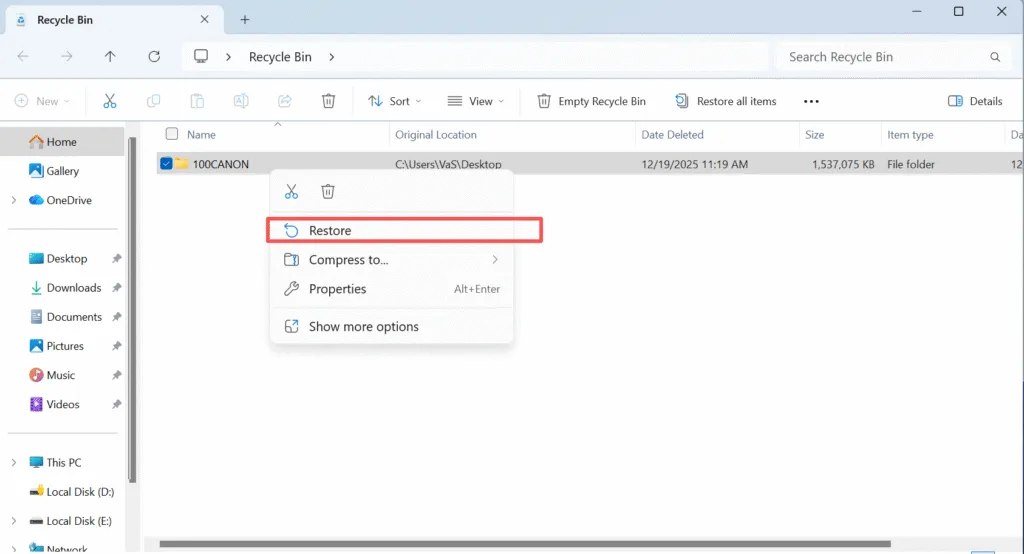
ごみ箱を空にしていない場合:
1.ごみ箱を開く
2.削除されたファイルを探す
3.ファイルを右クリックして リストア
Windowsはファイルを元の場所に戻す。.
制限:
すでにごみ箱を空にしている場合は、この方法は使えません。.
ごみ箱が空になるとどうなりますか?
ごみ箱を空にすると、Windowsはファイルシステムからファイル参照を削除するが、実際のデータはすぐには消去しない。その代わり、Windowsは占有されたディスク領域を再利用可能な領域としてマークする。.
データ復旧の観点から:
- Windowsはファイルを即座に破壊しない
- 新しいデータはいつでも元のコンテンツを上書きできる
この動作は、なぜ リカバリー専用ツール 回復の成功率を大幅に向上させる。.
Magic Data Recoveryで削除されたごみ箱ファイルを復元する方法
Windowsが削除されたファイルにアクセスできなくなった場合、専門的な復元ツールが必要になります。このような場合, Magic Data Recovery は、単なるマーケティング上のアドオンではなく、実際のデータ損失シナリオに対する実用的なソリューションとして機能する。.
Magic Data Recoveryがごみ箱の復元に役立つ理由
Magic Data Recoveryは、実際の使用と技術的な動作に基づき、いくつかの核心的な問題を解決する:
- ごみ箱を空にした後にファイルを復元します。
- ファイルシステムとセクターの両方のレベルでストレージをスキャンします。
- 復元前にファイルをプレビューできる
- 復旧可能なデータを上書きするリスクを最小限に抑えます。
これらの機能により、Windowsのツールが故障した場合の信頼できる選択肢となる。.
Magic Data Recoveryを使って削除されたごみ箱ファイルを復元する方法
ステップ1:ソフトウェアのダウンロードと安全なインストール
Magic Data Recoveryをダウンロードし、削除したドライブとは別のドライブにインストールしてください。これにより、インストール中に削除されたデータが上書きされるリスクを軽減できます。.
Windows 7/8/10/11およびWindows Serverをサポート
ステップ2:スキャンするドライブを選択する
プログラムを起動し、削除されたファイルが元々保存されていたハードドライブまたはパーティションを選択します。そしてスキャンを開始する。.

ステップ 3: スキャンが完了するまで待つ
ソフトウェアは自動的に高度なスキャンを実行します。それが進むにつれて、削除されたフォルダやファイルが結果に表示されます。.

ステップ4:復元前に削除されたファイルをプレビューする
ファイルをプレビューすることで、ファイルが無傷で適切であることを確認できます。このステップにより、破損したデータや不要なデータの復元を避けることができます。.

ステップ5:ファイルを安全な場所に復元する
必要なファイルを選択し、外付けドライブまたは別の内蔵ディスクに復元します。同じドライブへのデータの復元は避けてください。.

削除したファイルを復元できる理由
ウィンドウズでファイルを削除する場合、システムは実際のデータを即座に消去するわけではない。その代わり、ファイルシステム内のポインターを削除し、その領域を再利用可能な領域としてマークする。.
元のデータは、新しいデータで上書きされるまでディスクに残ります。そのため、復元ツールは削除されたファイルを復元することができます。.
リカバリーの成功を減らすよくある間違い
実際の復旧事例を見ると、以下のような行動が失敗につながることが多い:
- 影響を受けたドライブを酷使し続ける
- 同じディスクにリカバリーソフトウェアをインストールする
- 複数の復旧ツールを繰り返し実行する
- リカバリ前にWindowsを再インストールする
こうしたミスを避けることが、結果を大きく向上させる。.
まとめ
紛失したファイルを復元することは多くの状況で可能ですが、成功するかどうかは、データに実際に何が起こったのかを理解できるかどうかにかかっています。紛失したアイコンの復元は視覚的な問題を解決しますが、空になったファイルや完全に削除されたファイルには、より深い調査が必要です。 ごみ箱の復元方法.
深刻なデータ消失に直面しているユーザーへ、, Magic Data Recovery は、高度なスキャン、プレビュー機能、不必要な複雑さを伴わないコントロールされたリカバリーを提供する、バランスの取れたソリューションを提供します。効果的で実用的な方法をお探しなら 削除されたごみ箱ファイルを復元, しかし、検討に値する解決策である。.
Windows 7/8/10/11およびWindows Serverをサポート
削除されたごみ箱ファイルの復元に関するFAQ
ごみ箱を空にした後、そこから削除したファイルを復元できますか?
ごみ箱から削除されたファイルはどこに行くのですか?
ごみ箱に残っているファイルを復元するには?
ごみ箱で削除したファイルが見つからないのはなぜですか?
Windowsで永久に削除されたファイルを復元する最善の方法は何ですか?
ソフトウェアを使わずに削除したファイルを復元できますか?
Windowsにはごみ箱の復元ツールが組み込まれていますか?
ファイル復元の成功率を上げるには?

バシリイは、この分野で約10年の実務経験を持つデータ復元のスペシャリストです。そのキャリアを通じて、彼は削除されたファイル、フォーマットされたドライブ、失われたパーティション、RAWファイルシステムを含む何千もの複雑なケースの解決に成功してきました。彼の専門知識は、16進エディタなどの専門ツールを使用した手動復元方法と、復元ソフトウェアを使用した高度な自動化ソリューションの両方をカバーしています。バシリの使命は、信頼できるデータ復元知識をITプロフェッショナルと一般ユーザーの双方が利用できるようにし、貴重なデジタル資産を保護できるようにすることです。.