
Windowsのファイル削除解除ガイド
重要なデータを失うと、忙しい毎日のワークフローが一瞬にして中断されます。誤ってShift + Deleteショートカットを使ってしまった場合でも、ローカルドライブをフォーマットしてしまった場合でも、突然のシステムクラッシュを目撃した場合でも、ドキュメントの消失は圧倒的なものです。幸いなことに、コンピュータ上でファイルを削除しても、オペレーティング・システムは実際のデータ・パケットをすぐに消去するわけではありません。その代わり、新しい情報を保存できるように、特定のストレージスペースにマークを付けるだけだ。新しいデータがその領域を上書きする前に対処しさえすれば、次のようなことが可能になります。 ファイルの削除解除.
この包括的なガイドでは、成功するための具体的な方法を紹介する。 Windows ファイルの削除解除 プロセスを紹介します。無償の内蔵システム・ツールについて調べ、重要なハードウェア要因について議論し、以下のような信頼性の高いプロフェッショナル・ソリューションを紹介する。 Magic Data Recovery への 削除したファイルの復元 シームレスだ。.
Windows 7/8/10/11およびWindows Serverをサポート
目次
ファイルの削除を試みる前の黄金律
データの紛失に気づいたとき、すぐに取るべき行動が復旧プロセスの成功率を直接左右します。従って、次のような可能性を最大化するために ファイルの削除解除, この2つの厳しい業界のベストプラクティスに従わなければならない。.
- 影響を受けたドライブの使用を直ちに中止する: 新しいファイルを保存したり、ウェブページをキャッシュしたり、ソフトウェアのアップデートをインストールしたりするたびに、古いデータが保存されているセクタが上書きされる可能性があります。.
- 自作自演を避ける: 紛失したアイテムがあったパーティションには、絶対にデータ復元ツールをダウンロードしたりインストールしたりしないでください。例えば、C:ドライブで写真を紛失した場合、外付けUSBドライブまたはセカンダリのD:ドライブに復元ソフトウェアをインストールする必要があります。.
方法1:Windowsのファイル削除解除タスクにネイティブツールを使用する
専門的なソフトウェアを購入する前に、Microsoftが提供する内蔵ユーティリティを常にチェックする必要があります。その結果、これらの無料オプションは、多くの一般的で日常的なデータ損失のシナリオを非常に効果的に解決します。.
Windowsのごみ箱からファイルを削除しない
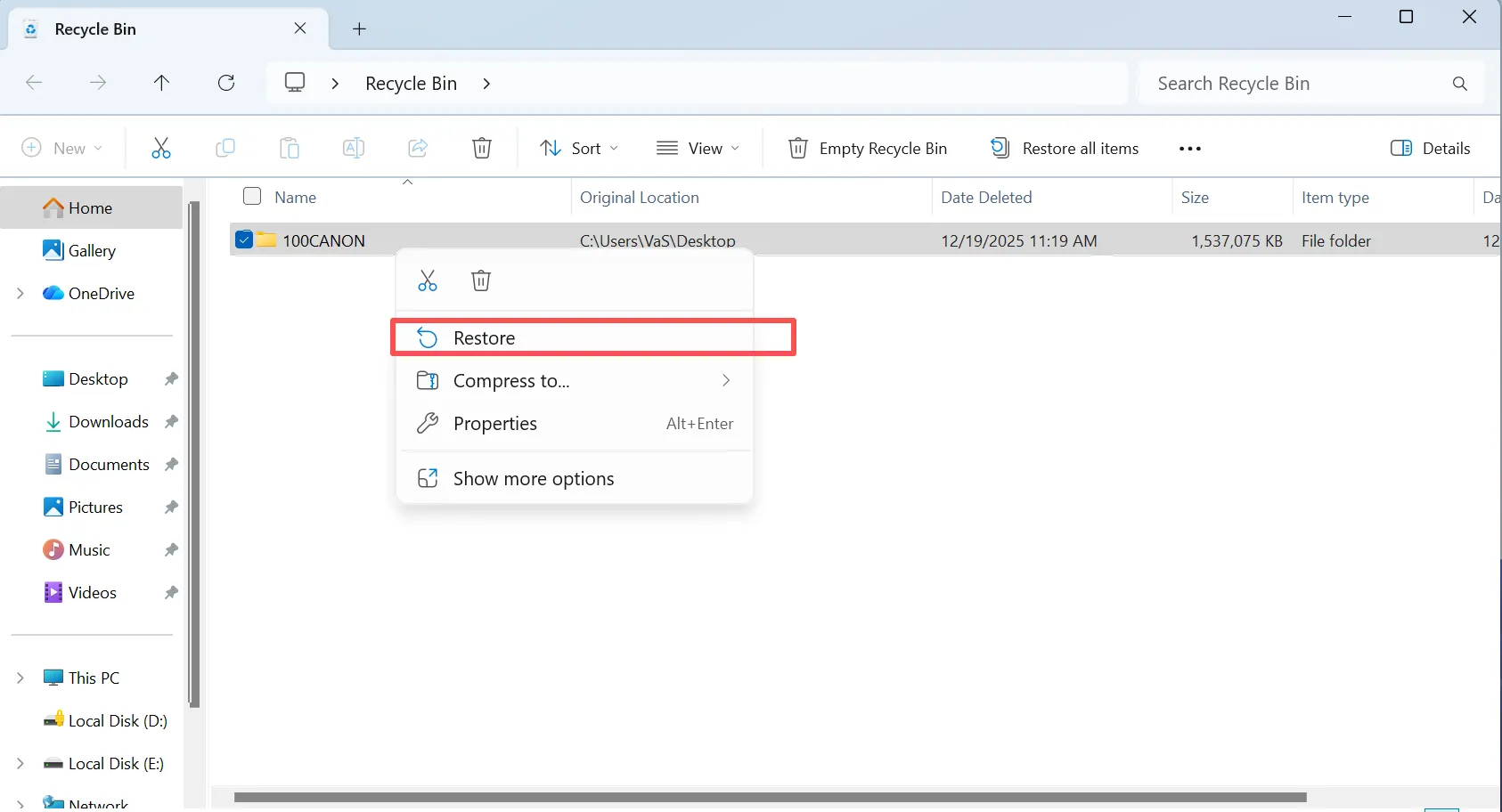
最もシンプルな方法 ファイルの削除解除 ごみ箱を開くことである。永久削除コマンドを使用しない限り、Windowsは一時的にファイルをここに保存します。ごみ箱を開き、アイテムを見つけ、右クリックし、“復元 ”を選択します。”
Windowsのファイル履歴から復元
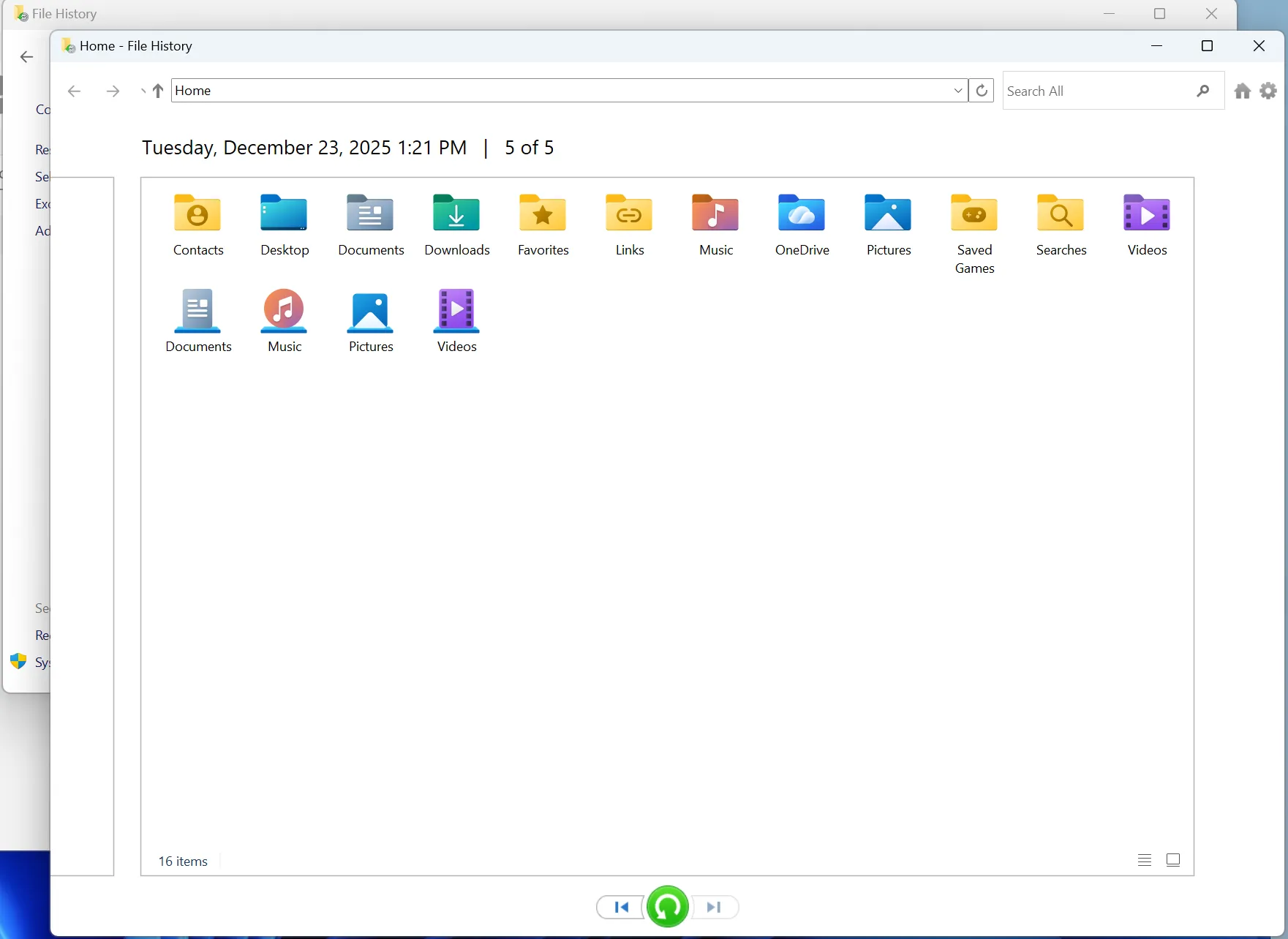
ネイティブバックアップシステムを以前に設定した場合、ファイル履歴を使用して、永久に失われた項目を復元できます。.
- スタートメニューを開き コントロールパネル.
- に移動する。 システムとセキュリティ をクリックし ファイル履歴.
- 選択 個人ファイルの復元 左側のメニューから.
- 利用可能な時間バックアップを参照し、フォルダを選択し、緑色の リストア ボタンをクリックする。.
内蔵ウィンドウズ方式の限界
ネイティブ・ツールは手っ取り早い解決策を提供してくれるが、大きな制限がある。定期的に ごみ箱を空にする ファイル履歴用の外付けバックアップドライブをセットアップできない場合、これらのネイティブの方法では対応できません。内蔵機能が不十分な場合は、専用の データ復旧ソフト 解決策が必要になる。.
方法2:Magic Data Recovery経由でファイルを削除解除するベストソリューション
標準的なシステム・ツールが機能しない場合、複雑なデータ損失を処理するために、より堅牢なアプローチが必要になります。このような場合、専門的なユーティリティが、誤って削除してしまった場合とうまく復元できた場合のギャップを埋めることができます。.
高効率のソリューションをお探しなら、以下をお試しください。 Magic Data Recovery. .困難なストレージの災難を処理するための包括的なツールとして開発されたこのソフトウェアは、ディープレベルのパーティションスキャンに特化しています。このソフトウェアは Windows ファイルの削除解除 日常的なユーザーのためのワークフロー。.
Magic Data Recoveryの主な特長
- 高度なスキャンアルゴリズム: このソフトウェアは、ハイエンドのスキャン・ロジックを利用し、ドライブをフルフォーマットした後でも、断片化されたファイルを再構築します。.
- 幅広いシステム互換性: Windows 11、10、8、7で完璧に動作し、以下を完全にサポートしています。 エヌティーエフエス, FAT32, そして エクストラファット ファイル構造。.
- リスクフリーのビジュアル・プレビュー: ユーザーは、最終的な復元プロセスにコミットする前に、画像、ドキュメント、圧縮アーカイブの検証可能なプレビューを表示できます。.
- 包括的なファイルサポート: このツールは、重要なオフィス文書、プロフェッショナルな生画像、高解像度ビデオファイルなど、数百ものファイル形式を簡単に識別します。.
日常的な使用例
写真家がクライアントの仕事が詰まったカードを誤ってフォーマットしてしまったり、会社員が重要な四半期報告書を永久に削除してしまったりするシナリオを想像してみてほしい。どちらの状況でも、Windowsの標準機能には救済策がありません。. Magic Data Recovery は、オペレーティング・システムの制限されたビューをバイパスし、ストレージ・セクタから直接生データを読み取ることで、これらの問題を正確に解決する。コードベースが最新のストレージ・セキュリティ・プロトコルに適合するよう常に更新されているため、メンテナンスされていない古いフリーウェアよりもはるかに信頼性が高い。.
ファイルの削除を解除するステップバイステップガイド
ステップ1: Magic Data Recoveryのダウンロードとインストール
Magic Data Recoveryをダウンロードし、データ損失が発生したドライブとは別のパーティションにソフトウェアをインストールします。この慎重なアプローチは、誤って上書きすることを防ぎ、セットアッププロセス中に失われたデータを保護します。.
Windows 7/8/10/11およびWindows Serverをサポート
ステップ2:スキャンする対象パーティションを選択する
コンピュータ上でプログラムを起動します。そして、直感的なメインインターフェイスから、ファイルが削除された特定のローカルドライブパーティションを選択し、スキャンプロセスを開始します。.

ステップ 3: システムドライブをスキャンして削除されたファイルを探す
ソフトウェアは自動的に指定された領域のアドバンススキャンを実行します。その間、ディープスキャンが進むにつれ、リアルタイムで復元可能なファイルを体系的にリストアップします。.

ステップ4:復元前に削除されたファイルをプレビューする
次に、内蔵のプレビュー機能を利用して、文書や画像の正確な内容を確認します。この実用的なステップにより、実際に必要な特定のファイルのみを確実に復元できます。.

ステップ5:ファイルを安全な場所に復元する
最後に、ターゲットファイルを選択し、完全に別のドライブまたはセカンダリストレージパーティションに安全に保存します。同じソース・ドライブにデータをリストアすることは絶対にしないでください。.

高度な技術的洞察:SSD TRIM が Windows のアンデリートファイルに与える影響
ハードウェアを理解することは、次のようなことを行う上で極めて重要である。 ファイルの削除解除 最新のコンピューターで。伝統的な ハードディスク・ドライブ(HDD) 削除されたデータは、新しいデータがその場所に移動するまでそのまま保存される。しかし、最近の ソリッド・ステート・ドライブ(SSD) TRIMと呼ばれるビルトインシステムコマンドにより、動作が異なる。.
SSD上の項目を消去する際、WindowsのTRIMコマンドは、最適な書き込み速度を維持するため、アイドル時にそれらのセクタを積極的に消去するようドライブに指示します。その結果 Windows ファイルの削除解除 SSD上のプロセスには絶対的なスピードが要求される。遅れると、ドライブがバックグラウンド・ブロックを永久に消去してしまうかもしれない。最適化された Magic Data Recovery 損失が発生した直後であれば、自動TRIMサイクルが実行される前に残りのメタデータを抽出する絶好のチャンスとなる。.
まとめ
データ紛失をうまく処理するには、迅速な思考と正しい方法を組み合わせる必要がある。ごみ箱のチェックやファイル履歴の使用は常に最初のステップであるべきですが、これらのツールはフォーマットされたドライブや永久的な削除には対応できません。.
データの完全性が最優先される重要な状況においては、専門的な データ復旧ソフト が最も安全な方法です。Magic Data Recoveryを強くお勧めする理由は、深いスキャン機能と非常に直感的なユーザーインターフェースを兼ね備えているからです。このバランスにより、初心者から上級者までが安心して使用できます。 削除した資産を取り戻す これ以上データが破損する危険を冒すことなく。.
Windows 7/8/10/11およびWindows Serverをサポート
ファイルの削除解除に関するFAQ
ごみ箱を空にした後、ファイルの削除を取り消すことはできますか?
はい、絶対にできます。ごみ箱を空にすると、ファイル・ディレクトリ・ポインタが削除されるだけで、生のデータは一時的にハードドライブ・セクタにそのまま残ります。そのため、専門的なスキャン・ソフトウェアを使用すれば、新しいデータが上書きされる前に、これらのファイルをすばやく見つけて再構築することができます。.
Shift + Deleteで削除したファイルを復元できますか?
はい、このプロセスは完全に可能です。Shift + Deleteコマンドは、Windowsにごみ箱を完全にバイパスさせるため、ネイティブツールはごみ箱を見つけることができません。しかし、バックグラウンドデータは、新しいファイルがその領域を要求するまで、ストレージセクタに完全に安全に残ります。.
ごみ箱をバイパスした場合、削除されたファイルはどこに行くのですか?
ファイルがごみ箱をバイパスすると、オペレーティングシステムはそのストレージクラスタを空の領域としてマークします。その結果、実際のデータブロックはドライブ上に隠されたままになります。セカンダリ・ファイルがその特定のストレージ・セクタを上書きするまで、ユーザーからは完全に見えないままです。.
Windowsの標準検索で最近削除したファイルが見つからないのはなぜですか?
Windowsの検索は、文書を見つけるためにアクティブなファイルシステムのインデックスに依存しています。ファイルを削除すると、システムは即座にそのインデックス・エントリーを削除する。その結果、標準的な検索ツールはファイルを見ることができず、生のセクタを読み取るには専用のスキャン・ユーティリティが必要になります。.
紛失したデータが完全に復元可能かどうかは、どうすればわかりますか?
スキャン・プロセス中にビジュアル・プレビュー機能を利用することで、ファイルの状態を簡単に確認することができます。ユーティリティが破損していない画像または読み取り可能なドキュメントのプレビューを表示する場合、データは構造的に無傷であり、正常に復元することができます。.
ハードドライブをフォーマットすると、すべてのファイルが永久に消去されますか?
いいえ、標準フォーマットでは、実際のデータ・セクタを消去することなく、ファイル・システム構造のみを再作成します。完全に空になったように見えても、以前のファイルはドライブに残ります。ただし、リカバリを成功させるには、そのドライブに新しいデータを書き込まないようにする必要があります。.
ソリッド・ステート・ドライブはデータ復元の成功にどのような影響を与えるのか?
ソリッド・ステート・ドライブは、TRIMコマンドと呼ばれる機能を利用して、削除されたデータ・ブロックを自動的に消去します。このコマンドはバックグラウンドで実行されるため、従来のハードディスク・ドライブに比べ、リカバリーのウィンドウが非常に短くなります。そのため、復旧を成功させるためには、すぐに行動する必要があります。.

バシリイは、この分野で約10年の実務経験を持つデータ復元のスペシャリストです。そのキャリアを通じて、彼は削除されたファイル、フォーマットされたドライブ、失われたパーティション、RAWファイルシステムを含む何千もの複雑なケースの解決に成功してきました。彼の専門知識は、16進エディタなどの専門ツールを使用した手動復元方法と、復元ソフトウェアを使用した高度な自動化ソリューションの両方をカバーしています。バシリの使命は、信頼できるデータ復元知識をITプロフェッショナルと一般ユーザーの双方が利用できるようにし、貴重なデジタル資産を保護できるようにすることです。.