
Guía para recuperar archivos en Windows
Perder datos importantes puede interrumpir al instante tu ajetreado flujo de trabajo diario. Tanto si has utilizado accidentalmente el atajo de teclado Mayús + Supr, como si has formateado una unidad local o has sido testigo de un fallo repentino del sistema, la desaparición de tus documentos resulta abrumadora. Afortunadamente, cuando eliminas un archivo de tu ordenador, el sistema operativo no borra inmediatamente los paquetes de datos reales. En su lugar, simplemente marca ese espacio de almacenamiento específico como disponible para nueva información. Siempre que actúes antes de que los nuevos datos sobrescriban ese espacio, podrás recuperar archivos.
Esta completa guía le mostrará exactamente cómo ejecutar con éxito un Recuperar archivos de Windows proceso. Exploraremos las herramientas gratuitas integradas en el sistema, analizaremos los factores críticos del hardware y presentaremos una solución profesional muy fiable como Magic Data Recovery a recupera tus archivos borrados sin problemas.
Compatible con Windows 7/8/10/11 y Windows Server
Índice
Las reglas de oro antes de intentar recuperar archivos
Cuando se dé cuenta de que le faltan datos, sus acciones inmediatas determinarán directamente el porcentaje de éxito del proceso de recuperación. Por lo tanto, para maximizar sus posibilidades de recuperar archivos, debe seguir estas dos estrictas buenas prácticas del sector.
- Deje de utilizar inmediatamente la unidad afectada: Cada nuevo archivo que guardas, página web que almacenas en caché o actualización de software que instalas puede sobrescribir los sectores exactos donde aún residen tus datos antiguos.
- Evite la sobreescritura: Nunca descargue ni instale ninguna herramienta de recuperación de datos en la misma partición en la que se encontraban los elementos perdidos. Por ejemplo, si has perdido fotos en la unidad C:, debes instalar el software de recuperación en una unidad USB externa o en una unidad D: secundaria.
Método 1: Utilizar herramientas nativas para las tareas de recuperar archivos de Windows
Antes de adquirir software especializado, siempre debería consultar las utilidades integradas que proporciona Microsoft. En consecuencia, estas opciones gratuitas resuelven con bastante eficacia muchos escenarios comunes y cotidianos de pérdida de datos.
Recuperar archivos de la papelera de reciclaje de Windows
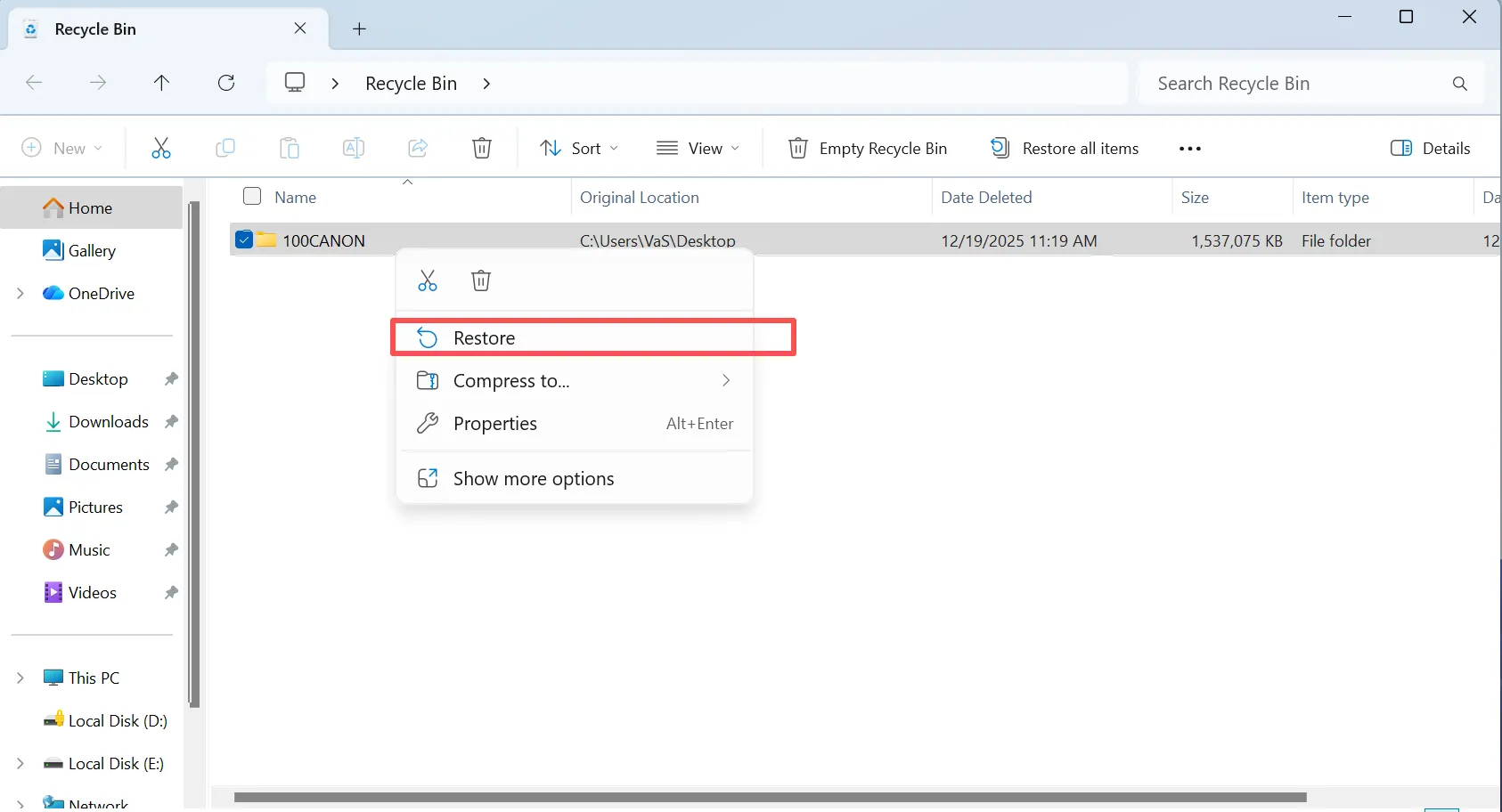
La forma más sencilla de recuperar archivos es abriendo la Papelera de Reciclaje. A menos que hayas utilizado un comando de borrado permanente, Windows guarda temporalmente tus archivos aquí. Simplemente abre la papelera, localiza tu elemento, haz clic con el botón derecho y selecciona “Restaurar”.”
Restaurar a través del historial de archivos de Windows
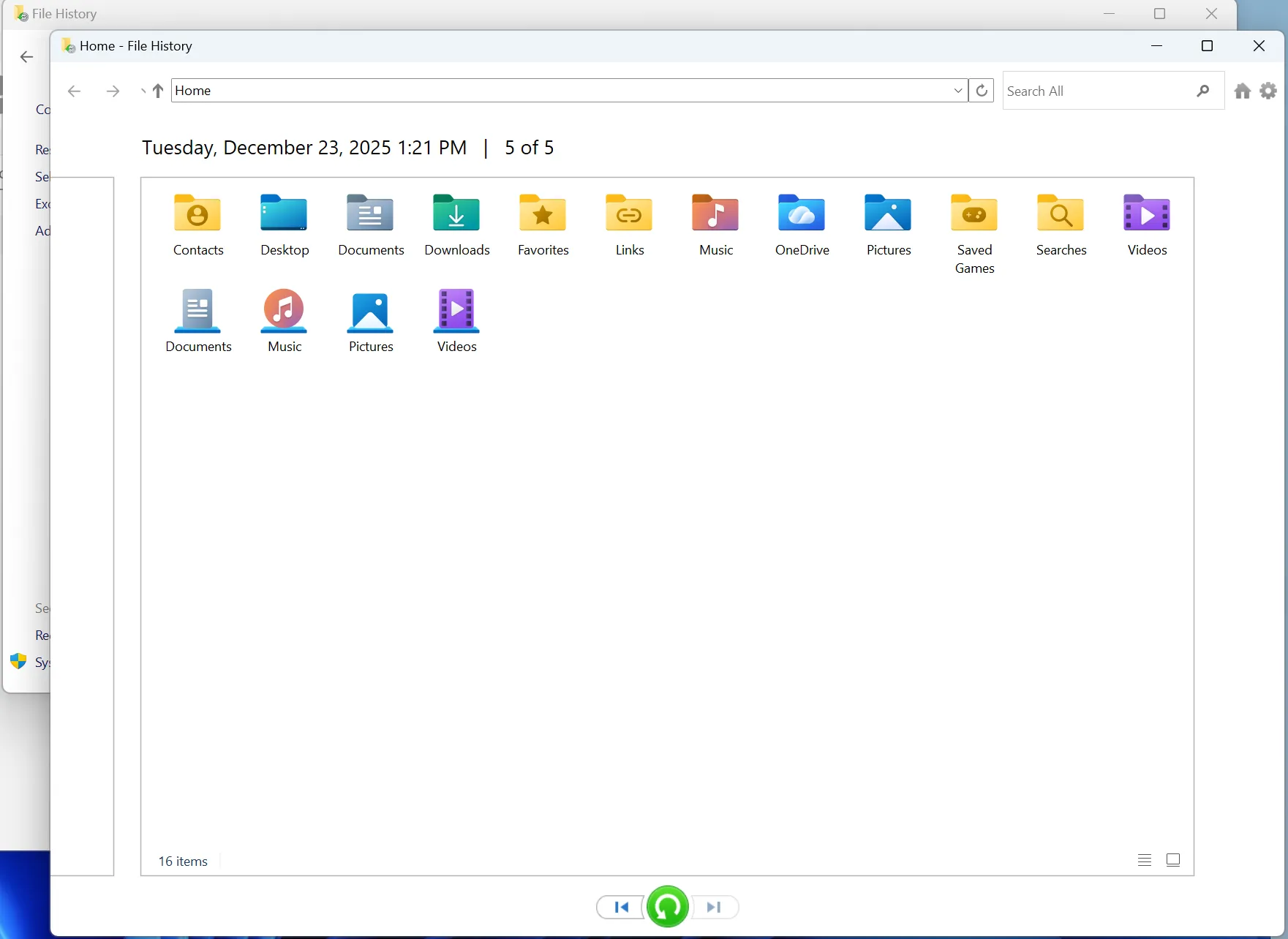
Si ha configurado previamente el sistema de copia de seguridad nativo, puede utilizar el Historial de archivos para recuperar elementos perdidos de forma permanente.
- Abra el menú Inicio y escriba Panel de control.
- Vaya a Sistema y seguridad y haga clic en Historial de archivos.
- Seleccione Restaurar archivos personales del menú de la izquierda.
- Navegue por las copias de seguridad temporales disponibles, seleccione su carpeta y haga clic en el botón verde Restaurar botón.
Limitaciones de los métodos integrados en Windows
Aunque las herramientas nativas ofrecen una solución rápida, tienen graves limitaciones. Si regularmente Vaciar la papelera de reciclaje o no configura una unidad de copia de seguridad externa para el Historial de Archivos, estos métodos nativos no pueden ayudarle. Cuando las funciones integradas se quedan cortas, un software de recuperación de datos solución se hace necesaria.
Método 2: La mejor solución para recuperar archivos a través de Magic Data Recovery
Cuando las herramientas estándar del sistema fallan, se necesita un enfoque más sólido para gestionar las pérdidas de datos complejas. Aquí es donde una utilidad profesional puede salvar la distancia entre un borrado accidental y una recuperación satisfactoria.
Si busca una solución muy eficaz, pruebe con Magic Data Recovery. Este software, desarrollado como una herramienta integral para gestionar los contratiempos de almacenamiento más complicados, se especializa en el escaneado de particiones en profundidad. Simplifica con éxito todo el Recuperar archivos de Windows flujo de trabajo para los usuarios cotidianos.
Características principales de Magic Data Recovery
- Algoritmos avanzados de exploración: El software utiliza una lógica de escaneado de alta gama para reconstruir los archivos fragmentados, incluso después de un formateo completo de la unidad.
- Amplia compatibilidad de sistemas: Funciona perfectamente en Windows 11, 10, 8 y 7, y es totalmente compatible con NTFS, FAT32, y exFAT estructuras de archivos.
- Vista previa visual sin riesgo: Los usuarios pueden ver vistas previas verificables de imágenes, documentos y archivos comprimidos antes de comprometerse con el proceso final de recuperación.
- Amplia compatibilidad de archivos: La herramienta identifica fácilmente cientos de formatos de archivo, incluidos documentos vitales de oficina, imágenes RAW profesionales y archivos de vídeo de alta definición.
Casos típicos de uso cotidiano
Imagina que un fotógrafo formatea accidentalmente una tarjeta llena de trabajo de un cliente, o que un empleado de oficina borra permanentemente un informe trimestral crucial. En ambas situaciones, las funciones estándar de Windows no ofrecen ningún remedio. Magic Data Recovery resuelve exactamente estos problemas eludiendo la vista restringida del sistema operativo y leyendo los datos en bruto directamente de los sectores de almacenamiento. Resulta mucho más fiable que los programas gratuitos antiguos y sin mantenimiento, ya que su código base se actualiza constantemente para adaptarse a los protocolos de seguridad de almacenamiento modernos.
Guía paso a paso para recuperar archivos
Paso 1: Descargar e instalar Magic Data Recovery
Descargue Magic Data Recovery e instale el software en una partición distinta de la unidad en la que se produjo la pérdida de datos. Este enfoque cuidadoso evita la sobreescritura accidental y protege sus datos perdidos durante el proceso de instalación.
Compatible con Windows 7/8/10/11 y Windows Server
Paso 2: Seleccionar la partición a escanear
Inicie el programa en su ordenador. A continuación, desde la interfaz principal intuitiva, elija la partición específica de la unidad local donde se eliminaron sus archivos e inicie el proceso de escaneo.

Paso 3: Buscar archivos eliminados en la unidad del sistema
El software realiza automáticamente un Escaneado Avanzado en el área designada. Mientras tanto, enumera sistemáticamente todos los archivos recuperables en tiempo real a medida que avanza el escaneo profundo.

Paso 4: Vista previa de los archivos eliminados antes de la recuperación
A continuación, utilice la función de vista previa incorporada para confirmar el contenido exacto de sus documentos o imágenes. Este práctico paso le garantiza que sólo recuperará los archivos que realmente necesita.

Paso 5: Recuperar archivos a una ubicación segura
Por último, seleccione los archivos de destino y guárdelos de forma segura en una unidad completamente independiente o en una partición de almacenamiento secundaria. Nunca restaures los datos en la misma unidad de origen, ya que corres el riesgo de que se dañen de inmediato.

Información técnica avanzada: Cómo afecta el TRIM de las SSD al éxito de la eliminación de archivos de Windows
Comprender su hardware es vital cuando se intenta recuperar archivos en los ordenadores modernos. Tradicional Unidades de disco duro (HDD) mantener intactos los datos borrados hasta que los nuevos ocupen su lugar. Sin embargo, los Unidades de estado sólido (SSD) funcionan de forma diferente debido a un comando integrado en el sistema llamado TRIM.
Cuando se borra un elemento en una unidad SSD, el comando TRIM de Windows indica a la unidad que limpie activamente esos sectores durante los tiempos de inactividad para mantener una velocidad de escritura óptima. En consecuencia, la ejecución de un Recuperar archivos de Windows en una unidad SSD requiere una velocidad absoluta. Si se retrasa, la unidad podría borrar permanentemente los bloques de fondo. Utilizar una herramienta optimizada como Magic Data Recovery inmediatamente después de una pérdida le ofrece la mejor oportunidad de extraer los metadatos restantes antes de que se ejecute el ciclo TRIM automatizado.
Conclusión
Gestionar con éxito la pérdida de datos requiere una mezcla de rapidez mental y metodología correcta. Aunque comprobar la papelera de reciclaje o utilizar el historial de archivos deberían ser siempre los primeros pasos, estas herramientas no pueden gestionar unidades formateadas o eliminaciones permanentes.
Para situaciones críticas en las que la integridad de los datos es primordial, confiar en especialistas software de recuperación de datos es el camino más seguro. Recomendamos encarecidamente Magic Data Recovery porque combina una gran capacidad de exploración con una interfaz de usuario muy intuitiva. Este equilibrio garantiza que tanto los principiantes como los usuarios avanzados puedan recuperar sus activos eliminados sin correr el riesgo de que se corrompan más datos.
Compatible con Windows 7/8/10/11 y Windows Server
Preguntas frecuentes sobre la eliminación de archivos
¿Puedo recuperar archivos después de vaciar la papelera de reciclaje?
Sí, puede hacerlo. Vaciar la Papelera de Reciclaje simplemente elimina el puntero del directorio de archivos, mientras que deja los datos sin procesar temporalmente intactos en los sectores de su disco duro. Por lo tanto, el uso de software de escaneo profesional puede encontrar y reconstruir rápidamente estos archivos antes de que los nuevos datos los sobrescriban.
¿Es posible recuperar archivos borrados con Mayús + Supr?
Sí, este proceso es totalmente posible. El comando Mayús + Supr fuerza a Windows a eludir completamente la Papelera de Reciclaje, lo que impide que las herramientas nativas los encuentren. Sin embargo, los datos en segundo plano permanecen completamente a salvo en tus sectores de almacenamiento hasta que nuevos archivos reclamen ese espacio.
¿Dónde van a parar los archivos borrados si se saltan la papelera de reciclaje?
Cuando los archivos pasan por alto la Papelera de Reciclaje, el sistema operativo marca su grupo de almacenamiento como espacio vacío. En consecuencia, los bloques de datos reales permanecen ocultos en la unidad. Permanecen completamente invisibles para el usuario hasta que un archivo secundario sobrescribe ese sector de almacenamiento específico.
¿Por qué no puedo encontrar mis archivos eliminados recientemente utilizando la búsqueda estándar de Windows?
La búsqueda de Windows se basa en índices activos del sistema de archivos para localizar documentos. Cuando se borra un archivo, el sistema elimina instantáneamente su entrada en el índice. Como resultado, las herramientas de búsqueda estándar no pueden ver el archivo, por lo que es necesaria una utilidad de exploración específica para leer los sectores sin procesar.
¿Cómo sé si mis datos perdidos son totalmente recuperables?
Puede comprobar fácilmente el estado de sus archivos utilizando una función de vista previa visual durante el proceso de escaneado. Si la utilidad muestra una imagen incorrupta o una vista previa legible del documento, sus datos están estructuralmente intactos y puede restaurarlos con éxito.
¿El formateo de un disco duro borra permanentemente todos los archivos?
No, un formato estándar sólo recrea la estructura del sistema de archivos sin borrar los sectores de datos reales. Sus archivos anteriores permanecen en la unidad a pesar de parecer completamente vacía. Sin embargo, debes evitar escribir nuevos datos en esa unidad para garantizar una recuperación satisfactoria.
¿Cómo afecta una unidad de estado sólido al éxito de la recuperación de datos?
Las unidades de estado sólido utilizan una función llamada comando TRIM para borrar automáticamente los bloques de datos eliminados. Dado que este comando se ejecuta en segundo plano, la ventana de recuperación es mucho más corta en comparación con los discos duros tradicionales. Por lo tanto, debes actuar de inmediato para lograr el éxito.

Vasilii es un especialista en recuperación de datos con unos 10 años de experiencia práctica en este campo. A lo largo de su carrera, ha resuelto con éxito miles de casos complejos relacionados con archivos borrados, unidades formateadas, particiones perdidas y sistemas de archivos RAW. Su experiencia abarca tanto métodos de recuperación manual con herramientas profesionales como editores hexadecimales como soluciones automatizadas avanzadas con software de recuperación. La misión de Vasilii es poner los conocimientos sobre recuperación de datos al alcance tanto de los profesionales informáticos como de los usuarios de a pie, ayudándoles a salvaguardar sus valiosos activos digitales.