
Guia para recuperar arquivos no Windows
A perda de dados importantes pode interromper instantaneamente seu fluxo de trabalho diário. Seja por ter usado acidentalmente o atalho Shift + Delete, por ter formatado uma unidade local ou por ter presenciado uma falha repentina do sistema, o desaparecimento de seus documentos pode ser muito desagradável. Felizmente, quando você exclui um arquivo do computador, o sistema operacional não apaga imediatamente os pacotes de dados reais. Em vez disso, ele simplesmente marca esse espaço de armazenamento específico como disponível para novas informações. Desde que você tome providências antes que novos dados substituam esse espaço, você poderá recuperar arquivos.
Este guia abrangente mostrará a você exatamente como executar um Recuperação de arquivos do Windows processo. Exploraremos ferramentas de sistema integradas gratuitas, discutiremos fatores críticos de hardware e apresentaremos uma solução profissional altamente confiável, como Magic Data Recovery para recuperar seus arquivos excluídos Sem problemas.
Compatível com Windows 7/8/10/11 e Windows Server
Índice
As regras de ouro antes de tentar recuperar arquivos
Quando você perceber que os dados estão faltando, suas ações imediatas determinarão diretamente a taxa de sucesso do processo de recuperação. Portanto, para maximizar suas chances de recuperar arquivos, Se você não tiver uma boa reputação, deverá seguir essas duas práticas recomendadas rigorosas do setor.
- Pare de usar a unidade afetada imediatamente: Cada novo arquivo que você salva, página da Web que armazena em cache ou atualização de software que instala pode substituir os setores exatos onde os dados antigos ainda residem.
- Evite escrever demais: Nunca faça download ou instale ferramentas de recuperação de dados na mesma partição em que os itens perdidos estavam localizados. Por exemplo, se você perdeu fotos na unidade C:, deve instalar o software de recuperação em uma unidade USB externa ou em uma unidade D: secundária.
Método 1: Use ferramentas nativas para tarefas de recuperação de arquivos do Windows
Antes de comprar um software especializado, você deve sempre verificar os utilitários integrados fornecidos pela Microsoft. Consequentemente, essas opções gratuitas resolvem de forma bastante eficaz muitos cenários comuns e cotidianos de perda de dados.
Recuperar arquivos da Lixeira do Windows
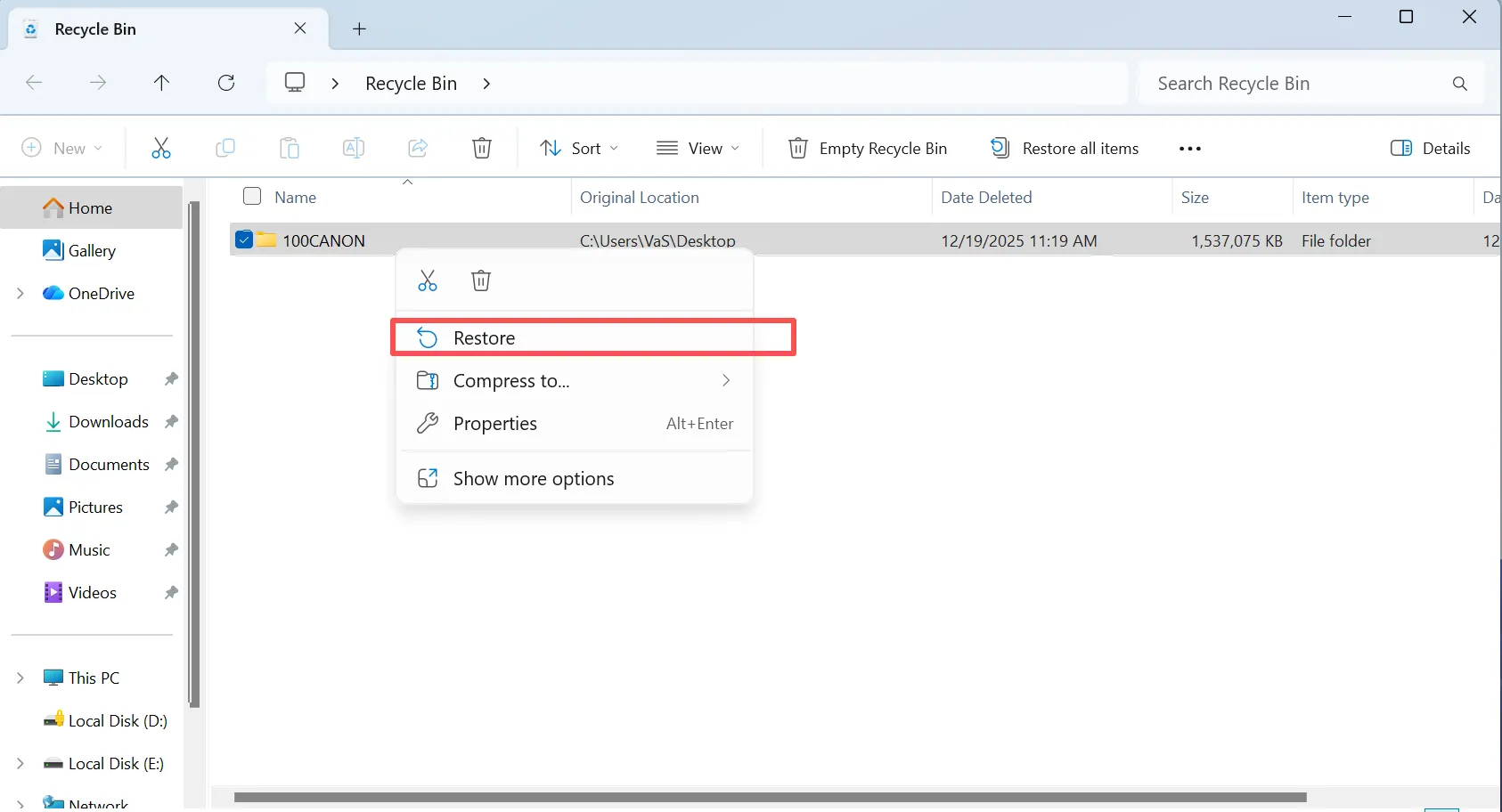
A maneira mais simples de recuperar arquivos é abrindo a Lixeira. A menos que você tenha usado um comando de exclusão permanente, o Windows mantém seus arquivos temporariamente nessa lixeira. Basta abrir a lixeira, localizar o item, clicar com o botão direito do mouse nele e selecionar “Restaurar”.”
Restauração por meio do histórico de arquivos do Windows
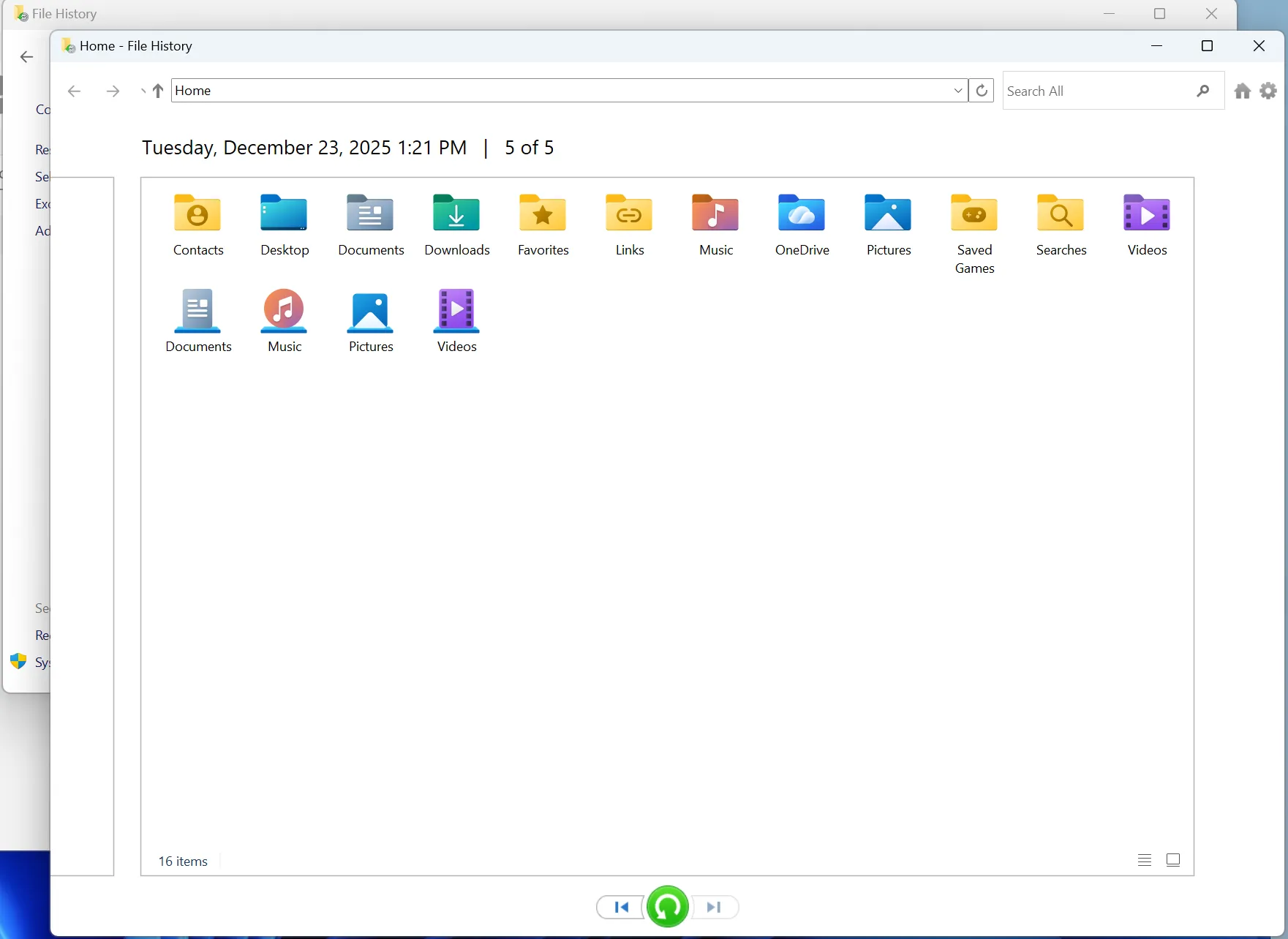
Se você tiver configurado anteriormente o sistema de backup nativo, poderá usar o File History para recuperar itens perdidos permanentemente.
- Abra o menu Iniciar e digite Painel de controle.
- Navegue até Sistema e segurança e clique em Histórico de arquivos.
- Selecione Restaurar arquivos pessoais no menu do lado esquerdo.
- Navegue pelos backups de tempo disponíveis, selecione sua pasta e clique no botão verde Restaurar botão.
Limitações dos métodos integrados do Windows
Embora as ferramentas nativas ofereçam uma solução rápida, elas têm sérias limitações. Se você regularmente esvaziar sua Lixeira ou não conseguir configurar uma unidade de backup externa para o File History, esses métodos nativos não poderão ajudá-lo. Quando os recursos integrados são insuficientes, um aplicativo dedicado software de recuperação de dados solução se torna necessária.
Método 2: A melhor solução para recuperar arquivos via Magic Data Recovery
Quando as ferramentas padrão do sistema falham, você precisa de uma abordagem mais robusta para lidar com a perda de dados complexos. É nesse ponto que um utilitário profissional pode preencher a lacuna entre a exclusão acidental e a recuperação bem-sucedida.
Se estiver procurando uma solução altamente eficiente, experimente Magic Data Recovery. Desenvolvido como uma ferramenta abrangente para lidar com problemas de armazenamento desafiadores, esse software é especializado em varredura de partição de nível profundo. Ele simplifica com sucesso todo o processo de Recuperação de arquivos do Windows fluxo de trabalho para usuários comuns.
Principais recursos do Magic Data Recovery
- Algoritmos avançados de varredura: O software utiliza lógica de varredura de ponta para reconstruir arquivos fragmentados, mesmo após um evento de formatação completa da unidade.
- Ampla compatibilidade de sistemas: Ele funciona perfeitamente no Windows 11, 10, 8 e 7, além de oferecer suporte total a NTFS, FAT32, e exFAT estruturas de arquivos.
- Visualização sem risco: Os usuários podem visualizar prévias verificáveis de imagens, documentos e arquivos compactados antes de se comprometerem com o processo de recuperação final.
- Suporte abrangente a arquivos: A ferramenta identifica facilmente centenas de formatos de arquivos, incluindo documentos vitais de escritório, imagens profissionais brutas e arquivos de vídeo de alta definição.
Casos típicos de uso cotidiano
Imagine um cenário em que um fotógrafo acidentalmente formata um cartão cheio de trabalhos do cliente ou um funcionário de escritório exclui permanentemente um relatório trimestral crucial. Em ambas as situações, os recursos padrão do Windows não oferecem nenhuma solução. Magic Data Recovery resolve exatamente esses problemas, ignorando a visão restrita do sistema operacional e lendo os dados brutos diretamente dos setores de armazenamento. Ele se mostra muito mais confiável do que um freeware antigo e sem manutenção, pois sua base de código recebe atualizações constantes para corresponder aos modernos protocolos de segurança de armazenamento.
Guia passo a passo para recuperar arquivos
Etapa 1: Faça o download e instale o Magic Data Recovery
Faça o download do Magic Data Recovery e instale o software em uma partição diferente da unidade em que ocorreu a perda de dados. Essa abordagem cuidadosa evita a substituição acidental e protege seus dados perdidos durante o processo de instalação.
Compatível com Windows 7/8/10/11 e Windows Server
Etapa 2: Selecione a partição de destino a ser examinada
Inicie o programa em seu computador. Em seguida, na interface principal intuitiva, escolha a partição específica da unidade local onde os arquivos foram excluídos e inicie o processo de verificação.

Etapa 3: verificar se há arquivos excluídos na unidade do sistema
O software executa automaticamente uma varredura avançada na área designada. Enquanto isso, ele lista sistematicamente todos os arquivos recuperáveis em tempo real à medida que a varredura profunda avança.

Etapa 4: Visualizar os arquivos excluídos antes da recuperação
Em seguida, utilize a função de visualização integrada para confirmar o conteúdo exato de seus documentos ou imagens. Essa etapa prática garante que você recupere apenas os arquivos específicos de que realmente precisa.

Etapa 5: Recuperar arquivos em um local seguro
Por fim, selecione os arquivos de destino e salve-os com segurança em uma unidade completamente separada ou em uma partição de armazenamento secundário. Nunca restaure os dados de volta para a mesma unidade de origem, pois isso pode causar corrupção imediata dos dados.

Insight técnico avançado: como o TRIM da SSD afeta o sucesso do Windows Undelete Files
Entender seu hardware é vital ao tentar recuperar arquivos em computadores modernos. Tradicional Unidades de disco rígido (HDDs) manter seus dados excluídos intactos até que novos dados tomem seu lugar. Entretanto, os modernos Unidades de estado sólido (SSDs) operam de forma diferente devido a um comando de sistema incorporado chamado TRIM.
Quando você apaga um item em uma SSD, o comando TRIM do Windows diz à unidade para limpar ativamente esses setores durante os períodos ociosos para manter as velocidades ideais de gravação. Consequentemente, a execução de um Recuperação de arquivos do Windows em um SSD exige velocidade absoluta. Se você demorar, a unidade poderá apagar permanentemente os blocos em segundo plano. Utilizar uma ferramenta otimizada como o Magic Data Recovery imediatamente após uma perda lhe dá a melhor chance de extrair os metadados restantes antes da execução do ciclo TRIM automatizado.
Conclusão
O gerenciamento bem-sucedido da perda de dados requer uma combinação de raciocínio rápido e metodologia correta. Embora a verificação da Lixeira ou o uso do Histórico de arquivos devam ser sempre as primeiras etapas, essas ferramentas não podem lidar com unidades formatadas ou exclusões permanentes.
Para situações críticas em que a integridade dos dados é primordial, confiar em especialistas software de recuperação de dados é o caminho mais seguro a seguir. Recomendamos fortemente o Magic Data Recovery porque ele combina recursos de varredura profunda com uma interface de usuário altamente intuitiva. Esse equilíbrio garante que tanto os usuários iniciantes quanto os avançados possam recuperar seus ativos excluídos sem correr o risco de corromper ainda mais os dados.
Compatível com Windows 7/8/10/11 e Windows Server
Perguntas frequentes sobre a remoção da exclusão de arquivos
Posso recuperar a exclusão de arquivos depois de esvaziar a Lixeira?
Sim, você pode fazer isso. O esvaziamento da Lixeira remove apenas o ponteiro do diretório do arquivo, deixando os dados brutos temporariamente intactos nos setores do disco rígido. Portanto, o uso de um software de varredura profissional pode localizar e reconstruir rapidamente esses arquivos antes que novos dados os substituam.
É possível recuperar arquivos excluídos com Shift + Delete?
Sim, esse processo é totalmente possível. O comando Shift + Delete força o Windows a ignorar completamente a Lixeira, o que impede que as ferramentas nativas os encontrem. No entanto, os dados em segundo plano permanecem completamente seguros nos setores de armazenamento até que novos arquivos ocupem esse espaço.
Para onde vão os arquivos excluídos se eles ignorarem a Lixeira?
Quando os arquivos ignoram a Lixeira, o sistema operacional marca o cluster de armazenamento como espaço vazio. Consequentemente, os blocos de dados reais permanecem ocultos na unidade. Eles permanecem completamente invisíveis para o usuário até que um arquivo secundário substitua esse setor de armazenamento específico.
Por que não consigo encontrar meus arquivos excluídos recentemente usando a pesquisa padrão do Windows?
A pesquisa do Windows se baseia em índices ativos do sistema de arquivos para localizar documentos. Quando você exclui um arquivo, o sistema remove instantaneamente sua entrada no índice. Como resultado, as ferramentas de pesquisa padrão não conseguem ver o arquivo, tornando necessário um utilitário de varredura dedicado para ler os setores brutos.
Como posso saber se meus dados perdidos são totalmente recuperáveis?
Você pode verificar facilmente a condição dos seus arquivos utilizando um recurso de visualização durante o processo de digitalização. Se o utilitário exibir uma imagem não corrompida ou uma visualização legível do documento, seus dados estão estruturalmente intactos e você poderá restaurá-los com êxito.
A formatação de um disco rígido apaga permanentemente todos os seus arquivos?
Não, um formato padrão recria apenas a estrutura do sistema de arquivos sem apagar os setores de dados reais. Seus arquivos anteriores permanecem na unidade, apesar de parecerem completamente vazios. Entretanto, você deve evitar gravar novos dados nessa unidade para garantir uma recuperação bem-sucedida.
Como uma unidade de estado sólido afeta o sucesso da recuperação de dados?
As unidades de estado sólido utilizam um recurso chamado comando TRIM para limpar automaticamente os blocos de dados excluídos. Como esse comando é executado em segundo plano, sua janela de recuperação é muito mais curta em comparação com os discos rígidos tradicionais. Portanto, você deve agir imediatamente para ter sucesso.

Vasilii é um especialista em recuperação de dados com cerca de 10 anos de experiência prática na área. Ao longo de sua carreira, ele resolveu com sucesso milhares de casos complexos envolvendo arquivos excluídos, unidades formatadas, partições perdidas e sistemas de arquivos RAW. Sua experiência abrange métodos de recuperação manual usando ferramentas profissionais, como editores hexadecimais, e soluções automatizadas avançadas com software de recuperação. A missão do Vasilii é tornar o conhecimento confiável sobre recuperação de dados acessível tanto para profissionais de TI quanto para usuários comuns, ajudando-os a proteger seus valiosos ativos digitais.