
Dateien in Windows wiederherstellen Anleitung
Der Verlust wichtiger Daten kann Ihren täglichen Arbeitsablauf empfindlich stören. Ganz gleich, ob Sie versehentlich die Tastenkombination Umschalt+Löschen verwendet, ein lokales Laufwerk formatiert oder einen plötzlichen Systemabsturz erlebt haben - das Verschwinden Ihrer Dokumente fühlt sich überwältigend an. Wenn Sie eine Datei auf Ihrem Computer löschen, löscht das Betriebssystem glücklicherweise nicht sofort die eigentlichen Datenpakete. Stattdessen markiert es den betreffenden Speicherplatz einfach als verfügbar für neue Informationen. Solange Sie Maßnahmen ergreifen, bevor neue Daten diesen Speicherplatz überschreiben, können Sie erfolgreich Dateien wiederherstellen.
Dieser umfassende Leitfaden zeigt Ihnen genau, wie Sie eine erfolgreiche Windows-Dateien wiederherstellen Prozess. Wir werden kostenlose integrierte Systemtools untersuchen, kritische Hardware-Faktoren erörtern und eine äußerst zuverlässige professionelle Lösung vorstellen wie Magic Data Recovery zu Ihre gelöschten Dateien wiederherstellen nahtlos.
Unterstützt Windows 7/8/10/11 und Windows Server
Inhaltsübersicht
Die goldenen Regeln, bevor Sie versuchen, Dateien wiederherzustellen
Wenn Sie feststellen, dass Daten fehlen, bestimmen Ihre unmittelbaren Maßnahmen die Erfolgsquote des Wiederherstellungsprozesses. Um Ihre Chancen zu maximieren, sollten Sie daher Dateien wiederherstellen, müssen Sie diese beiden strengen Best Practices der Branche befolgen.
- Stellen Sie die Verwendung des betroffenen Laufwerks sofort ein: Jede neue Datei, die Sie speichern, jede Webseite, die Sie in den Cache stellen, oder jede Softwareaktualisierung, die Sie installieren, kann genau die Sektoren überschreiben, in denen sich Ihre alten Daten noch befinden.
- Vermeiden Sie Selbstüberschreibungen: Laden Sie niemals Datenwiederherstellungstools herunter oder installieren Sie sie auf derselben Partition, auf der sich die fehlenden Elemente befunden haben. Wenn Sie beispielsweise Fotos auf dem Laufwerk C: verloren haben, sollten Sie die Wiederherstellungssoftware auf einem externen USB-Laufwerk oder einem zweiten Laufwerk D: installieren.
Methode 1: Native Tools für Windows-Aufgaben zum Wiederherstellen von Dateien verwenden
Bevor Sie spezialisierte Software kaufen, sollten Sie immer die integrierten Dienstprogramme von Microsoft prüfen. Mit diesen kostenlosen Optionen lassen sich viele gängige, alltägliche Datenverlustszenarien recht effektiv lösen.
Wiederherstellen von Dateien aus dem Windows-Papierkorb
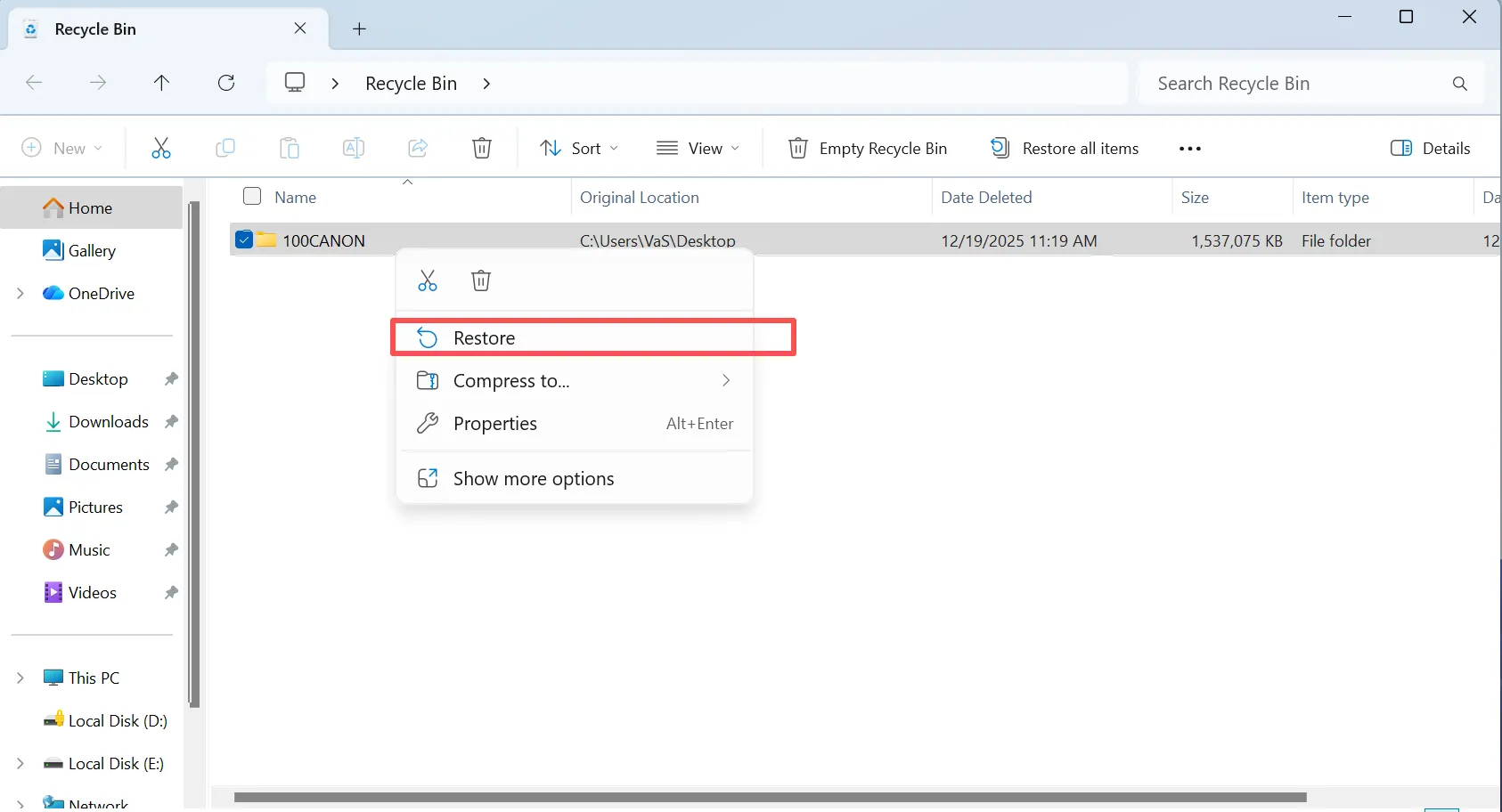
Der einfachste Weg zu Dateien wiederherstellen ist das Öffnen des Papierkorbs. Sofern Sie keinen Befehl zum dauerhaften Löschen verwendet haben, speichert Windows Ihre Dateien vorübergehend hier. Öffnen Sie einfach den Papierkorb, suchen Sie Ihr Element, klicken Sie mit der rechten Maustaste darauf und wählen Sie “Wiederherstellen”.”
Wiederherstellung über den Windows-Dateiverlauf
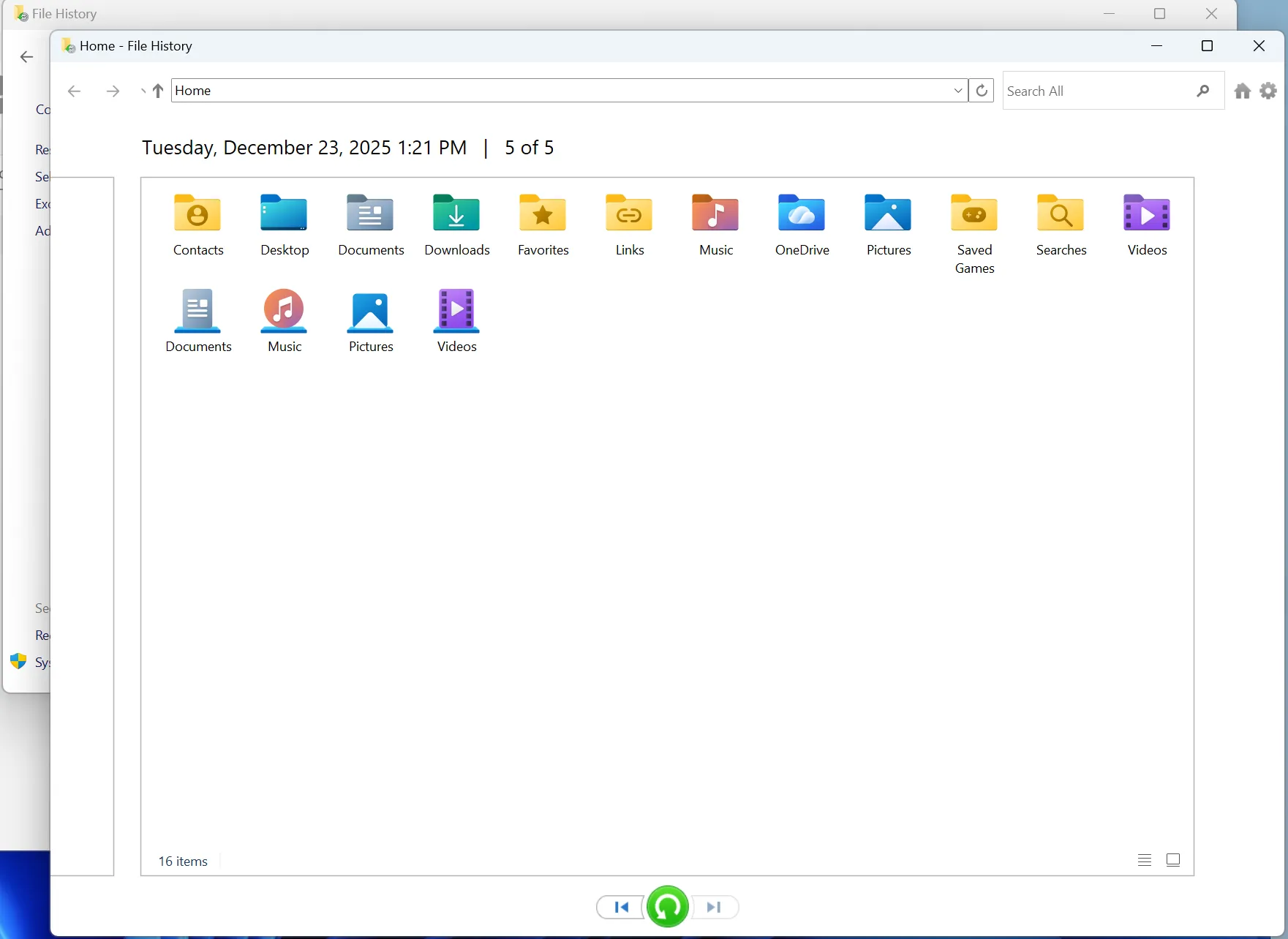
Wenn Sie zuvor das systemeigene Sicherungssystem konfiguriert haben, können Sie mithilfe des Dateiverlaufs dauerhaft verlorene Elemente wiederherstellen.
- Öffnen Sie das Startmenü und geben Sie Bedienfeld.
- Navigieren Sie zu System und Sicherheit und klicken Sie auf Datei-Geschichte.
- Wählen Sie Persönliche Dateien wiederherstellen aus dem Menü auf der linken Seite.
- Blättern Sie durch die verfügbaren Zeitsicherungen, wählen Sie Ihren Ordner aus und klicken Sie auf die grüne Wiederherstellen Taste.
Beschränkungen der eingebauten Windows-Methoden
Native Tools bieten zwar eine schnelle Lösung, haben aber erhebliche Einschränkungen. Wenn Sie regelmäßig Ihren Papierkorb leeren oder kein externes Backup-Laufwerk für den Dateiverlauf einrichten, können diese nativen Methoden Ihnen nicht helfen. Wenn die integrierten Funktionen nicht ausreichen, kann ein spezielles Datenwiederherstellungs-Software Lösung notwendig wird.
Methode 2: Die beste Lösung zum Wiederherstellen von Dateien über Magic Data Recovery
Wenn standardmäßige Systemwerkzeuge versagen, brauchen Sie einen robusteren Ansatz, um komplexe Datenverluste zu bewältigen. Hier kann ein professionelles Dienstprogramm die Lücke zwischen versehentlicher Löschung und erfolgreicher Wiederherstellung schließen.
Wenn Sie auf der Suche nach einer hocheffizienten Lösung sind, sollten Sie Folgendes ausprobieren Magic Data Recovery. Diese Software wurde als umfassendes Werkzeug zur Bewältigung schwieriger Speicherpannen entwickelt und ist auf das Scannen von Partitionen auf tiefer Ebene spezialisiert. Sie vereinfacht erfolgreich die gesamte Windows-Dateien wiederherstellen Arbeitsablauf für alltägliche Benutzer.
Hauptmerkmale von Magic Data Recovery
- Fortgeschrittene Scanning-Algorithmen: Die Software nutzt eine High-End-Scanlogik, um fragmentierte Dateien zu rekonstruieren, selbst nach einer vollständigen Formatierung des Laufwerks.
- Breite Systemkompatibilität: Es funktioniert einwandfrei unter Windows 11, 10, 8 und 7 und unterstützt vollständig NTFS, FAT32, und exFAT Dateistrukturen.
- Risikofreie visuelle Vorschau: Die Benutzer können sich eine überprüfbare Vorschau von Bildern, Dokumenten und komprimierten Archiven ansehen, bevor sie sich für den endgültigen Wiederherstellungsprozess entscheiden.
- Umfassende Dateiunterstützung: Das Tool identifiziert mühelos Hunderte von Dateiformaten, darunter wichtige Office-Dokumente, professionelle Rohbilder und hochauflösende Videodateien.
Typische alltägliche Anwendungsfälle
Stellen Sie sich ein Szenario vor, in dem ein Fotograf versehentlich eine Karte voller Kundenarbeiten formatiert oder ein Büroangestellter einen wichtigen Quartalsbericht dauerhaft löscht. In beiden Fällen bieten die Standardfunktionen von Windows keine Abhilfe. Magic Data Recovery löst genau diese Probleme, indem es die eingeschränkte Ansicht des Betriebssystems umgeht und die Rohdaten direkt aus den Speichersektoren liest. Es erweist sich als weitaus zuverlässiger als alte, nicht gewartete Freeware, da seine Codebasis ständig aktualisiert wird, um modernen Speicher-Sicherheitsprotokollen zu entsprechen.
Schritt-für-Schritt-Anleitung zum Wiederherstellen von Dateien
Schritt 1: Herunterladen und Installieren von Magic Data Recovery
Laden Sie Magic Data Recovery herunter und installieren Sie die Software auf einer anderen Partition als dem Laufwerk, auf dem der Datenverlust aufgetreten ist. Diese vorsichtige Vorgehensweise verhindert ein versehentliches Überschreiben und schützt Ihre verlorenen Daten während des Installationsprozesses.
Unterstützt Windows 7/8/10/11 und Windows Server
Schritt 2: Wählen Sie die zu scannende Zielpartition
Starten Sie das Programm auf Ihrem Computer. Wählen Sie dann auf der intuitiven Hauptschnittstelle die Partition des lokalen Laufwerks aus, auf der Ihre Dateien gelöscht wurden, und starten Sie den Scanvorgang.

Schritt 3: Scannen des Systemlaufwerks nach gelöschten Dateien
Die Software führt automatisch einen erweiterten Scan für den angegebenen Bereich durch. Währenddessen listet sie systematisch alle wiederherstellbaren Dateien in Echtzeit auf, während der Tiefenscan fortschreitet.

Schritt 4: Vorschau gelöschter Dateien vor der Wiederherstellung
Nutzen Sie anschließend die integrierte Vorschaufunktion, um den genauen Inhalt Ihrer Dokumente oder Bilder zu überprüfen. Dieser praktische Schritt stellt sicher, dass Sie nur die Dateien wiederherstellen, die Sie tatsächlich benötigen.

Schritt 5: Dateien an einem sicheren Ort wiederherstellen
Wählen Sie schließlich Ihre Zieldateien aus und speichern Sie sie sicher auf einem völlig separaten Laufwerk oder einer sekundären Speicherpartition. Stellen Sie Daten niemals auf demselben Quelllaufwerk wieder her, da sonst die Gefahr besteht, dass die Daten sofort beschädigt werden.

Erweiterte technische Einblicke: Wie SSD TRIM den Erfolg von Windows Dateien wiederherstellen beeinflusst
Das Verständnis für Ihre Hardware ist entscheidend, wenn Sie versuchen Dateien wiederherstellen auf modernen Computern. Traditionell Festplattenlaufwerke (HDDs) Ihre gelöschten Daten bleiben intakt, bis neue Daten an ihre Stelle treten. Allerdings sind moderne Solid-State-Laufwerke (SSDs) funktionieren aufgrund eines eingebauten Systembefehls namens TRIM anders.
Wenn Sie ein Element auf einer SSD löschen, weist der Windows-Befehl TRIM das Laufwerk an, diese Sektoren während der Leerlaufzeiten aktiv zu löschen, um optimale Schreibgeschwindigkeiten zu gewährleisten. Folglich wird die Ausführung eines Windows-Dateien wiederherstellen Prozess auf einer SSD erfordert absolute Geschwindigkeit. Wenn Sie verzögern, könnte das Laufwerk die Hintergrundblöcke dauerhaft löschen. Die Verwendung eines optimierten Tools wie Magic Data Recovery Unmittelbar nach einem Verlust haben Sie die beste Chance, die restlichen Metadaten zu extrahieren, bevor der automatische TRIM-Zyklus ausgeführt wird.
Schlussfolgerung
Ein erfolgreicher Umgang mit Datenverlusten erfordert eine Mischung aus schnellem Denken und der richtigen Methodik. Während die Überprüfung des Papierkorbs oder die Verwendung des Dateiverlaufs immer der erste Schritt sein sollte, können diese Tools nicht mit formatierten Laufwerken oder dauerhaften Löschungen umgehen.
In kritischen Situationen, in denen die Datenintegrität von größter Bedeutung ist, sollte man sich auf spezialisierte Datenwiederherstellungs-Software ist der sicherste Weg nach vorn. Wir empfehlen Magic Data Recovery, weil es umfassende Scanfunktionen mit einer äußerst intuitiven Benutzeroberfläche kombiniert. Diese Ausgewogenheit gewährleistet, dass sowohl Anfänger als auch fortgeschrittene Benutzer ihre gelöschten Vermögenswerte wiederherstellen ohne weitere Datenbeschädigung zu riskieren.
Unterstützt Windows 7/8/10/11 und Windows Server
FAQs zum Rückgängigmachen von Dateien
Kann ich Dateien wiederherstellen, nachdem ich den Papierkorb geleert habe?
Ja, das können Sie durchaus tun. Beim Leeren des Papierkorbs wird lediglich der Dateiverzeichniszeiger entfernt, während die Rohdaten vorübergehend auf den Sektoren Ihrer Festplatte intakt bleiben. Daher können Sie mit professioneller Scansoftware diese Dateien schnell finden und wiederherstellen, bevor sie von neuen Daten überschrieben werden.
Ist es möglich, mit Umschalt + Löschen gelöschte Dateien wiederherzustellen?
Ja, dieser Vorgang ist durchaus möglich. Der Befehl Umschalt + Löschen zwingt Windows dazu, den Papierkorb vollständig zu umgehen, so dass native Tools die Dateien nicht finden können. Die Hintergrunddaten bleiben jedoch auf Ihren Speichersektoren völlig sicher, bis neue Dateien diesen Platz beanspruchen.
Wohin gehen gelöschte Dateien, wenn sie nicht in den Papierkorb gelangen?
Wenn Dateien den Papierkorb umgehen, markiert das Betriebssystem ihren Speichercluster als leeren Speicherplatz. Folglich bleiben die eigentlichen Datenblöcke auf dem Laufwerk verborgen. Sie bleiben für den Benutzer völlig unsichtbar, bis eine sekundäre Datei den betreffenden Speichersektor überschreibt.
Warum kann ich meine kürzlich gelöschten Dateien mit der normalen Windows-Suche nicht finden?
Die Windows-Suche stützt sich beim Auffinden von Dokumenten auf aktive Dateisystemindizes. Wenn Sie eine Datei löschen, entfernt das System sofort ihren Indexeintrag. Infolgedessen können Standard-Suchwerkzeuge die Datei nicht sehen, so dass ein spezielles Scanprogramm erforderlich ist, um die Rohsektoren zu lesen.
Woher weiß ich, ob meine verlorenen Daten vollständig wiederherstellbar sind?
Sie können den Zustand Ihrer Dateien leicht überprüfen, indem Sie während des Scanvorgangs eine visuelle Vorschaufunktion verwenden. Wenn das Programm ein unbeschädigtes Bild oder eine lesbare Dokumentenvorschau anzeigt, sind Ihre Daten strukturell intakt und Sie können sie erfolgreich wiederherstellen.
Werden durch das Formatieren einer Festplatte alle Dateien dauerhaft gelöscht?
Nein, bei einer Standardformatierung wird nur die Struktur des Dateisystems neu erstellt, ohne die eigentlichen Datensektoren zu löschen. Ihre früheren Dateien bleiben auf dem Laufwerk erhalten, obwohl es völlig leer zu sein scheint. Sie müssen jedoch vermeiden, neue Daten auf dieses Laufwerk zu schreiben, um eine erfolgreiche Wiederherstellung zu gewährleisten.
Welchen Einfluss hat ein Solid-State-Laufwerk auf den Erfolg der Datenwiederherstellung?
Solid-State-Laufwerke verwenden eine Funktion namens TRIM-Befehl, um gelöschte Datenblöcke automatisch zu löschen. Da dieser Befehl im Hintergrund ausgeführt wird, ist das Zeitfenster für die Wiederherstellung im Vergleich zu herkömmlichen Festplatten wesentlich kürzer. Daher müssen Sie sofort handeln, um Erfolg zu haben.

Vasilii ist ein Datenrettungsspezialist mit rund 10 Jahren praktischer Erfahrung in diesem Bereich. Im Laufe seiner Karriere hat er Tausende von komplexen Fällen mit gelöschten Dateien, formatierten Laufwerken, verlorenen Partitionen und RAW-Dateisystemen erfolgreich gelöst. Sein Fachwissen umfasst sowohl manuelle Wiederherstellungsmethoden mit professionellen Tools wie Hex-Editoren als auch fortschrittliche automatische Lösungen mit Wiederherstellungssoftware. Vasilii hat es sich zur Aufgabe gemacht, zuverlässiges Wissen zur Datenwiederherstellung sowohl IT-Fachleuten als auch normalen Nutzern zugänglich zu machen und ihnen dabei zu helfen, ihre wertvollen digitalen Ressourcen zu schützen.