
Comment réparer un tableau de fichier principal corrompu ?
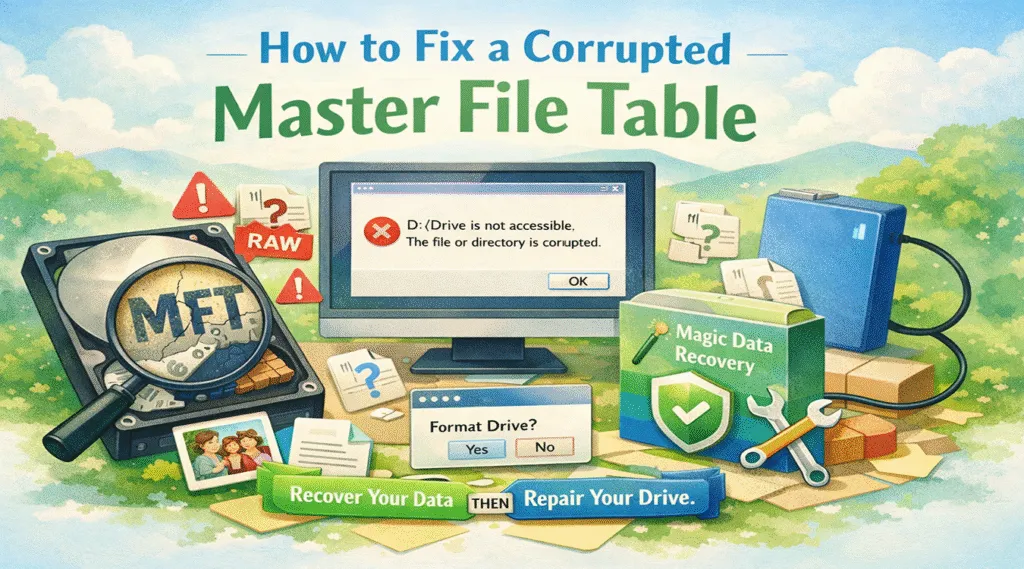
Imaginez que vous vous réveillez, que vous allumez votre ordinateur et que vous découvrez que l'intégralité de votre disque D : a soudainement disparu. Au lieu de vos dossiers habituels, Windows vous accueille avec un message terrifiant indiquant que le disque n'est pas accessible. Dans de nombreux cas, le principal responsable de ce cauchemar numérique est un tableau du fichier principal corrompu.
Les Tableau des fichiers principaux (MFT) agit comme la “carte” ultime de l'ensemble de votre NTFS disque dur. Plus précisément, il indique au système d'exploitation l'endroit exact où chaque fichier commence et se termine sur le disque. Par conséquent, lorsque vous rencontrez un table du fichier principal corrompue votre ordinateur ne peut plus retrouver vos données. Bien que les fichiers eux-mêmes restent physiquement intacts sur le support de stockage, l“”index" est cassé. C'est pourquoi ce guide vous indiquera le chemin le plus sûr pour récupérer vos fichiers importants.
Table des matières
Symptômes courants d'une erreur de corruption du tableau des fichiers principaux
L'identification précoce du problème peut vous éviter de commettre des erreurs graves entraînant une perte permanente de données. Si vous remarquez l'un des signes suivants, vous êtes probablement confronté à un problème de table du fichier principal corrompue question :
- L'état du lecteur RAW : d'abord, en Gestion des disques, La partition de votre lecteur s'affiche comme suit : “RAW”au lieu de “NTFS”.”
- Messages de refus d'accès:En outre, Il se peut que vous voyiez des erreurs telles que “L'emplacement n'est pas disponible” ou “Le fichier ou le répertoire est corrompu”.”
- Échecs au démarrage : parfois, Windows ne démarre pas et déclenche une vérification du disque qui se prolonge indéfiniment.
- Invitation du système à formater : le plus important, Une fenêtre contextuelle peut vous demander de formater le disque avant de l'utiliser. Cependant, vous ne devez jamais cliquer sur le bouton "Formater" tant que vos données ne sont pas en sécurité !
Pourquoi un tableau des fichiers principaux corrompu se produit-il ?
Comprendre la cause première permet de choisir la solution la plus efficace. En général, plusieurs facteurs techniques sont à l'origine d'un tableau du fichier principal corrompu:
- Perte soudaine d'énergie : Si l'ordinateur s'éteint pendant que le système met à jour la MFT, le fichier peut devenir incohérent.
- Défaillance du matériel : En outre, Les secteurs physiques défectueux à la surface du disque empêchent souvent le système de lire l'index MFT critique.
- Crashs de logiciels : Un écran bleu de la mort (BSOD) survenant lors de tâches nécessitant l'utilisation intensive d'un disque provoque souvent une panne de l'ordinateur. table du fichier principal corrompue erreur.
- Infections par logiciels malveillants:enfin, Certains types de ransomware ciblent spécifiquement les métadonnées du système de fichiers pour bloquer les utilisateurs.
La règle d'or : Récupérer les données avant de réparer
Avant de nous plonger dans les commandes techniques, nous devons faire une mise en garde importante. De nombreux utilisateurs tentent immédiatement de “réparer” le disque à l'aide d'outils intégrés à Windows tels que CHKDSK. Toutefois, ces outils fonctionnent souvent en supprimant les entrées de fichiers “orphelins” afin de rétablir la cohérence du système de fichiers. Par conséquent, le processus de réparation lui-même peut effacer définitivement les fichiers que vous essayez de sauvegarder. En raison de ce risque, les experts recommandent une stratégie de “récupération d'abord”.
Utiliser Magic Data Recovery pour une sécurité maximale
Si vous tenez à vos documents et à vos photos, l'approche la plus logique consiste à utiliser d'abord un outil de récupération professionnel. En particulier, nous recommandons vivement Magic Data Recovery pour cette urgence spécifique.
Contrairement aux utilitaires standard de Windows, Magic Data Recovery contourne la fonction tableau du fichier principal corrompu entièrement. Pour ce faire, il utilise des algorithmes d'analyse avancés “Content-Aware” pour rechercher les signatures de fichiers directement sur les secteurs du disque. Comme il ne s'appuie pas sur la MFT défectueuse, il peut trouver des fichiers que Windows ne peut tout simplement pas voir.
Pourquoi Magic Data Recovery est-il le meilleur choix pour une erreur MFT ?
- Prise en charge des lecteurs RAW:Première, Il est spécialisé dans la lecture des disques que Windows considère comme “illisibles” ou “non formatés”.”
- Analyse approfondie:Deuxièmement, le logiciel peut reconstruire la structure originale des dossiers même si le table du fichier principal corrompue est grave.
- Mode lecture seule:De plus, Il garantit que le logiciel n'écrira jamais sur le disque endommagé pendant l'analyse, ce qui empêche l'écrasement des données.
- Aperçu instantané:Enfin, vous pouvez voir vos fichiers récupérés avant de décider de les enregistrer.
Scénario d'utilisation : Si votre disque dur externe affiche soudainement un tableau du fichier principal corrompu, il suffit de le connecter à votre PC. Ensuite, exécutez Magic Data Recovery et enregistrez vos fichiers sur un autre disque sain. Une fois vos fichiers en sécurité, vous pouvez passer aux étapes de réparation suivantes en toute tranquillité.
Comment réparer un tableau de fichier principal corrompu (étape par étape)
Une fois que vous avez sécurisé vos données avec Magic Data Recovery, vous pouvez essayer en toute sécurité les méthodes suivantes pour restaurer le disque.
Méthode 1 : Utiliser la commande CHKDSK
Heureusement, Windows comprend un outil intégré appelé Check Disk (CHKDSK) conçu pour réparer les erreurs du système de fichiers.
- Pour commencer, appuyez sur la touche Windows et tapez cmd.
- Ensuite, cliquez avec le bouton droit de la souris sur l'Invite de commande et sélectionnez Exécuter en tant qu'administrateur.
- Ensuite, tapez la commande suivante : chkdsk X : /f (veillez à remplacer “X” par la lettre de votre lecteur).
- Enfin, attendez que le processus se termine. Si le système indique que la MFT est trop endommagée pour être réparée, vous devez essayer d'autres options.

Méthode 2 : Réparer le miroir MFT
Le système de fichiers NTFS conserve une copie de sauvegarde appelée miroir MFT. Bien que Windows l'utilise généralement automatiquement, une corruption grave peut nécessiter l'utilisation d'un logiciel de partition professionnel pour remplacer la MFT principale par la MFT miroir. Il s'agit toutefois d'une tâche technique qui requiert une extrême prudence.
Méthode 3 : Reformater la partition
Si les tableau du fichier principal corrompu résulte d'erreurs logiques plutôt que de dommages physiques du disque, le reformatage est la solution la plus efficace. Dans ce cas, le processus crée une nouvelle MFT saine.
- Tout d'abord, cliquez avec le bouton droit de la souris sur l'icône Démarrage et sélectionnez Gestion des disques.
- Recherchez ensuite votre disque RAW, cliquez dessus avec le bouton droit de la souris et sélectionnez Format.
- Choisissez NTFS comme système de fichiers et cliquez sur OK pour terminer le processus.
Conclusion
Faire face à une tableau du fichier principal corrompu est sans aucun doute une expérience stressante. Parce que le MFT est l'épine dorsale de l'organisation de vos données, tout dommage qu'il subit est ressenti comme une perte totale. Néanmoins, vous pouvez adopter une approche méthodique de la récupération en suivant les étapes décrites ci-dessus.
N'oubliez jamais que les réparations logicielles doivent être votre deuxième priorité. Avant d'exécuter des commandes système risquées pour réparer un problème de table du fichier principal corrompue erreur, utiliser Magic Data Recovery pour mettre vos fichiers importants en sécurité. En utilisant cet outil de qualité professionnelle, vous créez un pont entre un système de fichiers cassé et votre tranquillité d'esprit. Une fois vos fichiers sécurisés, vous pouvez formater votre disque en toute confiance.
Prise en charge de Windows 7/8/10/11 et Windows Server
FAQ sur le tableau des fichiers de base corrompu
Est-il possible de réparer une table de fichiers maîtres corrompue sans perdre de données ?
Oui, c'est possible. Toutefois, vous ne devez tenter cette opération que si vous utilisez d'abord un outil de récupération tel que Magic Data Recovery. Sinon, des outils comme CHKDSK peuvent supprimer des données pour "nettoyer" le système de fichiers.
La corruption MFT est-elle un signe que mon disque dur est physiquement en train de mourir ?
C'est parfois le cas. Alors que les pannes de courant provoquent une corruption logique, les erreurs MFT fréquentes indiquent généralement le développement de secteurs défectueux sur le disque. Il convient donc de vérifier l'état de santé de votre disque.
Pourquoi CHKDSK échoue-t-il avec le message "Windows cannot recover master file table" (Windows ne peut pas récupérer la table des fichiers principaux) ?
Cette erreur se produit parce que la MFT primaire et sa sauvegarde (Miroir) sont trop endommagées. Dans cet état, Windows ne dispose pas des informations nécessaires pour reconstruire l'index.
Une erreur de corruption de la table des fichiers principaux se produit-elle également sur les disques SSD modernes ?
Certainement. Bien que les disques SSD ne comportent pas de pièces mobiles, ils utilisent toujours le système de fichiers NTFS. Par conséquent, une défaillance électronique peut corrompre le MFT d'un disque SSD aussi facilement que celui d'un disque dur.
Combien de temps faut-il pour récupérer des données à la suite d'une erreur MFT ?
La durée dépend entièrement de la taille de votre disque. Par exemple, une analyse approfondie d'un disque de 1 To peut prendre plusieurs heures, car le logiciel doit examiner chaque secteur.
Comment puis-je éviter qu'une table de fichier principal soit corrompue à l'avenir ?
Pour éviter cela, vous devez utiliser un système d'alimentation sans interruption (UPS). En outre, utilisez toujours l'option "Retirer le matériel en toute sécurité" pour les disques externes.
Quelle est la principale différence entre MFT et FAT ?
La MFT est exclusive au système de fichiers NTFS. À l'inverse, FAT (File Allocation Table) est un système plus ancien utilisé principalement pour les cartes SD et les petites clés USB.

Vasilii est un spécialiste de la récupération de données qui possède une dizaine d'années d'expérience pratique dans ce domaine. Tout au long de sa carrière, il a résolu avec succès des milliers de cas complexes impliquant des fichiers supprimés, des disques formatés, des partitions perdues et des systèmes de fichiers RAW. Son expertise couvre à la fois les méthodes de récupération manuelle à l'aide d'outils professionnels tels que les éditeurs hexagonaux et les solutions automatisées avancées à l'aide de logiciels de récupération. La mission de Vasilii est de rendre accessible aux professionnels de l'informatique et aux utilisateurs quotidiens des connaissances fiables en matière de récupération de données, afin de les aider à sauvegarder leurs précieuses ressources numériques.