
破損したマスター・ファイル・テーブルを修正する方法
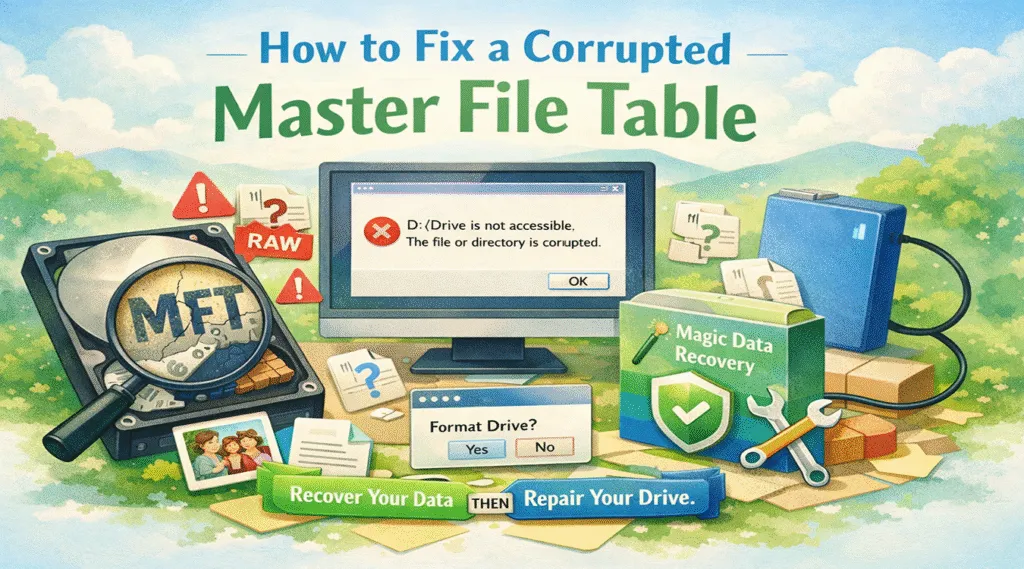
目が覚めてコンピュータの電源を入れると、D:ドライブ全体が突然消えていることに気づく。使い慣れたフォルダーの代わりに、Windowsが「ドライブにアクセスできません」という恐ろしいメッセージで迎えてくれる。多くの場合、このデジタルな悪夢の主な原因は マスタファイルテーブルの破損.
について マスターファイルテーブル(MFT) あなたの仕事全体の究極の「地図」として機能する。 エヌティーエフエス ハードディスク・ドライブ。具体的には、オペレーティング・システムに、ディスク上の各ファイルの開始位置と終了位置を正確に伝えます。その結果 マスターファイルテーブル破損 エラーが発生すると、コンピュータは事実上データを見つける能力を失います。ファイル自体はストレージ・メディア上に物理的に残っていますが、「インデックス」は壊れています。そこで、このガイドでは、重要なファイルを取り戻すための最も安全な方法を説明します。.
目次
マスターファイルテーブル破損エラーの一般的な症状
問題を早期に発見することで、永久的なデータ損失につながる重大なミスを防ぐことができます。以下の兆候のいずれかに気づいたら、あなたはおそらく以下の問題に対処しています。 マスターファイルテーブル破損 問題だ:
マスターファイル・テーブルの破損はなぜ起こるのか?
根本的な原因を理解することで、最も効果的な修正方法を選択することができます。一般的に、いくつかの技術的要因が マスタファイルテーブルの破損:
- 突然の電源喪失: システムがMFTを更新している間にコンピュータがシャットダウンすると、ファイルに一貫性がなくなることがあります。.
- ハードウェアの故障:加えて, ディスク表面に物理的な不良セクタがあると、システムが重要なMFTインデックスを読み取れないことがよくあります。.
- ソフトウェアのクラッシュ ディスクに負荷のかかる作業中にブルースクリーン・オブ・デス(BSOD)が頻繁に発生する。 マスターファイルテーブル破損 エラー。.
- マルウェア感染:最後に, ある種のランサムウェアは、特にファイルシステムのメタデータをターゲットにしてユーザーをロックアウトする。.
黄金律修理する前にデータを復元する
技術的なコマンドの説明に入る前に、安全に関する重大な警告に触れなければならない。多くのユーザーは、すぐに以下のようなWindows内蔵ツールを使ってディスクを「修復」しようとする。 チェックディスク. .しかし、これらのツールは多くの場合、ファイルシステムの一貫性を取り戻すために「孤児」となったファイルエントリを削除することで動作する。その結果、修復プロセス自体が、保存しようとしているファイルを永久に消去してしまう可能性がある。このようなリスクがあるため、専門家は「リカバリー・ファースト」戦略を推奨している。.
最大限の安全のためにMagic Data Recoveryを使用する
文書や写真を大切にされるのであれば、まず専門的な検索ツールをお使いになるのが最も理にかなった方法です。具体的には Magic Data Recovery この緊急事態のために。.
標準的なWindowsユーティリティとは異なり、Magic Data Recoveryは マスタファイルテーブルの破損 を完全に検出します。そうすることで、高度な「Content-Aware」スキャン・アルゴリズムを使用し、ディスク・セクタ上で直接ファイルのシグネチャを検索します。壊れたMFTに依存しないため、Windowsが単に見ることができないファイルを見つけることができます。.
なぜMagic Data RecoveryがMFTエラーに最適なのか?
- RAWドライブのサポート:第一, Windowsが “読み取り不可能 ”または “フォーマットされていない ”と見なすドライブの読み取りに特化している。”
- ディープ・スキャンニング:第2に, このソフトウェアは、以下のような場合でも、元のフォルダ構造を再構築することができます。 マスターファイルテーブル破損 エラーは深刻だ。.
- 読み取り専用モード:さらに, これは、スキャン中にソフトウェアが破損したドライブに書き込みを行わないようにするもので、データの上書きを防止する。.
- インスタント・プレビュー:最後に, 復元したファイルを保存する前に、実際に確認することができます。.
使用シナリオ: 外付けハードドライブに突然 マスタファイルテーブルの破損, PCに接続するだけです。そして、Magic Data Recoveryを実行し、ファイルを別の健康なドライブに保存します。ファイルが安全になったら、安心して次の修復ステップに進んでください。.
破損したマスターファイル・テーブルを修正する方法(ステップバイステップ)
Magic Data Recoveryでデータを保護した後は、以下の方法で安全にドライブを復元できます。.
方法1:CHKDSKコマンドを使う
幸いなことに、Windowsにはファイルシステム・エラーを修復するために設計されたCheck Disk (CHKDSK)というツールが組み込まれている。.
- 開始するには、Windowsキーを押し、cmdと入力する。.
- 次に、コマンドプロンプトを右クリックして 管理者として実行.
- その後、次のコマンドを入力する: chkdsk X:X: /f (必ず「X」を実際のドライブ文字に置き換えてください)。.
- 最後に、プロセスが終了するのを待ちます。MFTが損傷しているため修復できません」と表示された場合は、他のオプションを試す必要があります。.

方法2:MFTミラーを修復する
NTFSファイルシステムは、MFTミラーと呼ばれるバックアップコピーを保持します。Windowsは通常これを自動的に使用しますが、深刻な破損が発生した場合、専門的なパーティション・ソフトウェアでプライマリMFTとミラーを交換する必要が生じることがあります。ただし、これは技術的な作業であり、細心の注意が必要です。.
方法3: パーティションを再フォーマットする
もし その マスタファイルテーブルの破損 が物理的なディスク損傷ではなく論理エラーに起因する場合、再フォーマットが最も効果的な解決策です。この場合、このプロセスにより、まったく新しい健全なMFTが作成されます。.
- を右クリックします。 スタート ボタンをクリックし ディスク管理.
- 次に、RAWドライブを見つけて右クリックし、次のように選択します。 フォーマット.
- ファイルシステムとしてNTFSを選択し、OKをクリックしてプロセスを完了します。.
まとめ
への対応 マスタファイルテーブルの破損 は間違いなくストレスの多い経験だ。なぜなら 高速フーリエ変換 はデータ組織のバックボーンであるため、その損傷は全損のように感じられる。とはいえ、上記で説明したステップに従うことで、リカバリーに計画的に取り組むことができる。.
ソフトウェアの修復は第二の優先事項であることを常に忘れないでください。危険なシステムコマンドを実行して マスターファイルテーブル破損 エラーが発生した場合は Magic Data Recovery を使えば、大切なファイルを安全に引き出すことができます。このプロ仕様のツールを使用することで、壊れたファイル・システムと安心の架け橋を提供します。ファイルが保護された後は、完全に安心してドライブをフォーマットすることができます。.
Windows 7/8/10/11およびWindows Serverをサポート
マスターファイル表の破損に関するFAQ
破損したマスターファイル・テーブルは、データを失うことなく修復できますか?
はい、可能です。しかし、最初にMagic Data Recoveryのようなリカバリーツールを使用した場合のみ試してください。さもなければ、CHKDSKのようなツールはファイルシステムを「クリーン」にするためにデータを削除するかもしれません。.
MFTの破損は、ハードドライブが物理的に死にかけたことを示すサインなのでしょうか?
その場合もある。停電は論理的な破損を引き起こしますが、MFTエラーが頻発する場合は通常、ディスクに不良セクタが発生していることを示しています。そのため、ドライブの健康状態を確認する必要があります。.
なぜCHKDSKは "Windows cannot recover master file table "というメッセージで失敗するのですか?
こ のエ ラ ーは、 プ ラ イ マ リ MFT と そのバ ッ ク ア ッ プ ( ミ ラ ー) の両方が破損 し てい る ために発生 し ます。こ の状態では、 Windows は イ ンデ ッ ク ス を再構築す る ために必要な情報を持っ てい ません。.
マスター・ファイル・テーブルの破損エラーは、最近のSSDでも起こるのでしょうか?
確かにそうだ。SSDには可動部品はありませんが、NTFSファイルシステムを使用しています。そのため、電子的な障害によってSSDのMFTはHDDと同じように簡単に破損する可能性があります。.
MFTエラーからのデータ復旧にかかる時間は?
時間はドライブのサイズに完全に依存します。例えば、1TBのドライブでは、ソフトウェアが個々のセクタを検査する必要があるため、ディープ・スキャンに数時間かかる場合があります。.
今後、マスターファイルのテーブルが破損するのを防ぐにはどうすればよいですか?
これを防ぐには、無停電電源装置(UPS)を使用する必要があります。また、外付けディスクには必ず「ハードウェアの安全な取り外し」オプションを使用してください。.
MFTとFATの主な違いは何ですか?
MFTはNTFSファイルシステム専用です。逆に、FAT(File Allocation Table)は、主にSDカードや小型のUSBドライブに使用される古いシステムです。.

バシリイは、この分野で約10年の実務経験を持つデータ復元のスペシャリストです。そのキャリアを通じて、彼は削除されたファイル、フォーマットされたドライブ、失われたパーティション、RAWファイルシステムを含む何千もの複雑なケースの解決に成功してきました。彼の専門知識は、16進エディタなどの専門ツールを使用した手動復元方法と、復元ソフトウェアを使用した高度な自動化ソリューションの両方をカバーしています。バシリの使命は、信頼できるデータ復元知識をITプロフェッショナルと一般ユーザーの双方が利用できるようにし、貴重なデジタル資産を保護できるようにすることです。.