
Korrigieren einer beschädigten Stammdatentabelle
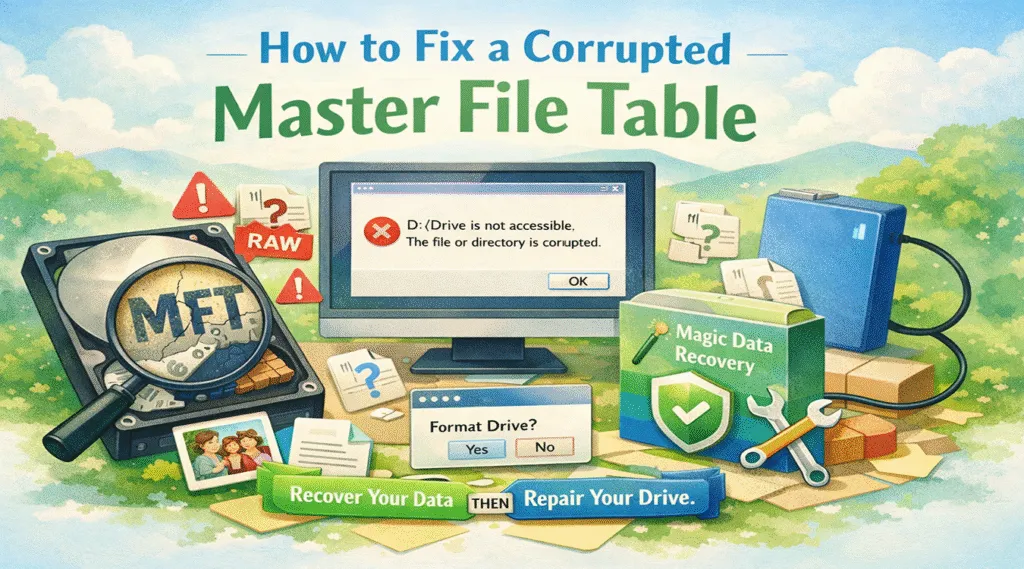
Stellen Sie sich vor, Sie wachen auf, schalten Ihren Computer ein und stellen fest, dass Ihr gesamtes Laufwerk D: plötzlich verschwunden ist. Anstelle der gewohnten Ordner begrüßt Sie Windows mit der erschreckenden Meldung, dass auf das Laufwerk nicht zugegriffen werden kann. In vielen Fällen ist der Hauptverursacher dieses digitalen Albtraums ein beschädigte Stammdatentabelle.
Die Stammdatentabelle (MFT) fungiert als ultimative “Landkarte” Ihres gesamten NTFS Festplatte. Insbesondere teilt sie dem Betriebssystem genau mit, wo jede Datei auf der Festplatte beginnt und endet. Wenn Sie also auf eine Stammdatentabelle beschädigt Fehler verliert Ihr Computer effektiv die Fähigkeit, Ihre Daten zu finden. Obwohl die Dateien selbst auf dem Speichermedium physisch intakt bleiben, ist der “Index” beschädigt. In diesem Leitfaden erfahren Sie daher, wie Sie Ihre wichtigen Dateien am sichersten wiederherstellen können.
Inhaltsübersicht
Häufige Symptome des Fehlers "Master File Table Corrupt
Wenn Sie das Problem frühzeitig erkennen, können Sie verhindern, dass Sie entscheidende Fehler machen, die zu einem dauerhaften Datenverlust führen. Wenn Sie eines der folgenden Anzeichen bemerken, haben Sie es wahrscheinlich mit einem Stammdatentabelle beschädigt Problem:
- Der RAW-Laufwerksstatus:Erstens, in Festplattenverwaltung, wird Ihre Laufwerkspartition als “RAW” anstelle von “NTFS”.”
- Meldungen über verweigerten Zugriff:Außerdem, Wenn Sie eine Datei oder ein Verzeichnis löschen, werden möglicherweise Fehler wie “Der Speicherort ist nicht verfügbar” oder “Die Datei oder das Verzeichnis ist beschädigt” angezeigt.”
- Boot-Fehler:Manchmal, Windows kann nicht gestartet werden und löst eine Festplattenprüfung aus, die auf unbestimmte Zeit verzögert wird.
- Systemaufforderung zum Formatieren:Das Wichtigste, wird möglicherweise ein Popup-Fenster angezeigt, in dem Sie aufgefordert werden, den Datenträger vor der Verwendung zu formatieren. Klicken Sie jedoch niemals auf "Formatieren", solange Ihre Daten nicht sicher sind!
Warum kommt es zu einer beschädigten Stammdatentabelle?
Wenn Sie die Ursache verstehen, können Sie die effektivste Lösung wählen. Im Allgemeinen führen mehrere technische Faktoren zu einer beschädigte Stammdatentabelle:
- Plötzlicher Stromausfall: Wenn der Computer heruntergefahren wird, während das System die MFT aktualisiert, kann die Datei inkonsistent werden.
- Hardware-Ausfall: Zusätzlich, Physische fehlerhafte Sektoren auf der Plattenoberfläche verhindern oft, dass das System den kritischen MFT-Index lesen kann.
- Software stürzt ab: Ein blauer Bildschirm des Todes (BSOD) während festplattenintensiver Aufgaben verursacht häufig ein Stammdatentabelle beschädigt Fehler.
- Malware-Infektionen:Endlich, Bestimmte Arten von Ransomware zielen speziell auf die Metadaten des Dateisystems ab, um Benutzer auszusperren.
Die goldene Regel: Daten wiederherstellen, bevor Sie reparieren
Bevor wir uns mit den technischen Befehlen befassen, müssen wir eine kritische Sicherheitswarnung aussprechen. Viele Benutzer versuchen sofort, die Festplatte mit den in Windows eingebauten Werkzeugen zu “reparieren”, z. B. CHKDSK. Diese Tools löschen jedoch häufig “verwaiste” Dateieinträge, um das Dateisystem wieder konsistent zu machen. Daher kann der Reparaturprozess selbst die Dateien, die Sie zu retten versuchen, dauerhaft löschen. Wegen dieses Risikos empfehlen Experten eine Strategie, bei der die Wiederherstellung im Vordergrund steht.
Verwenden Sie Magic Data Recovery für maximale Sicherheit
Wenn Sie Wert auf Ihre Dokumente und Fotos legen, ist es am logischsten, zunächst ein professionelles Wiederherstellungswerkzeug zu verwenden. Wir empfehlen insbesondere Magic Data Recovery für diesen speziellen Notfall.
Im Gegensatz zu Standard-Windows-Dienstprogrammen umgeht Magic Data Recovery die beschädigte Stammdatentabelle vollständig. Dabei verwendet es fortschrittliche “Content-Aware”-Scan-Algorithmen, um direkt in den Sektoren der Festplatte nach Dateisignaturen zu suchen. Da es sich nicht auf die defekte MFT verlässt, kann es Dateien finden, die Windows einfach nicht sehen kann.
Warum ist Magic Data Recovery die beste Wahl für einen MFT-Fehler?
- Unterstützung von RAW-Laufwerken:Erstens, Er ist darauf spezialisiert, Laufwerke zu lesen, die Windows als “unlesbar” oder “unformatiert” einstuft.”
- Deep Scanning:Zweitens, kann die Software die ursprüngliche Ordnerstruktur rekonstruieren, selbst wenn die Stammdatentabelle beschädigt Fehler ist schwerwiegend.
- Nur-Lese-Modus:Außerdem, Die Software stellt sicher, dass während des Scans keine Daten auf das beschädigte Laufwerk geschrieben werden, was ein Überschreiben der Daten verhindert.
- Sofortige Vorschau:Endlich, können Sie die wiederhergestellten Dateien sehen, bevor Sie sich entscheiden, sie zu speichern.
Verwendungsszenario: Wenn Ihre externe Festplatte plötzlich eine beschädigte Stammdatentabelle, schließen Sie es einfach an Ihren PC an. Führen Sie dann Magic Data Recovery aus und speichern Sie Ihre Dateien auf einem anderen, gesunden Laufwerk. Nachdem Ihre Dateien sicher sind, können Sie mit den folgenden Reparaturschritten unbesorgt fortfahren.
Reparieren einer beschädigten Stammdatentabelle (Schritt-für-Schritt)
Sobald Sie Ihre Daten mit Magic Data Recovery gesichert haben, können Sie diese Methoden zur Wiederherstellung des Laufwerks sicher ausprobieren.
Methode 1: Verwenden Sie den CHKDSK-Befehl
Glücklicherweise enthält Windows ein integriertes Tool namens Datenträgerprüfung (CHKDSK), das Dateisystemfehler reparieren kann.
- Drücken Sie zunächst die Windows-Taste und geben Sie cmd ein.
- Klicken Sie dann mit der rechten Maustaste auf Eingabeaufforderung und wählen Sie Als Administrator ausführen.
- Geben Sie anschließend den folgenden Befehl ein: chkdsk X: /f (Achten Sie darauf, dass Sie “X” durch Ihren tatsächlichen Laufwerksbuchstaben ersetzen).
- Warten Sie schließlich, bis der Vorgang abgeschlossen ist. Wenn das System sagt, dass die MFT zu beschädigt ist, um sie zu reparieren, müssen Sie andere Optionen ausprobieren.

Methode 2: Reparieren des MFT-Spiegels
Das NTFS-Dateisystem behält eine Sicherungskopie, die MFT-Spiegelung. Während Windows diese in der Regel automatisch verwendet, kann eine schwere Beschädigung eine professionelle Partitionssoftware erfordern, um die primäre MFT mit der Spiegelung zu tauschen. Dies ist jedoch eine technische Aufgabe, die äußerste Vorsicht erfordert.
Methode 3: Neuformatierung der Partition
Wenn die beschädigte Stammdatentabelle auf logische Fehler und nicht auf physische Festplattenschäden zurückzuführen ist, ist eine Neuformatierung die effektivste Lösung. In diesem Fall wird durch den Prozess eine brandneue, gesunde MFT erstellt.
- Klicken Sie zunächst mit der rechten Maustaste auf die Start Taste und wählen Sie Festplattenverwaltung.
- Suchen Sie dann Ihr RAW-Laufwerk, klicken Sie mit der rechten Maustaste darauf, und wählen Sie Format.
- Wählen Sie NTFS als Dateisystem und klicken Sie auf OK, um den Vorgang abzuschließen.
Schlussfolgerung
Der Umgang mit einer beschädigte Stammdatentabelle ist zweifelsohne eine stressige Erfahrung. Denn die MFT das Rückgrat Ihrer Datenorganisation ist, fühlt sich jeder Schaden daran wie ein Totalverlust an. Dennoch können Sie bei der Wiederherstellung methodisch vorgehen, indem Sie die oben beschriebenen Schritte befolgen.
Denken Sie immer daran, dass Software-Reparaturen Ihre zweite Priorität sein sollten. Bevor Sie riskante Systembefehle ausführen, um ein Problem zu beheben Stammdatentabelle beschädigt Fehler, verwenden Sie Magic Data Recovery um Ihre wichtigen Dateien in Sicherheit zu bringen. Mit diesem professionellen Tool schlagen Sie eine Brücke zwischen einem defekten Dateisystem und Ihrem Seelenfrieden. Sobald Ihre Dateien gesichert sind, können Sie Ihr Laufwerk mit vollem Vertrauen formatieren.
Unterstützt Windows 7/8/10/11 und Windows Server
FAQs über beschädigte Stammdatentabelle
Kann eine beschädigte Stammdatentabelle ohne Datenverlust repariert werden?
Ja, das ist möglich. Sie sollten dies jedoch nur versuchen, wenn Sie zuvor ein Wiederherstellungstool wie Magic Data Recovery verwenden. Andernfalls können Tools wie CHKDSK Daten löschen, um das Dateisystem zu "säubern".
Ist eine MFT-Beschädigung ein Zeichen dafür, dass meine Festplatte physisch stirbt?
Manchmal ist das der Fall. Während Stromausfälle logische Korruption verursachen, deuten häufige MFT-Fehler in der Regel auf die Entwicklung fehlerhafter Sektoren auf der Festplatte hin. Daher sollten Sie den Zustand Ihres Laufwerks überprüfen.
Warum schlägt CHKDSK mit der Meldung "Windows kann die Master File Table nicht wiederherstellen" fehl?
Dieser Fehler tritt auf, weil sowohl die primäre MFT als auch ihre Sicherung (Mirror) zu stark beschädigt sind. In diesem Zustand fehlen Windows die notwendigen Informationen, um den Index wiederherzustellen.
Tritt der Fehler "Master File Table corrupt" auch bei modernen SSDs auf?
Ja, das stimmt. Obwohl SSDs keine beweglichen Teile haben, verwenden sie immer noch das NTFS-Dateisystem. Daher kann ein elektronisches Versagen die MFT auf einer SSD genauso leicht beschädigen wie auf einer HDD.
Wie lange dauert es, Daten nach einem MFT-Fehler wiederherzustellen?
Die Zeit hängt ganz von der Größe Ihres Laufwerks ab. Bei einem 1-TB-Laufwerk kann ein Tiefenscan beispielsweise mehrere Stunden dauern, da die Software jeden einzelnen Sektor untersuchen muss.
Wie kann ich verhindern, dass eine Stammdatentabelle in Zukunft beschädigt wird?
Um dies zu verhindern, sollten Sie eine unterbrechungsfreie Stromversorgung (USV) verwenden. Verwenden Sie außerdem immer die Option "Hardware sicher entfernen" für externe Festplatten.
Was ist der Hauptunterschied zwischen MFT und FAT?
Die MFT ist exklusiv für das NTFS-Dateisystem. Im Gegensatz dazu ist FAT (File Allocation Table) ein älteres System, das hauptsächlich für SD-Karten und kleinere USB-Laufwerke verwendet wird.

Vasilii ist ein Datenrettungsspezialist mit rund 10 Jahren praktischer Erfahrung in diesem Bereich. Im Laufe seiner Karriere hat er Tausende von komplexen Fällen mit gelöschten Dateien, formatierten Laufwerken, verlorenen Partitionen und RAW-Dateisystemen erfolgreich gelöst. Sein Fachwissen umfasst sowohl manuelle Wiederherstellungsmethoden mit professionellen Tools wie Hex-Editoren als auch fortschrittliche automatische Lösungen mit Wiederherstellungssoftware. Vasilii hat es sich zur Aufgabe gemacht, zuverlässiges Wissen zur Datenwiederherstellung sowohl IT-Fachleuten als auch normalen Nutzern zugänglich zu machen und ihnen dabei zu helfen, ihre wertvollen digitalen Ressourcen zu schützen.