
Comment réparer une clé USB non détectée (8 solutions pratiques)
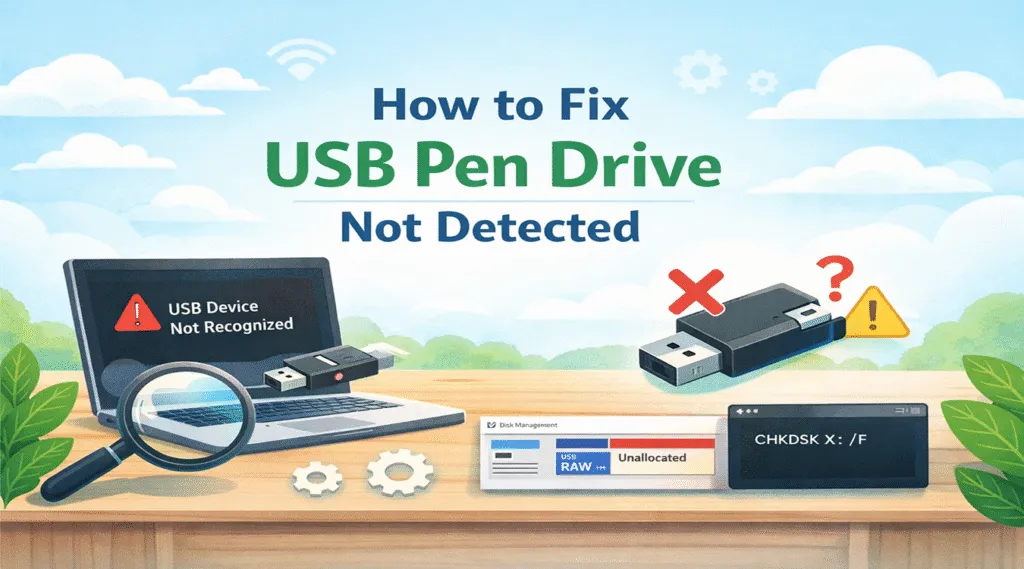
Si vous vous demandez Comment réparer une clé USB non détectée sous Windows 10 ou Windows 11, vous n'êtes pas seul. De nombreux utilisateurs rencontrent des situations où leurs clés USB sont connectées mais n'apparaissent pas dans l'Explorateur de fichiers, ou Windows affiche des erreurs telles que “Périphérique USB non reconnu”.”
Toutefois, avant de tenter des réparations, vous devez savoir que certaines méthodes, telles que le formatage ou l'exécution incorrecte de CHKDSK, peuvent écraser des données importantes. C'est pourquoi il convient d'apprendre à Comment réparer une clé USB non détectée la sécurité est cruciale pour éviter la perte définitive de données.
Ce guide explique comment résoudre les problèmes de clé USB non détectée, étape par étape. En outre, il montre comment récupérer les fichiers importants de la clé USB en toute sécurité, vous apprendrez également à récupérer en toute sécurité les fichiers importants avant de tenter des réparations risquées.
Table des matières
Pourquoi la clé USB n'est-elle pas détectée ?
Avant d'apprendre à résoudre les problèmes liés à la non-détection d'une clé USB, vous devez d'abord en comprendre les causes possibles. Des problèmes différents nécessitent des solutions différentes. Par conséquent, l'identification de la cause correcte améliore la réussite de la récupération et évite les réparations inutiles.
Corruption du système de fichiers
Un système de fichiers FAT32, exFAT ou NTFS endommagé peut empêcher Windows de lire correctement la clé USB. Par conséquent, le périphérique peut apparaître comme RAW, inaccessible ou non allouée.
Lettre de lecteur manquante
Il arrive que Windows détecte la clé USB en interne, mais ne lui attribue pas de lettre de lecteur. Par conséquent, la clé USB n'apparaît pas dans l'explorateur de fichiers.
Conflits entre conducteurs
Des pilotes USB obsolètes, des pilotes de contrôleur corrompus ou des conflits de mise à jour de Windows peuvent interrompre la communication entre le système d'exploitation et le périphérique USB.
Mauvais secteurs
Des dommages physiques au niveau du stockage peuvent créer des secteurs illisibles. Par conséquent, Windows peut ne pas détecter correctement la clé USB.
Dommages aux cloisons
Si la table de partition est corrompue, la clé USB peut apparaître comme non allouée dans la gestion des disques.
Problèmes de port USB ou d'alimentation
Des ports USB défectueux, une alimentation électrique instable ou des connecteurs endommagés peuvent également déclencher des problèmes de détection USB.
Vérifications rapides avant de réparer une clé USB non détectée
Avant d'appliquer des solutions avancées pour les Comment réparer une clé USB non détectée ?, Si le problème n'est pas résolu, essayez quelques vérifications simples. Dans de nombreux cas, ces mesures rapides permettent de résoudre immédiatement le problème.
- Essayer un autre port USB
- Redémarrer l'ordinateur
- Tester la clé USB sur un autre ordinateur
- Déconnecter les autres périphériques USB
- Vérifier si le voyant de la clé USB s'allume
Si le dispositif fonctionne sur un autre ordinateur, le problème est probablement lié au système d'exploitation plutôt qu'à la clé USB elle-même.
Comment réparer une clé USB non détectée (solutions étape par étape)
Les solutions suivantes expliquent Comment réparer une clé USB non détectée ? par des méthodes pratiques de dépannage. Essayez d'abord les solutions les plus simples, puis passez à des solutions plus avancées si nécessaire.
Redémarrer l'ordinateur
Tout d'abord, redémarrez l'ordinateur. Bien que cette méthode semble élémentaire, elle permet souvent de résoudre les conflits temporaires entre pilotes.
Les étapes :
- Retirer la clé USB
- Redémarrer l'ordinateur
- Insérer à nouveau la clé USB après le démarrage
Étant donné que le redémarrage actualise les pilotes du système, il se peut que le système détecte le périphérique normalement par la suite.
Essayez un autre port USB
Ensuite, connectez la clé USB à un autre port. Il arrive que le port d'origine ne permette pas une connexion stable.
En outre, évitez d'utiliser des concentrateurs USB pendant les tests. Au lieu de cela, connectez le lecteur directement à l'ordinateur pour garantir une alimentation électrique stable.
Mise à jour des pilotes USB
Les mises à jour des pilotes permettent souvent de résoudre les problèmes de détection. Par conséquent, la mise à jour du pilote USB devrait être l'une des premières étapes de dépannage.
Les étapes :
- Ouvrir Gestionnaire de périphériques
- Élargir Contrôleurs de bus universels de série
- Cliquer avec le bouton droit de la souris sur le pilote USB
- Sélectionner Mise à jour du pilote
Après la mise à jour, reconnectez le périphérique USB et vérifiez si le système le détecte.
Attribuer une lettre de lecteur
Une autre raison fréquente pour Le lecteur USB ne s'affiche pas implique une lettre de lecteur manquante. Heureusement, l'attribution d'une lettre de lecteur résout généralement le problème rapidement.
Les étapes :
- Presse Win + X
- Ouvrir Gestion des disques
- Localiser la clé USB
- Cliquez avec le bouton droit de la souris sur la partition
- Sélectionner Modifier la lettre du lecteur et les chemins d'accès
Après avoir attribué une lettre de lecteur, la clé USB doit apparaître dans l'explorateur de fichiers.

Vérifier la gestion des disques
La gestion des disques fournit des informations précieuses sur l'état des périphériques USB. Par conséquent, la vérification de cet outil permet de déterminer si le système reconnaît le matériel.
Les résultats possibles sont les suivants :
- USB apparaît comme Non alloué
- L'USB affiche un Système de fichiers RAW
- L'USB apparaît sans partition
Si le disque apparaît comme non alloué, il se peut que la structure de la partition ait été endommagée ou supprimée.
Exécuter CHKDSK pour réparer les erreurs du système de fichiers
Les erreurs de système de fichiers peuvent également empêcher le système de lire le disque. Par conséquent, l'exécution d'une commande de réparation de disque peut s'avérer utile.
Les étapes :
- Ouvrir Invite de commande en tant qu'administrateur
- Entrez la commande suivante :
chkdsk X : /f
Remplacer X avec la lettre du lecteur USB.
Une fois l'analyse terminée, reconnectez la clé USB et vérifiez si elle s'ouvre normalement.

Réinstallation des contrôleurs USB
Il arrive que des problèmes liés au contrôleur USB interrompent la détection du périphérique. Dans ce cas, la réinstallation des pilotes du contrôleur peut rétablir un fonctionnement normal.
Les étapes :
- Ouvrir Gestionnaire de périphériques
- Élargir Contrôleurs de bus universels de série
- Désinstaller chaque contrôleur USB
- Redémarrer l'ordinateur
Après le redémarrage, Windows réinstalle automatiquement les pilotes.
Formater la clé USB (dernière option)
Si aucune des méthodes précédentes ne permet de résoudre Comment réparer une clé USB non détectée ?, mise en forme peut rétablir l'accès. Cependant, le formatage supprime tous les fichiers du disque.
Par conséquent, la récupération des données importantes reste l'option la plus sûre.
Récupérer les données avant de réparer la clé USB non détectée
Il arrive que le périphérique USB apparaisse dans la gestion des disques, mais qu'il ne puisse pas s'ouvrir normalement. Par exemple, le système peut afficher des erreurs telles que “Vous devez formater le disque avant de l'utiliser”.”
À ce stade, la réparation du disque peut écraser les fichiers récupérables. Par conséquent, la récupération des fichiers importants en premier lieu est l'approche la plus sûre pour résoudre les problèmes liés à l'utilisation du disque dur. Comment réparer une clé USB non détectée ?.
Récupérer les données d'une clé USB non détectée à l'aide de Magic Data Recovery
Lors du dépannage Comment réparer une clé USB non détectée ?, La protection des données doit toujours être prioritaire. Magic Data Recovery offre une solution fiable pour récupérer des fichiers sur des périphériques de stockage inaccessibles.
Contrairement aux utilitaires système de base, cet outil effectue des analyses approfondies qui permettent de localiser les fichiers récupérables, même lorsque des partitions disparaissent ou que les systèmes de fichiers sont corrompus.
Principaux avantages de Magic Data Recovery
Magic Data Recovery offre plusieurs fonctions utiles :
- Technologie d'analyse approfondie des fichiers perdus
- Récupération de clés USB corrompues ou inaccessibles
- Prévisualisation des fichiers avant la récupération
- Interface simple adaptée aux débutants
Grâce à ces fonctionnalités, les utilisateurs peuvent récupérer leurs données en toute sécurité avant de tenter des réparations.
Scénarios de récupération dans le monde réel
Magic Data Recovery est utile dans plusieurs situations :
- La clé USB devient RAW
- La partition disparaît de l'explorateur de fichiers
- Les fichiers disparaissent après une suppression incorrecte
- La clé USB devient inaccessible après des erreurs du système
Dans chaque scénario, le logiciel analyse l'appareil et identifie les fichiers récupérables. Si vous avez besoin d'une solution sûre pour résoudre des problèmes de Comment réparer une clé USB non détectée ?, Magic Data Recovery fournit une méthode efficace pour récupérer les données importantes.

Comment éviter les problèmes de détection des clés USB
Bien que l'apprentissage Comment réparer une clé USB non détectée ? est important, la prévention contribue à réduire les risques futurs.
Tenez compte de ces bonnes pratiques :
- Toujours utiliser Retirer le matériel en toute sécurité
- Éviter de retirer les périphériques USB pendant les transferts de fichiers
- Maintenir les pilotes du système à jour
- Rechercher régulièrement des logiciels malveillants sur les clés USB
- Maintenir une activité régulière les sauvegardes de données
En suivant ces habitudes, les utilisateurs peuvent réduire de manière significative les risques de problèmes de détection USB.
Conclusion
Apprentissage Comment réparer une clé USB non détectée permet de protéger les fichiers importants et de réduire les risques inutiles. Dans de nombreux cas, il s'agit de systèmes de fichiers corrompus, de conflits de pilotes, de lettres de lecteur manquantes ou d'erreurs de partition RAW plutôt que de dommages physiques permanents.
Par conséquent, la récupération des fichiers avant la réparation reste la stratégie la plus sûre. Magic Data Recovery peut analyser en profondeur les lecteurs USB inaccessibles ou corrompus et récupérer les fichiers avant le début des opérations de réparation risquées. Après avoir sécurisé les données importantes, vous pouvez appliquer en toute sécurité des méthodes de réparation telles que les corrections de la gestion des disques, les mises à jour de pilotes, CHKDSK et le dépannage de RAW USB.
En suivant une démarche structurée Récupération USB vous pouvez résoudre les problèmes de détection USB de manière plus sûre tout en augmentant les chances de réussite de la récupération des fichiers sous Windows 10 et Windows 11.
Prise en charge de Windows 7/8/10/11 et Windows Server
FAQ sur la réparation d'une clé USB non détectée
Pourquoi ma clé USB n'est-elle pas détectée par Windows ?
Ce problème est généralement dû à des conflits de pilotes, à des systèmes de fichiers corrompus ou à des lettres de lecteur manquantes. La vérification de la gestion des disques permet souvent de savoir si le système reconnaît le périphérique.
Comment réparer une clé USB qui n'est pas reconnue ?
Essayez d'abord des méthodes de dépannage simples telles que le redémarrage de l'ordinateur ou le changement de port USB. Ensuite, mettez à jour les pilotes ou attribuez une lettre de lecteur si nécessaire.
Pourquoi ma clé USB apparaît-elle dans la Gestion des disques mais pas dans l'Explorateur de fichiers ?
Cette situation signifie généralement que le lecteur n'a pas de lettre de lecteur. L'attribution d'une lettre de lecteur par le biais de la gestion des disques résout souvent le problème rapidement.
Une clé USB corrompue peut-elle être réparée ?
Oui, des outils tels que CHKDSK peuvent réparer les erreurs du système de fichiers. Toutefois, la récupération des fichiers importants reste l'approche la plus sûre.
Le formatage peut-il résoudre le problème d'une clé USB non détectée ?
Le formatage peut rétablir l'utilisabilité lorsque le système de fichiers est corrompu. Néanmoins, le formatage supprime toutes les données stockées.
Comment récupérer les fichiers d'une clé USB non détectée ?
Les outils de récupération professionnels tels que Magic Data Recovery peuvent analyser les disques inaccessibles et récupérer les fichiers même lorsque les partitions sont endommagées.
Quelle est la méthode la plus sûre pour récupérer des données USB ?
La méthode la plus sûre consiste à analyser le disque à l'aide d'un logiciel de récupération fiable avant de tenter de le réparer ou de le formater.

Vasilii est un spécialiste de la récupération de données qui possède une dizaine d'années d'expérience pratique dans ce domaine. Tout au long de sa carrière, il a résolu avec succès des milliers de cas complexes impliquant des fichiers supprimés, des disques formatés, des partitions perdues et des systèmes de fichiers RAW. Son expertise couvre à la fois les méthodes de récupération manuelle à l'aide d'outils professionnels tels que les éditeurs hexagonaux et les solutions automatisées avancées à l'aide de logiciels de récupération. La mission de Vasilii est de rendre accessible aux professionnels de l'informatique et aux utilisateurs quotidiens des connaissances fiables en matière de récupération de données, afin de les aider à sauvegarder leurs précieuses ressources numériques.