
USBペンドライブが検出されない場合の対処法(8つの実践的な対処法)
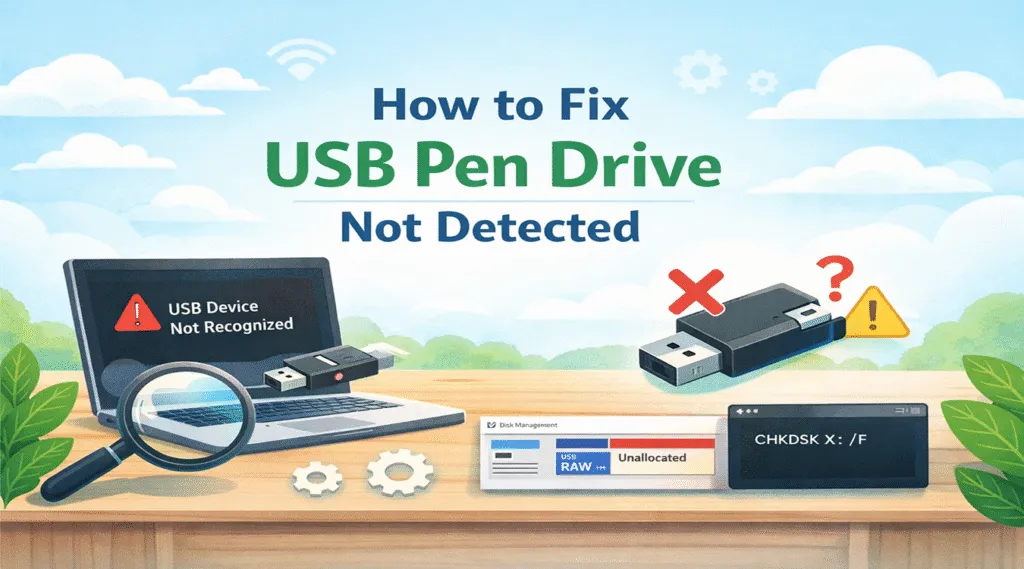
と思っているなら USBペンドライブが検出されない場合の対処方法 Windows10やWindows11でUSBドライブを使用しているのはあなただけではありません。多くのユーザーは、USBドライブが接続されているにもかかわらずファイルエクスプローラーに表示されなかったり、Windowsが “USBデバイスが認識されていません ”といったエラーを表示したりする状況に遭遇する。”
しかし、修復を試みる前に、フォーマットやCHKDSKの不適切な実行など、いくつかの方法が重要なデータを上書きする可能性があることを理解しておく必要があります。したがって USBペンドライブが検出されない場合の対処方法 永久的なデータ損失を避けるためには、安全に行うことが重要です。.
このガイドでは、USBペンドライブが検出されない問題を解決する方法を順を追って説明します。さらに USBドライブから重要なファイルを復元 また、危険な修復を試みる前に、重要なファイルを安全に復元する方法も学ぶことができます。.
目次
USBペンドライブが検出されない理由
USBペンドライブが検出されない問題を解決する方法を学ぶ前に、まず考えられる原因を理解する必要があります。異なる問題には異なる解決策が必要です。したがって、正しい原因を特定することで、リカバリーの成功率が向上し、不必要な修復を防ぐことができます。.
ファイルシステムの破損
FAT32、exFAT、またはNTFSファイルシステムが損傷していると、WindowsがUSBドライブを正しく読み取れないことがあります。その結果、デバイスが RAW, アクセス不能、または未割り当て。.
ドライブレターの欠落
WindowsがUSBドライブを内部的に検出するものの、ドライブ文字の割り当てに失敗することがある。その結果、USBドライブはファイルエクスプローラーに表示されません。.
ドライバーのコンフリクト
古いUSBドライバ、破損したコントローラドライバ、またはWindowsアップデートの競合により、オペレーティングシステムとUSBデバイス間の通信が中断されることがあります。.
悪いセクター
物理的なストレージの損傷により、読み取り不可能なセクタが作成されることがあります。そのため、WindowsがUSBドライブを正しく検出できないことがあります。.
パーティションの損傷
パーティションテーブルが破損すると、USBドライブがディスクの管理で「未割り当て」と表示されることがあります。.
USBポートまたは電源の問題
故障したUSBポート、不安定な電力供給、破損したコネクタも、USB検出の問題を引き起こす可能性があります。.
USBペンドライブが検出されない場合の対処法
高度なソリューションを適用する前に USBペンドライブが検出されないのを修正する方法, いくつかの簡単なチェックを試してください。多くの場合、これらの簡単なステップで問題はすぐに解決します。.
- 別のUSBポートを試す
- コンピュータを再起動する
- 別のコンピューターでUSBドライブをテストする
- 他のUSB機器を外す
- USBドライブのインジケータランプが点灯するか確認する
デバイスが別のコンピュータで動作する場合は、USBドライブそのものではなく、オペレーティング・システムに問題がある可能性が高い。.
USBペンドライブが検出されない場合の対処方法(ステップバイステップの解決策)
以下の解答を参照されたい。 USBペンドライブが検出されないのを修正する方法 実践的なトラブルシューティングの方法を通して。まずは最も簡単な解決策を試してみてください。その後、必要に応じてより高度な解決策に進んでください。.
コンピュータを再起動する
まず、コンピュータを再起動します。この方法は基本的なようですが、一時的なドライバの衝突を解決することがよくあります。.
ステップ
- USBドライブを取り外す
- コンピュータを再起動する
- 起動後にUSBドライブを再度挿入する
再起動するとシステム・ドライバがリフレッシュされるため、その後システムが正常にデバイスを検出する可能性があります。.
別のUSBポートを試す
次に、USBドライブを別のポートに接続します。元のポートでは安定した接続ができないことがあります。.
さらに、テスト中はUSBハブの使用を避けてください。代わりに、安定した電力供給を保証するために、ドライブをコンピュータに直接接続してください。.
USBドライバの更新
ドライバーのアップデートは、しばしば検出の問題を解決します。したがって、USBドライバの更新は、初期のトラブルシューティングのステップの1つであるべきです。.
ステップ
- オープン デバイスマネージャー
- 拡大する ユニバーサル・シリアル・バス・コントローラ
- USBドライバを右クリック
- 選択 ドライバー更新
アップデート後、USBデバイスを再接続し、システムがUSBデバイスを検出するか確認してください。.
ドライブレターの割り当て
もう一つの一般的な理由は USBドライブが表示されない ドライブレターが見つからない。幸いなことに、ドライブレターを割り当てることで問題はすぐに解決する。.
ステップ
- プレス Win + X
- オープン ディスク管理
- USBドライブを探す
- パーティションを右クリックする
- 選択 ドライブレターとパスの変更
ドライブ文字を割り当てると、USBドライブがファイルエクスプローラーに表示されるはずです。.

ディスク管理のチェック
ディスクの管理は、USBデバイスのステータスに関する貴重な情報を提供します。したがって、このツールをチェックすることで、システムがハードウェアを認識しているかどうかを判断することができます。.
考えられる結果は以下の通り:
- USBは次のように表示される。 未割り当て
- USBは RAWファイルシステム
- USBがパーティションなしで表示される
ドライブが未割り当てと表示される場合、パーティション構造が破損または削除されている可能性があります。.
CHKDSKを実行してファイルシステムのエラーを修復する
ファイル・システム・エラーは、システムがドライブを読み取るのを妨げることもあります。そのため、ディスク修復コマンドを実行するとよいでしょう。.
ステップ
- オープン 管理者としてのコマンドプロンプト
- 次のコマンドを入力する:
chkdsk X:/f
交換 X をUSBドライブの文字に置き換えてください。.
スキャン終了後、USBドライブを再接続し、正常に開くか確認してください。.

USBコントローラーの再インストール
USBコントローラの問題でデバイス検出が中断されることがあります。その場合、コントローラドライバを再インストールすると、正常な機能を回復することがあります。.
ステップ
- オープン デバイスマネージャー
- 拡大する ユニバーサル・シリアル・バス・コントローラ
- 各USBコントローラをアンインストールする
- コンピュータを再起動する
再起動後、Windowsは自動的にドライバーを再インストールします。.
USBドライブをフォーマットする(最後のオプション)
これまでのどの方法でも解決できなかった場合 USBペンドライブが検出されないのを修正する方法, フォーマッティング を実行すると、アクセスが回復することがあります。ただし、フォーマットするとドライブ上のすべてのファイルが削除されます。.
したがって、まず重要なデータを復元することが最も安全な選択肢であることに変わりはない。.
USBメモリが検出されない場合のデータ復元方法
USBデバイスがディスクの管理に表示されるが、正常に開けないことがある。例えば、“使用する前にディスクをフォーマットする必要があります ”といったエラーが表示されることがある。”
この段階でドライブを修復すると、復元可能なファイルが上書きされる可能性があります。したがって、重要なファイルを最初に復元することが、以下の問題を解決する最も安全なアプローチとなります。 USBペンドライブが検出されないのを修正する方法.
Magic Data Recoveryを使用して検出されないUSBペンドライブからデータを復元する
トラブルシューティング USBペンドライブが検出されないのを修正する方法, データの保護は常に最優先されるべきだ。. Magic Data Recovery は、アクセスできないストレージデバイスからファイルを取り出すための信頼性の高いソリューションを提供します。.
基本的なシステムユーティリティとは異なり、このツールはディープスキャンを実行し、パーティションが消失したりファイルシステムが破損したりしても、復元可能なファイルを見つけます。.
Magic Data Recoveryの主な利点
Magic Data Recoveryにはいくつかの便利な機能がある:
- 紛失したファイルのディープスキャン技術
- 破損またはアクセス不能なUSBドライブからのリカバリ
- 復旧前のファイルプレビュー
- 初心者に適したシンプルなインターフェース
これらの機能により、ユーザーは修復を試みる前に安全にデータを復元することができる。.
実際の復興シナリオ
Magic Data Recoveryはいくつかの場面で役立つ:
- USBドライブがRAWになる
- ファイルエクスプローラーからパーティションが消える
- 不適切な削除でファイルが消える
- システムエラーの後、USBドライブにアクセスできなくなる
各シナリオにおいて、ソフトウェアはデバイスをスキャンし、復元可能なファイルを特定します。安全なソリューションが必要な場合 USBペンドライブが検出されないのを修正する方法, Magic Data Recoveryは、重要なデータを効率的に取り出す方法を提供する。.

USBペン・ドライブの検出問題を防ぐ方法
まとめ
学習 USBペンドライブが検出されない場合の対処方法 問題を安全に解決することで、重要なファイルを保護し、不要なリスクを軽減します。多くの場合、物理的な永久的な損傷ではなく、破損したファイルシステム、ドライバの競合、ドライブレターの欠落、RAWパーティションのエラーなどが問題になります。.
したがって、修復前にファイルを復元することが最も安全な戦略であることに変わりはない。. Magic Data Recovery は、アクセス不能または破損したUSBドライブを深くスキャンし、危険な修復作業が始まる前にファイルを復元します。重要なデータを保護した後、ディスク管理の修正、ドライバの更新、CHKDSK、RAW USBトラブルシューティングなどの修復方法を安全に適用することができます。.
構造化された USBリカバリー のアプローチを使えば、Windows 10とWindows 11でファイル復元に成功する可能性を高めながら、USB検出の問題をより安全に解決することができる。.
Windows 7/8/10/11およびWindows Serverをサポート
USBメモリが検出されない場合の対処方法に関するFAQ
WindowsでUSBペン・ドライブが検出されないのはなぜですか?
通常この問題は、ドライバの競合、破損したファイルシステム、ドライブレターの欠落などが原因で発生します。ディスクの管理]をチェックすると、システムがデバイスを認識しているかどうかがわかることがよくあります。.
認識されないUSBドライブを修理するには?
まず、コンピュータの再起動やUSBポートの交換など、簡単なトラブルシューティングをお試しください。その後、必要に応じてドライバを更新したり、ドライブレターを割り当てたりしてください。.
USBがディスクの管理には表示されるのに、ファイル・エクスプローラには表示されないのはなぜですか?
この状況は通常、ドライブにドライブ文字がないことを意味します。ディスクの管理からドライブ文字を割り当てると、多くの場合、問題はすぐに解決します。.
破損したUSBドライブは修復できますか?
はい、CHKDSKのようなツールはファイルシステムのエラーを修復することができます。しかし、重要なファイルを最初に回復することが最も安全なアプローチであることに変わりはありません。.
USBペンドライブが検出されない問題をフォーマットで解決できますか?
ファイルシステムが破損した場合、フォーマットすることで使い勝手を回復することができる。とはいえ、フォーマットすると保存されているデータはすべて削除される。.
検出されなかったUSBドライブからファイルを復元するには?
Magic Data Recoveryのような専門的な復元ツールは、アクセスできないドライブをスキャンし、パーティションが破損した場合でもファイルを復元することができます。.
USBデータを復元する最も安全な方法は?
最も安全な方法は、修理やフォーマットを試みる前に、信頼できる復元ソフトウェアでドライブをスキャンすることです。.

バシリイは、この分野で約10年の実務経験を持つデータ復元のスペシャリストです。そのキャリアを通じて、彼は削除されたファイル、フォーマットされたドライブ、失われたパーティション、RAWファイルシステムを含む何千もの複雑なケースの解決に成功してきました。彼の専門知識は、16進エディタなどの専門ツールを使用した手動復元方法と、復元ソフトウェアを使用した高度な自動化ソリューションの両方をカバーしています。バシリの使命は、信頼できるデータ復元知識をITプロフェッショナルと一般ユーザーの双方が利用できるようにし、貴重なデジタル資産を保護できるようにすることです。.