
Comment réparer une clé USB RAW sans la formater ?
Une clé USB qui se transforme en RAW peut être frustrante, surtout lorsqu'elle contient des fichiers importants. Lorsque cela se produit, de nombreux utilisateurs commencent à chercher Comment réparer une clé USB endommagée sans la formater ?, Il est préférable de ne pas formater le disque, car Windows peut afficher des messages tels que “Vous devez formater le disque avant de pouvoir l'utiliser” ou indiquer que le disque est inaccessible. Agir trop rapidement et formater le périphérique entraîne souvent une perte de données permanente.
Dans de telles situations, l'utilisation d'un solution professionnelle de récupération de données USB tels que Magic Data Recovery permet de récupérer les fichiers en toute sécurité avant toute tentative de réparation.
Prise en charge de Windows 7/8/10/11 et Windows Server
Table des matières
Qu'est-ce qu'une clé USB RAW et pourquoi cela se produit-il ?
Une clé USB est qualifiée de “RAW” lorsque le système d'exploitation Windows ne peut plus reconnaître son système de fichiers (comme NTFS, FAT32 ou exFAT) dans l'Explorateur de fichiers ou dans l'Explorateur de fichiers. Gestion des disques. Cela se produit généralement en raison de :
- Retrait incorrect de la clé USB
- Panne de courant pendant le transfert de fichiers
- Corruption du système de fichiers
- Infection par un logiciel malveillant ou un virus
- Mauvais secteurs ou l'usure physique
- Interruption des processus de formatage
Par exemple, de nombreux utilisateurs rencontrent des erreurs RAW après avoir débranché une clé USB sans utiliser l'option “Retirer en toute sécurité”.
⚠️ Important : Les données d'abord, la réparation ensuite
Avant de procéder à des réparations techniques, l'approche la plus sûre consiste à extraire vos données. De nombreux “correctifs” pour les disques RAW peuvent entraîner une perte de données permanente si le problème sous-jacent est une table de partition défaillante. Utilisez un outil de récupération de données professionnel pour analyser le disque RAW et sauvegardez d'abord vos fichiers dans un endroit sûr.
Peut-on réparer une clé USB RAW sans la formater ?
Dans certaines situations, oui, mais pas toujours.
Vous pouvez éviter le formatage si :
- Les table de partition est toujours intacte
- La clé USB est détectée normalement
- Les secteurs de données n'ont pas été écrasés
Cependant, les outils intégrés de Windows offrent une aide limitée. CHKDSK ne peut pas réparer directement un système de fichiers RAW. C'est la raison pour laquelle, récupération d'une clé USB brute doit toujours être effectuée avant de procéder à une réparation.
Étapes importantes avant la récupération d'une clé USB RAW
Avant de numériser ou de réparer une clé USB RAW, prenez les précautions suivantes :
- Cessez immédiatement d'utiliser la clé USB
- Ne formatez pas le disque lorsque vous y êtes invité
- Éviter de copier de nouveaux fichiers sur l'appareil
- Connectez le lecteur directement à votre ordinateur
- Utiliser une source d'alimentation stable
Ces mesures réduisent le risque d'écrasement des données récupérables.
Comment effectuer la récupération d'une clé USB brute en toute sécurité
Récupérer d'abord les fichiers vous donne de la flexibilité. Une fois vos données sécurisées, vous pouvez décider de réparer le disque.
Récupération pas à pas à l'aide de Magic Data Recovery
Magic Data Recovery est conçu pour gérer les pertes de données causées par la suppression, le formatage, les erreurs de système de fichiers et la réinstallation du système.
1. Installer le Magic Data Recovery
Téléchargez et installez le logiciel sur un ordinateur sain. Ne l'installez pas sur le périphérique USB concerné.
Prise en charge de Windows 7/8/10/11 et Windows Server
2. Connecter la clé USB RAW
Branchez la clé USB RAW. Le logiciel la détectera même si le système de fichiers est illisible.

3. Recherche des données perdues sur un disque RAW
Choisissez la clé USB et cliquez sur “Rechercher les données perdues” pour les appareils RAW et formatés. Cela garantit une analyse plus approfondie.

4. Numérisation et prévisualisation des fichiers
Magic Data Recovery effectue une analyse complète et organise les fichiers récupérables par type et par structure. La prévisualisation des fichiers permet de confirmer la possibilité de récupération.

5. Récupérer et enregistrer des fichiers en toute sécurité
Sélectionnez les fichiers requis et enregistrez-les dans un autre emplacement de stockage. Cela permet d'éviter l'écrasement des données et d'améliorer l'intégrité de la récupération.

Pourquoi Magic Data Recovery est un choix pratique
Magic Data Recovery met l'accent sur une récupération sûre plutôt que sur une réparation agressive.
Problèmes fondamentaux qu'il résout :
- Récupération de fichiers à partir de clés USB RAW
- Restauration des données après un formatage accidentel
- Gestion de la corruption du système de fichiers
- Récupération de fichiers après réinstallation du système
Principaux avantages :
- Prise en charge des disques RAW, formatés et corrompus
- La numérisation en lecture seule protège les données originales
- La prévisualisation des fichiers améliore la précision de la récupération
- Flux de travail simple adapté aux utilisateurs non techniques
Par exemple, les utilisateurs qui rencontrent une clé USB RAW après une suppression incorrecte récupèrent souvent leurs fichiers avec succès avant de tenter une réparation.
Si vous recherchez une solution contrôlée et fiable, Magic Data Recovery offre une approche équilibrée par rapport aux méthodes de réparation manuelles.
Comment réparer une clé USB RAW sans la formater après la récupération des données ?
Une fois vos fichiers sauvegardés en toute sécurité, vous pouvez tenter de réparer la clé USB elle-même.
Méthode 1 : Utiliser la commande CHKDSK (la première ligne de défense)
La commande CHKDSK peut parfois réparer un système de fichiers corrompu sans procéder à un formatage complet.
- Branchez votre clé USB sur le PC.
- Type cmd dans la barre de recherche de Windows, cliquez avec le bouton droit de la souris et sélectionnez Exécuter en tant qu'administrateur.
- Tapez la commande suivante et appuyez sur Entrée :
chkdsk X : /f(Remplacer X avec la lettre de votre clé USB). - Remarque : Si le message suivant s'affiche “CHKDSK n'est pas disponible pour les disques RAW”.” passer à la méthode suivante.

Méthode 2 : Mise à jour ou Réinstaller les pilotes USB
L'erreur “RAW” est parfois causée par un problème de communication entre le système d'exploitation et le matériel.
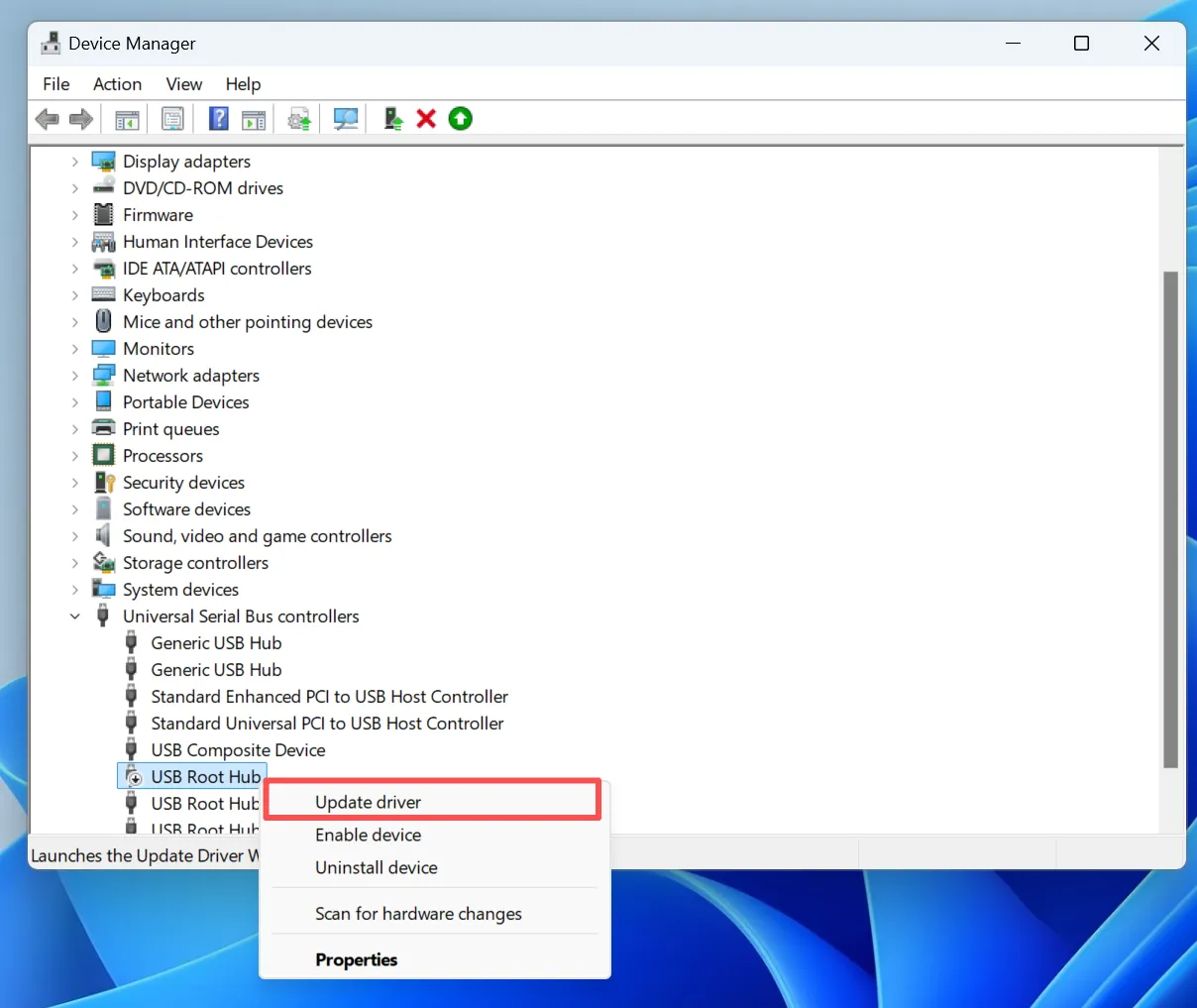
- Cliquez avec le bouton droit de la souris sur l'icône Démarrage et sélectionnez Gestionnaire de périphériques.
- Élargir Disques durs.
- Cliquez avec le bouton droit de la souris sur votre clé USB et sélectionnez Mise à jour du pilote ou Désinstaller l'appareil.
- Débranchez la clé USB et rebranchez-la ; Windows réinstallera automatiquement les derniers pilotes.
Méthode 3 : Utilisation l'outil de vérification des erreurs
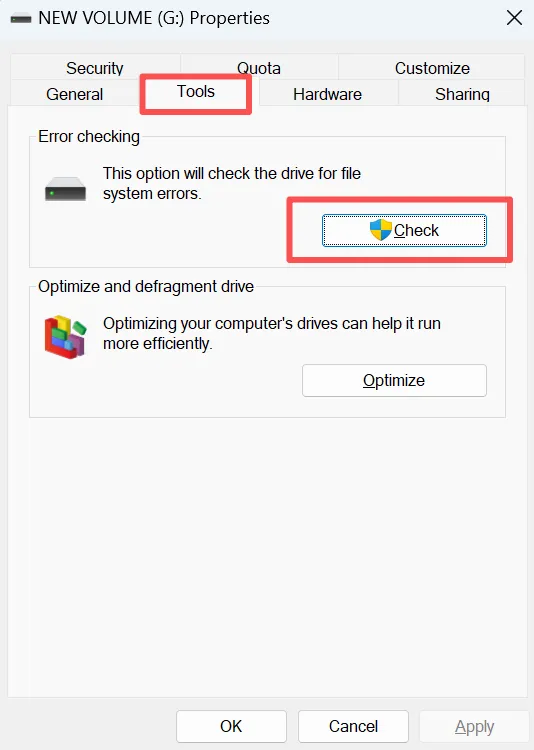
Windows dispose d'un outil GUI intégré qui est parfois plus efficace que la ligne de commande pour les erreurs mineures du système de fichiers.
- Ouvrir Explorateur de fichiers et se rendre sur le site Ce PC.
- Cliquez avec le bouton droit de la souris sur votre clé USB (si elle apparaît) et sélectionnez Propriétés.
- Aller à la page Outils tabulation.
- Sous Vérification des erreurs, cliquez Vérifier.
Méthode 4 : Reconstruction la table de partition (avancé)
Si le disque est RAW parce que la table de partition a été supprimée ou corrompue, vous pouvez utiliser un logiciel de gestion des partitions pour “annuler” ou reconstruire la partition. Cette opération permet de restaurer la structure NTFS ou FAT32 sans effacer la zone de données.
Conclusion
La prudence est de mise lorsqu'il s'agit d'une clé USB RAW. Comprendre Comment réparer une clé USB endommagée sans la formater ? commence par la protection de vos données. Les tentatives de réparation trop hâtives entraînent souvent des pertes irréversibles.
En complétant récupération d'une clé USB brute avant toute tentative de réparation, vous gardez le contrôle et réduisez les risques. Des outils tels que Magic Data Recovery fournir un moyen fiable de récupérer les fichiers d'une clé USB en toute sécurité, ce qui en fait un choix pratique lorsque les données sont plus importantes que la vitesse.
Prise en charge de Windows 7/8/10/11 et Windows Server
FAQ
Comment récupérer une clé USB RAW ?
Les fichiers RAW peuvent-ils être récupérés ?
Comment récupérer un disque RAW sans formatage ?
Pourquoi ma clé USB s'affiche-t-elle en format RAW ?
Peut-on réparer un disque RAW ?
Pouvez-vous récupérer une clé USB corrompue ?
Comment réparer des fichiers RAW corrompus ?
Comment les professionnels récupèrent-ils les données d'un disque dur ?

Jason est un spécialiste de la récupération de données et de l'assistance technique, fort de plus de 15 ans d'expérience sur le terrain. Il a beaucoup travaillé auprès des utilisateurs finaux, résolvant des cas complexes de perte de données et proposant des solutions de récupération concrètes en cas de suppression accidentelle, de disques formatés, de systèmes de fichiers endommagés, de partitions perdues, de pannes système et d’autres situations d’urgence nécessitant une récupération. Son expertise couvre également la sauvegarde et la restauration, la réparation de fichiers et la reprise après sinistre, en mettant particulièrement l’accent sur des conseils sûrs, fiables et techniquement rigoureux.