
Cómo solucionar el problema de la memoria USB no detectada (8 soluciones prácticas)
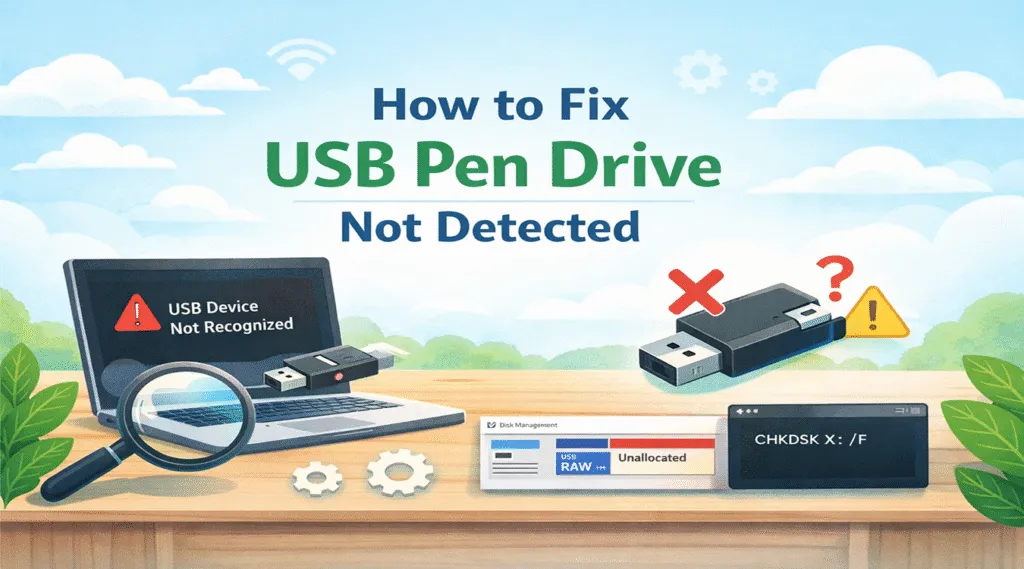
Si se pregunta cómo arreglar pen drive USB no detectado en Windows 10 o Windows 11, no está solo. Muchos usuarios se encuentran con situaciones en las que sus unidades USB están conectadas pero no aparecen en el Explorador de archivos, o Windows muestra errores como “Dispositivo USB no reconocido”.”
Sin embargo, antes de intentar reparaciones, debe entender que algunos métodos, como formatear o ejecutar CHKDSK incorrectamente, pueden sobrescribir datos importantes. Por lo tanto, aprender cómo arreglar pen drive USB no detectado de forma segura es crucial para evitar la pérdida permanente de datos.
Esta guía explica cómo solucionar paso a paso los problemas de no detección del pen drive USB. Además, muestra cómo recuperar archivos importantes de la unidad USB de forma segura, también aprenderá a recuperar archivos importantes de forma segura antes de intentar reparaciones arriesgadas.
Índice
¿Por qué ocurre que no se detecta el Pen Drive USB?
Antes de aprender cómo solucionar los problemas del pen drive USB no detectado, primero debe entender las posibles causas. Diferentes problemas requieren diferentes soluciones. Por lo tanto, identificar la causa correcta mejora el éxito de la recuperación y evita reparaciones innecesarias.
Corrupción del sistema de archivos
Un sistema de archivos FAT32, exFAT o NTFS dañado puede impedir que Windows lea la unidad USB correctamente. En consecuencia, el dispositivo puede aparecer como RAW, inaccesibles o no asignados.
Falta la letra de unidad
A veces Windows detecta la unidad USB internamente pero no asigna una letra de unidad. Como resultado, la unidad USB no aparece en el Explorador de archivos.
Conflictos entre conductores
Los controladores USB obsoletos, los controladores de controlador dañados o los conflictos de actualización de Windows pueden interrumpir la comunicación entre el sistema operativo y el dispositivo USB.
Sectores defectuosos
Los daños físicos en el almacenamiento pueden crear sectores ilegibles. Por lo tanto, es posible que Windows no detecte la unidad USB correctamente.
Daños en la partición
Si la tabla de particiones se corrompe, la unidad USB puede aparecer como No asignada en la Administración de discos.
Problemas con el puerto USB o la alimentación
Los puertos USB defectuosos, el suministro inestable de energía o los conectores dañados también pueden provocar problemas de detección USB.
Comprobaciones rápidas antes de arreglar Pen Drive USB no detectado
Antes de aplicar soluciones avanzadas para cómo arreglar pen drive usb no detectado, Pruebe a realizar varias comprobaciones sencillas. En muchas situaciones, estos pasos rápidos resuelven el problema de inmediato.
- Pruebe con otro puerto USB
- Reiniciar el ordenador
- Pruebe la unidad USB en otro ordenador
- Desconectar otros dispositivos USB
- Compruebe si se enciende la luz indicadora de la unidad USB
Si el dispositivo funciona en otro ordenador, es probable que el problema esté relacionado con el sistema operativo y no con la propia unidad USB.
Cómo Reparar Pen Drive USB No Detectado (Soluciones Paso a Paso)
Las siguientes soluciones explican cómo arreglar pen drive usb no detectado a través de métodos prácticos de solución de problemas. Pruebe primero las soluciones más sencillas; después, pase a otras más avanzadas si es necesario.
Reiniciar el ordenador
En primer lugar, reinicie el ordenador. Aunque este método parece básico, suele resolver conflictos temporales de controladores.
Pasos:
- Retire la unidad USB
- Reiniciar el ordenador
- Vuelva a insertar la unidad USB después del inicio
Dado que el reinicio actualiza los controladores del sistema, es posible que el sistema detecte el dispositivo con normalidad después.
Prueba con otro puerto USB
A continuación, conecte la unidad USB a otro puerto. A veces, el puerto original no puede proporcionar una conexión estable.
Además, evite utilizar concentradores USB durante las pruebas. En su lugar, conecte la unidad directamente al ordenador para garantizar una alimentación estable.
Actualizar controladores USB
La actualización de los controladores suele resolver los problemas de detección. Por lo tanto, la actualización del controlador USB debe ser uno de los primeros pasos de solución de problemas.
Pasos:
- Abrir Administrador de dispositivos
- Ampliar Controladores de bus serie universal
- Haga clic con el botón derecho en el controlador USB
- Seleccione Actualizar controlador
Tras la actualización, vuelva a conectar el dispositivo USB y compruebe si el sistema lo detecta.
Asignar una letra de unidad
Otra razón común para unidad usb no aparece tiene que ver con la falta de una letra de unidad. Afortunadamente, asignar una suele solucionar el problema rápidamente.
Pasos:
- Pulse Win + X
- Abrir Gestión de discos
- Localice la unidad USB
- Haga clic con el botón derecho en la partición
- Seleccione Cambiar letra de unidad y rutas
Después de asignar una letra de unidad, la unidad USB debería aparecer en el Explorador de archivos.

Compruebe la gestión de discos
La Administración de discos proporciona información valiosa sobre el estado de los dispositivos USB. Por lo tanto, comprobar esta herramienta ayuda a determinar si el sistema reconoce el hardware.
Los posibles resultados incluyen:
- USB aparece como Sin asignar
- USB muestra un Sistema de archivos RAW
- El USB aparece sin partición
Si la unidad aparece como no asignada, es posible que la estructura de la partición se haya dañado o borrado.
Ejecute CHKDSK para reparar errores del sistema de archivos
Los errores del sistema de archivos también pueden impedir que el sistema lea la unidad. Por lo tanto, ejecutar un comando de reparación de disco puede ayudar.
Pasos:
- Abrir Símbolo del sistema como administrador
- Introduzca el siguiente comando:
chkdsk X: /f
Sustituir X con la letra de la unidad USB.
Una vez finalizado el análisis, vuelva a conectar la unidad USB y compruebe si se abre con normalidad.

Reinstalar controladores USB
A veces los problemas del controlador USB interrumpen la detección del dispositivo. En ese caso, reinstalar los controladores del controlador puede restaurar la funcionalidad normal.
Pasos:
- Abrir Administrador de dispositivos
- Ampliar Controladores de bus serie universal
- Desinstalar cada controlador USB
- Reiniciar el ordenador
Tras el reinicio, Windows reinstala automáticamente los controladores.
Formatear la unidad USB (última opción)
Si ninguno de los métodos anteriores resuelve cómo arreglar pen drive usb no detectado, formato puede restaurar el acceso. Sin embargo, el formateo borra todos los archivos de la unidad.
Por lo tanto, recuperar primero los datos importantes sigue siendo la opción más segura.
Recuperar datos antes de arreglar Pen Drive USB no detectado
A veces, el dispositivo USB aparece en la Administración de discos pero no puede abrirse normalmente. Por ejemplo, el sistema puede mostrar errores como “Necesita formatear el disco antes de usarlo”.”
En esta fase, la reparación de la unidad puede sobrescribir los archivos recuperables. Por lo tanto, recuperar primero los archivos importantes se convierte en el enfoque más seguro a la hora de solucionar cómo arreglar pen drive usb no detectado.
Recuperar Datos de Pen Drive USB No Detectado Usando Magic Data Recovery
Al solucionar problemas cómo arreglar pen drive usb no detectado, La protección de los datos debe ser siempre lo primero. Magic Data Recovery ofrece una solución fiable para recuperar archivos de dispositivos de almacenamiento inaccesibles.
A diferencia de las utilidades básicas del sistema, esta herramienta realiza escaneos profundos que localizan archivos recuperables incluso cuando las particiones desaparecen o los sistemas de archivos se corrompen.
Principales ventajas de Magic Data Recovery
Magic Data Recovery ofrece varias funciones útiles:
- Tecnología de escaneado profundo de archivos perdidos
- Recuperación de unidades USB dañadas o inaccesibles
- Vista previa del archivo antes de recuperarlo
- Interfaz sencilla apta para principiantes
Gracias a estas funciones, los usuarios pueden recuperar datos de forma segura antes de intentar repararlos.
Situaciones reales de recuperación
Magic Data Recovery ayuda en varias situaciones:
- La unidad USB se convierte en RAW
- La partición desaparece del Explorador de archivos
- Los archivos desaparecen tras una eliminación incorrecta
- La unidad USB se vuelve inaccesible tras errores del sistema
En cada escenario, el software escanea el dispositivo e identifica los archivos recuperables. Si necesita una solución segura mientras resuelve cómo arreglar pen drive usb no detectado, Magic Data Recovery proporciona un método eficaz para recuperar datos importantes.

Cómo evitar problemas de detección de Pen Drive USB
Aunque el aprendizaje cómo arreglar pen drive usb no detectado es importante, prevención contribuye a reducir los riesgos futuros.
Tenga en cuenta estas buenas prácticas:
- Utilice siempre Quitar el hardware con seguridad
- Evite retirar los dispositivos USB durante la transferencia de archivos
- Mantener actualizados los controladores del sistema
- Analice periódicamente las unidades USB en busca de malware
- Mantener regularmente copias de seguridad de datos
Siguiendo estos hábitos, los usuarios pueden reducir significativamente la posibilidad de problemas de detección de USB.
Conclusión
Aprender cómo arreglar pen drive USB no detectado problemas de forma segura ayuda a proteger archivos importantes y reduce riesgos innecesarios. En muchos casos, el problema tiene que ver con sistemas de archivos dañados, conflictos de controladores, letras de unidad que faltan o errores de partición RAW en lugar de daños físicos permanentes.
Por lo tanto, recuperar los archivos antes de repararlos sigue siendo la estrategia más segura. Magic Data Recovery puede escanear en profundidad unidades USB inaccesibles o dañadas y recuperar archivos antes de que comiencen las arriesgadas operaciones de reparación. Después de proteger los datos importantes, puede aplicar de forma segura métodos de reparación como correcciones de Administración de discos, actualizaciones de controladores, CHKDSK y solución de problemas de USB RAW.
Siguiendo una estructura Recuperación USB puede solucionar los problemas de detección de USB de forma más segura y, al mismo tiempo, mejorar las posibilidades de recuperar archivos con éxito en Windows 10 y Windows 11.
Compatible con Windows 7/8/10/11 y Windows Server
Preguntas frecuentes acerca de cómo arreglar Pen Drive USB no detectado
¿Por qué no se detecta mi pen drive USB en Windows?
Normalmente, este problema se produce por conflictos de controladores, sistemas de archivos dañados o letras de unidad que faltan. Comprobar la Administración de discos suele revelar si el sistema reconoce el dispositivo.
¿Cómo puedo arreglar una unidad USB que no se reconoce?
En primer lugar, pruebe métodos sencillos de solución de problemas, como reiniciar el ordenador o cambiar de puerto USB. Después, actualiza los controladores o asigna una letra de unidad si es necesario.
¿Por qué mi USB aparece en la Administración de discos pero no en el Explorador de archivos?
Esta situación suele significar que la unidad carece de letra de unidad. La asignación de una letra de unidad a través de la Administración de discos suele resolver el problema rápidamente.
¿Se puede reparar una unidad USB dañada?
Sí, herramientas como CHKDSK pueden reparar errores del sistema de archivos. Sin embargo, lo más seguro es recuperar primero los archivos importantes.
¿Puede el formateo solucionar el problema del pen drive USB no detectado?
El formateo puede restaurar la usabilidad cuando el sistema de archivos se corrompe. No obstante, el formateo borra todos los datos almacenados.
¿Cómo puedo recuperar archivos de una unidad USB no detectada?
Las herramientas profesionales de recuperación como Magic Data Recovery pueden escanear unidades inaccesibles y recuperar archivos incluso cuando las particiones están dañadas.
¿Cuál es el método más seguro para recuperar datos USB?
El método más seguro consiste en escanear la unidad con un software de recuperación fiable antes de intentar repararla o formatearla.

Vasilii es un especialista en recuperación de datos con unos 10 años de experiencia práctica en este campo. A lo largo de su carrera, ha resuelto con éxito miles de casos complejos relacionados con archivos borrados, unidades formateadas, particiones perdidas y sistemas de archivos RAW. Su experiencia abarca tanto métodos de recuperación manual con herramientas profesionales como editores hexadecimales como soluciones automatizadas avanzadas con software de recuperación. La misión de Vasilii es poner los conocimientos sobre recuperación de datos al alcance tanto de los profesionales informáticos como de los usuarios de a pie, ayudándoles a salvaguardar sus valiosos activos digitales.