
Cómo buscar errores en el disco duro y recuperar archivos de forma segura
Cuando un ordenador empieza a congelarse, los archivos desaparecen de repente o Windows muestra advertencias sobre el disco, la primera reacción de la mayoría de los usuarios es escanear el disco duro en busca de errores. Este suele ser un primer paso sensato y a menudo lo recomienda el propio Windows. Errores de disco duro suelen ser los primeros signos de corrupción del sistema de archivos, sectores defectuosos, o apagados inadecuados. Sin embargo, muchos usuarios pasan por alto una cuestión crítica: el escaneado y la reparar un disco no siempre protege los datos existentes. En algunos casos, los archivos pueden desaparecer después de la exploración, incluso cuando el proceso se completa con éxito.
Esta guía explica no sólo cómo escanear el disco duro en busca de errores correctamente, sino también qué significan esos errores, qué riesgos entrañan y cómo recuperar los archivos si algo sale mal. Para situaciones en las que los análisis de disco dan como resultado datos perdidos o borrados, también presentaremos una solución de recuperación fiable.
Índice
Por qué debe escanear el disco duro en busca de errores
Las comprobaciones periódicas del disco ayudan a identificar los problemas antes de que se agraven. Cuando escanear el disco duro en busca de errores, Windows examina el sistema de archivos estructura y sectores físicos para detectar incoherencias.
Las razones más comunes para ejecutar un escaneo de disco incluyen:
- Caídas repentinas del sistema o pantallas azules
- particiones o unidades inaccesibles
- Ruidos inusuales del disco duro
- Lentitud de lectura y escritura
- Errores tras apagones forzosos o cortes de electricidad
Los errores de disco suelen clasificarse en dos categorías:
- Errores lógicos: Problemas en el sistema de archivos, como tablas de archivos corruptas o enlaces de directorios rotos.
- Errores físicos: Sectores defectuosos causados por el envejecimiento del hardware o por daños físicos.
La exploración ayuda a identificar estos problemas en una fase temprana. Sin embargo, es importante comprender que la exploración de errores se centra en la integridad del disco y no en la conservación de los archivos.
Cómo buscar errores en el disco duro en Windows
Windows ofrece herramientas integradas que permiten a los usuarios escanear el disco duro en busca de errores sin instalar software de terceros. A continuación se presentan los dos métodos más comunes.
Buscar errores en el disco duro con CHKDSK (símbolo del sistema)
CHKDSK es una utilidad de línea de comandos diseñada para detectar y reparar problemas relacionados con los discos.
Pasos:
1. Pulse Windows + S, Tipo cmd, y elija Ejecutar como administrador
2. Introduzca el siguiente comando:
chkdsk C: /f
3. Si se le solicita, escriba Y para programar el análisis y reiniciar el ordenador
En /f corrige los errores detectados, mientras que /r localiza los sectores defectuosos e intenta recuperar los datos. Aunque eficaz, CHKDSK puede modificar las estructuras del sistema de archivos. Como resultado, algunos archivos pueden quedar ocultos o temporalmente inaccesibles.

Buscar errores en el disco duro con la herramienta de comprobación de errores de Windows
Para los usuarios que prefieren una interfaz gráfica, Windows ofrece una opción integrada de comprobación de discos.
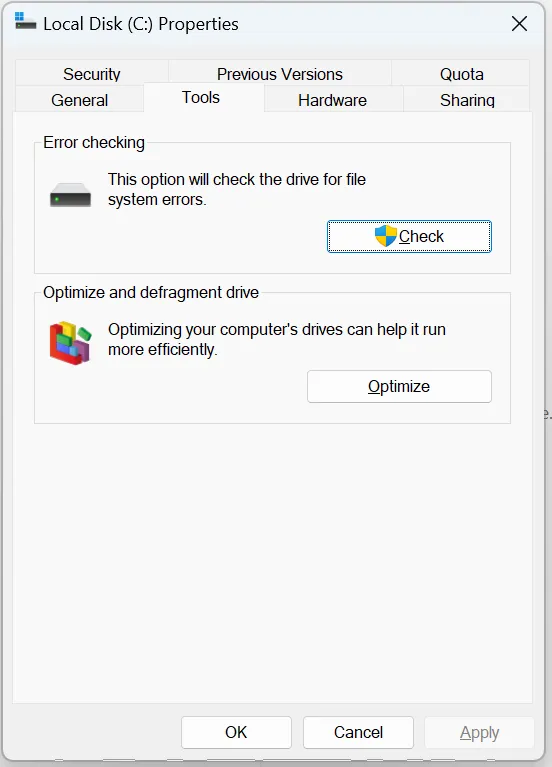
Pasos:
- Abrir Este PC
- Haga clic con el botón derecho en la unidad de destino y seleccione Propiedades
- Ir a la Herramientas tab
- Haga clic en Consulte en Comprobación de errores
Este método es más fácil para los principiantes, pero sigue entrañando riesgos similares cuando las reparaciones se aplican automáticamente.
¿Qué ocurre si desaparecen archivos después de escanear errores de disco?
Después de que los usuarios escanear el disco duro en busca de errores, algunos notan que los archivos ya no son visibles. En el uso real, esta situación es más común de lo que muchos usuarios esperan.
Las posibles razones son:
- Archivos movidos a carpetas ocultas del sistema (como FOUND.000)
- Índices de archivos eliminados durante la reparación
- Entradas de directorio dañadas descartadas para estabilizar el disco
En estos casos, es posible que los archivos no aparezcan en sus ubicaciones originales o en la Papelera de reciclaje. Esto lleva a muchos usuarios a preguntarse cómo recuperar archivos que parecen eliminados permanentemente.
Cómo recuperar archivos después de escanear el disco duro en busca de errores
Cuando los archivos desaparecen tras una exploración del disco, las herramientas estándar de Windows no suelen poder restaurarlos. En ese momento, software de recuperación de datos se hace necesario.
Por qué no bastan las herramientas integradas
Las utilidades de exploración de disco pueden estabilizar el dispositivo de almacenamiento. No están pensadas para proteger o preservar archivos individuales. Una vez que los archivos se eliminan del índice del sistema de archivos, Windows los trata como eliminados, aunque los datos reales sigan existiendo en el disco.
Para recuperar este tipo de archivos, se necesita una herramienta:
- Escanear el disco sector por sector
- Reconstruir estructuras de archivos perdidas
- Permitir la vista previa antes de la recuperación
Recuperar archivos perdidos con Magic Data Recovery
Magic Data Recovery está diseñado para ayudar a los usuarios a recuperar archivos perdidos o eliminados tras errores de disco, borrados accidentales o problemas del sistema.
Cómo resuelve el problema Magic Data Recovery
Si usted escanear el disco duro en busca de errores y darse cuenta de que faltan archivos, Magic Data Recovery puede:
- Detecta los archivos eliminados durante la reparación del disco
- Recuperar datos borrados de la papelera de reciclaje
- Restaurar archivos perdidos debido a la corrupción del sistema de archivos
Principales ventajas de Magic Data Recovery
- Tecnología de escaneado avanzada: Analiza el disco más allá de las tablas de archivos estándar
- Función de vista previa: Verifica los archivos antes de recuperarlos
- Amplia compatibilidad de archivos: Documentos, fotos, vídeos, archivos, etc.
- Operación de sólo lectura: Evita más daños en el disco durante la recuperación
Escenario de uso típico
Imagine que ejecuta CHKDSK para corregir errores de disco tras un apagado repentino. El análisis se completa, pero faltan varias carpetas. En lugar de ejecutar repetidamente herramientas de reparación, que pueden empeorar la situación, Magic Data Recovery le permite escanear la unidad afectada y recuperar los archivos de forma segura.

Buenas prácticas antes y después de la exploración de errores de disco
Para minimizar los riesgos cuando escanear el disco duro en busca de errores, Tenga en cuenta estas recomendaciones:
- Haga una copia de seguridad de los archivos importantes antes de ejecutar los análisis de reparación
- Evite interrumpir las comprobaciones de disco una vez iniciadas
- Deje de utilizar la unidad inmediatamente si se pierden archivos
- No ejecute CHKDSK repetidamente en un disco defectuoso.
Seguir estas prácticas mejora tanto la estabilidad del disco como el éxito de la recuperación de datos.
Conclusión
Saber cómo escanear el disco duro en busca de errores es esencial para mantener la estabilidad general del sistema. Sin embargo, la exploración por sí sola no garantiza la seguridad de los datos. Cuando los archivos desaparecen después de CHKDSK o aparecen eliminado permanentemente, se necesita una solución de recuperación fiable.
Magic Data Recovery destaca porque se centra en la recuperación de archivos más que en la reparación de discos. Su avanzada capacidad de exploración, su funcionamiento seguro y su práctico diseño lo convierten en una opción fiable cuando las herramientas estándar se quedan cortas. Si necesita una forma eficaz y fiable de recuperar datos perdidos tras un escaneado de disco, es una solución que merece la pena tener en cuenta.
Compatible con Windows 7/8/10/11 y Windows Server
PREGUNTAS FRECUENTES
¿Cómo busco errores en mi disco duro?
¿Cómo escanear y reparar un disco duro?
¿Es mejor CHKDSK /f o /r?
¿Cómo ejecuto SFC y CHKDSK?
¿Cómo comprobar si un disco duro está dañado o no?
¿Arregla CHKDSK los archivos corruptos?

Vasilii es un especialista en recuperación de datos con unos 10 años de experiencia práctica en este campo. A lo largo de su carrera, ha resuelto con éxito miles de casos complejos relacionados con archivos borrados, unidades formateadas, particiones perdidas y sistemas de archivos RAW. Su experiencia abarca tanto métodos de recuperación manual con herramientas profesionales como editores hexadecimales como soluciones automatizadas avanzadas con software de recuperación. La misión de Vasilii es poner los conocimientos sobre recuperación de datos al alcance tanto de los profesionales informáticos como de los usuarios de a pie, ayudándoles a salvaguardar sus valiosos activos digitales.